
Prilagajanje položaja Tiskalna glava
Kakršna koli napaka namestitvenega položaja tiskalne glave lahko povzroči zamik barve in vrstic. S prilagajanjem tiskalne glave se izboljšajo rezultati tiskanja.
Položaj tiskalne glave je mogoče prilagoditi samodejno ali ročno.
V tem razdelku je opisan postopek za ročno prilagajanje položaja glave.
 Poravnava tiskalne glave (Print Head Alignment)
Na kartici Vzdrževanje (Maintenance) kliknite Nastavitve po meri (Custom Settings).
Odpre se pogovorno okno Nastavitve po meri (Custom Settings).
Nastavite ročno prilagajanje.
Izberite Ročno poravnaj glavo (Align heads manually).
Uveljavljanje nastavitev
Kliknite V redu (OK). Ko se prikaže potrditveno sporočilo, kliknite V redu (OK).
Na kartici Vzdrževanje (Maintenance) kliknite Poravnava tiskalne glave (Print Head Alignment).
Odpre se pogovorno okno Zagon poravnave tiskalne glave (Start Print Head Alignment).
Naložite papir v tiskalnik.
V kaseto naložite 3 liste navadnega papirja velikosti A4 ali Letter.
Zaženite prilagajanje položaja glave.
Preverite, ali je tiskalnik vklopljen, in nato kliknite Poravnaj tiskalno glavo (Align Print Head). Izvedite zahtevane postopke po navodilih v sporočilu.
 Pomembno
- Med tiskanjem tiskalnika ne odpirajte enote za optično branje/pokrova tiskalnika.
Preverite natisnjene vzorce.
V vsako vnosno polje vnesite številko vzorca z najmanj opaznimi progami med vsemi natisnjenimi vzorci.
Številke lahko v vnosna polja vnesete tudi samodejno tako, da v predogledu kliknete ustrezni vzorec.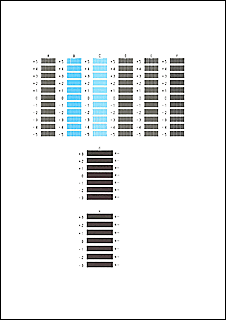
Ko končate vnašanje, kliknite V redu (OK).
 Opomba
- Če vzorci niso enotni, izberite tistega, v katerem so navpične proge najmanj vidne.
(A) Manj opazne navpične proge
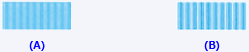
(B) Bolj opazne navpične proge - Če vzorci niso enotni, izberite tistega, v katerem so vodoravne proge najmanj vidne.
(A) Manj opazne vodoravne proge

(B) Bolj opazne vodoravne proge
- Če vzorci niso enotni, izberite tistega, v katerem so navpične proge najmanj vidne.
Preverite vsebino sporočila in kliknite V redu (OK).
Vzorci prilagoditve tiskalne glave se natisnejo na drugi list.
Pomembno- Med tiskanjem tiskalnika ne odpirajte enote za optično branje/pokrova tiskalnika.
Preverite natisnjene vzorce.
V vsako vnosno polje vnesite številko vzorca z najmanj opaznimi progami med vsemi natisnjenimi vzorci.
Številke lahko v vnosna polja vnesete tudi samodejno tako, da v predogledu kliknete ustrezni vzorec.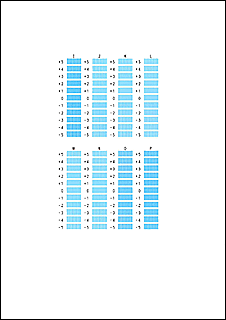
Ko končate vnašanje, kliknite V redu (OK).
Opomba- Če vzorci niso enotni, izberite tistega, v katerem so navpične proge najmanj vidne.
(A) Manj opazne navpične proge
(B) Bolj opazne navpične proge
- Če vzorci niso enotni, izberite tistega, v katerem so navpične proge najmanj vidne.
Preverite vsebino sporočila in kliknite V redu (OK).
Vzorci prilagoditve tiskalne glave se natisnejo na tretji list.
Pomembno- Med tiskanjem tiskalnika ne odpirajte enote za optično branje/pokrova tiskalnika.
Preverite natisnjene vzorce.
V vsako vnosno polje vnesite številko vzorca z najmanj opaznimi vodoravnimi progami med vsemi natisnjenimi vzorci.
Številke lahko v vnosna polja vnesete tudi samodejno tako, da v predogledu kliknete ustrezni vzorec.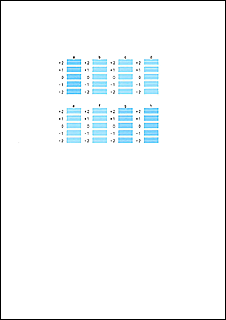
Ko končate vnašanje, kliknite V redu (OK).
Opomba- Če vzorci niso enotni, izberite tistega, v katerem so vodoravne proge najmanj vidne.
(A) Manj opazne vodoravne proge

(B) Bolj opazne vodoravne proge
- Če vzorci niso enotni, izberite tistega, v katerem so vodoravne proge najmanj vidne.
Opomba
- Če želite preveriti nastavitve, v pogovornem oknu Zagon poravnave tiskalne glave (Start Print Head Alignment) kliknite Vrednost poravnave tiskanja (Print Alignment Value), da natisnete trenutne nastavitve.
