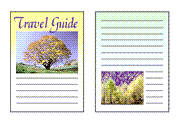
การพิมพ์ทั้งสองหน้า
|

|

|
คุณยังสามารถตั้งค่าการพิมพ์ทั้งสองหน้าในแท็บ การตั้งค่าพื้นฐาน(Basic Settings) ได้
การดำเนินการพิมพ์ทั้งสองหน้าโดยอัตโนมัติ
คุณสามารถดำเนินการพิมพ์ทั้งสองหน้าได้โดยไม่ต้องพลิกแผ่นกระดาษ
ตั้งค่าการพิมพ์ทั้งสองหน้าโดยอัตโนมัติ
เลือก การพิมพ์ 2 ด้าน(2-sided Printing) สำหรับ 1 ด้าน/2 ด้าน/การพิมพ์หนังสือ(1-sided/2-sided/Booklet Printing) บนแท็บ ตั้งค่าหน้ากระดาษ(Page Setup)
เลือกเค้าโครง
เลือกเค้าโครงที่คุณต้องการใช้จากรายการ เค้าโครงหน้า(Page Layout)
ระบุด้านที่เย็บเล่ม
ตำแหน่งเข้าเล่ม(Binding Location) ที่ดีที่สุดจะถูกเลือกโดยอัตโนมัติจากการตั้งค่า การวางแนว(Orientation) และ เค้าโครงหน้า(Page Layout) หากต้องการเปลี่ยนการตั้งค่า ให้เลือกด้านเย็บเล่มอื่นจากรายการ ตำแหน่งเข้าเล่ม(Binding Location)
ตั้งค่าความกว้างขอบ
หากจำเป็น คลิก ระบุขอบ...(Specify Margin...) และตั้งค่าความกว้างขอบ แล้วคลิก ตกลง(OK)
ให้ทำการตั้งค่าเสร็จสิ้น
คลิก ตกลง(OK) บนแท็บ ตั้งค่าหน้ากระดาษ(Page Setup)
เมื่อคุณทำการพิมพ์ การพิมพ์ทั้งสองหน้าจะเริ่มขึ้น
การดำเนินการพิมพ์ทั้งสองหน้าด้วยตัวเอง
คุณสามารถดำเนินการพิมพ์ทั้งสองหน้าด้วยตัวเองได้
ตั้งค่าการพิมพ์ทั้งสองหน้า
เลือก การพิมพ์ 2 ด้าน(2-sided Printing) จาก 1 ด้าน/2 ด้าน/การพิมพ์หนังสือ(1-sided/2-sided/Booklet Printing) บนแท็บ ตั้งค่าหน้ากระดาษ(Page Setup) เลือกเช็คบ็อกซ์ การพิมพ์ 2 ด้านด้วยตัวเอง(Manual 2-sided Printing)
เลือกเค้าโครง
เลือกเค้าโครงที่คุณต้องการใช้จากรายการ เค้าโครงหน้า(Page Layout)
ระบุด้านที่เย็บเล่ม
ตำแหน่งเข้าเล่ม(Binding Location) ที่ดีที่สุดจะถูกเลือกโดยอัตโนมัติจากการตั้งค่า การวางแนว(Orientation) และ เค้าโครงหน้า(Page Layout) หากต้องการเปลี่ยนการตั้งค่า ให้เลือกด้านเย็บเล่มอื่นจากรายการ ตำแหน่งเข้าเล่ม(Binding Location)
ตั้งค่าความกว้างขอบ
หากจำเป็น คลิก ระบุขอบ...(Specify Margin...) และตั้งค่าความกว้างขอบ แล้วคลิก ตกลง(OK)
ให้ทำการตั้งค่าเสร็จสิ้น
คลิก ตกลง(OK) บนแท็บ ตั้งค่าหน้ากระดาษ(Page Setup)
เมื่อคุณทำการพิมพ์ เอกสารจะถูกพิมพ์ลงบนกระดาษด้านเดียวก่อน หลังจากพิมพ์แล้วหนึ่งด้าน ใส่กระดาษอีกด้านอย่างถูกต้องตามข้อความ
กดปุ่ม OK บนเครื่องพิมพ์เพื่อพิมพ์ด้านตรงกันข้าม
 ข้อสำคัญ
- การพิมพ์ทั้งสองหน้าโดยอัตโนมัติสามารถทำได้ก็ต่อเมื่อเลือกกระดาษขนาดใดขนาดหนึ่งต่อไปนี้จาก ขนาดหน้า(Page Size) บนแท็บ ตั้งค่าหน้ากระดาษ(Page Setup) เท่านั้น
- Letter 22x28cm 8.5"x11", A4
- หลังจากการพิมพ์ด้านหน้าของหน้า จะมีช่วงเวลาที่ปล่อยให้หมึกแห้งก่อนที่เริ่มพิมพ์ด้านหลังของหน้า (การพิมพ์หยุดชั่วคราว) อย่าสัมผัสกระดาษระหว่างเวลานี้ คุณสามารถเปลี่ยนเวลารอหมึกแห้งที่ การตั้งค่าอื่นๆ(Other Settings) ใน Canon IJ Printer Assistant Tool
 หมายเหตุ
- หากด้านหลังกระดาษกลายเป็นรอยเปื้อนในระหว่างการพิมพ์ทั้งสองหน้า ให้ทำ การทำความสะอาดแผ่นด้านล่าง(Bottom Plate Cleaning) ใน Canon IJ Printer Assistant Tool
- เว้นแต่ปฏิบัติการปรับตำแหน่งหัวพิมพ์หลังจากใส่หรือแทนที่คาร์ทริดหมึกแล้ว ผลลัพธ์การพิมพ์ซึ่งวางแผนเอาไว้อาจจะไม่ได้รับในระหว่างการพิมพ์ทั้งสองหน้าโดยอัตโนมัติ หากไม่พอใจในผลการพิมพ์ โปรดอ่าน "การปรับตำแหน่งหัวพิมพ์" และปฏิบัติการจัดตำแหน่งหัวพิมพ์ด้วยตัวเอง
