Описание Canon IJ Printer Assistant Tool
Canon IJ Printer Assistant Tool позволяет выполнить обслуживание принтера или изменить параметры принтера.
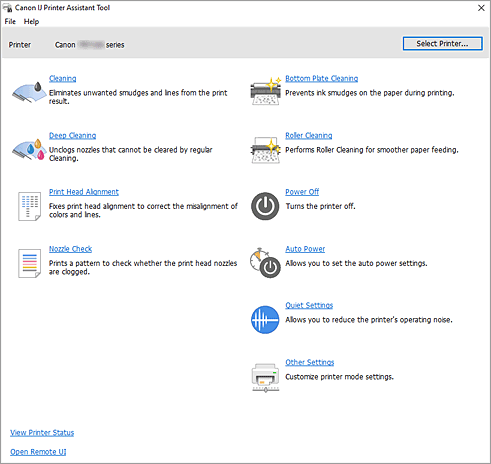
-
 Очистка (Cleaning)
 -
Выполнение очистки печатающих головок.
Функция очистки печатающих головок позволяет устранить засорение сопел печатающих головок.
Если результаты печати неудовлетворительны или один из цветов не печатается, хотя чернила не кончились, выполните очистку печатающих головок. -
 Глубокая очистка (Deep Cleaning)
 -
Выполнение глубокой очистки.
Если проблему с печатающими головками не удалось устранить после двух операций очистки, выполните глубокую очистку. Примечание.
- При использовании функции Глубокая очистка (Deep Cleaning) расходуется больше чернил, чем при использовании функции Очистка (Cleaning).
Частое выполнение очистки печатающих головок приведет к быстрому расходованию запаса чернил. Выполнять очистку следует только по мере необходимости.
- Группа чернильниц (Ink Group)
-
При выборе Очистка (Cleaning) или Глубокая очистка (Deep Cleaning) отобразится окно Группа чернильниц (Ink Group).
Выбор группы чернил, для которой необходимо очистить печатающую головку.
Щелкните Элементы начальной проверки, чтобы вывести на экран список элементов, требующих проверки перед выполнением очистки или глубокой очистки.
- При использовании функции Глубокая очистка (Deep Cleaning) расходуется больше чернил, чем при использовании функции Очистка (Cleaning).
-
 Выравнивание печатающих головок (Print Head Alignment)
 -
Функция выравнивания печатающих головок компенсирует неточность установки печатающей головки и уменьшает несовмещение цветов и линий.
Выровняйте печатающую головку сразу же после установки печатающей головки.
При выборе Выравнивание печатающих головок (Print Head Alignment) отобразится Диалоговое окно Выравнивание печатающих головок. -
 Проверка сопел (Nozzle Check)
 -
Печать образца для проверки сопел.
Используйте эту функцию, если качество печати ухудшилось или отсутствует один из цветов. Напечатайте образец для проверки сопел и убедитесь, что печатающая головка работает должным образом.
Если определенный цвет печатается тускло или на напечатанном образце имеются пустые участки, щелкните Очистка (Cleaning), чтобы очистить печатающую головку.
Чтобы отобразить список элементов, которые следует проверить перед печатью образца для проверки сопел, щелкните Элементы начальной проверки.- Печать контрольного образца (Print Check Pattern)
-
Эта функция служит для печати шаблона, который позволяет проверить, не засорились ли какие-либо сопла чернильниц.
Щелкните Печать контрольного образца (Print Check Pattern). При появлении запроса подтверждения щелкните OK. Затем появится диалоговое окно Проверка образца (Pattern Check).- Левый точечный рисунок (хорошее качество)
- Сопла печатающей головки не засорены.
- Правый точечный рисунок (плохое качество)
- Сопла печатающей головки, возможно, засорены.
- Выход (Exit)
- Закрытие диалогового окна Проверка образца (Pattern Check).
- Очистка (Cleaning)
-
Выполнение очистки печатающих головок.
Функция очистки печатающих головок устраняет засорение сопел печатающих головок.
Выполняйте очистку, если печать становится бледной или один из цветов не печатается при достаточно высоком уровне всех чернил.
-
 Чистка поддона (Bottom Plate Cleaning)
 -
Выполнение очистки поддона принтера.
Для предотвращения появления следов чернил на обратной стороне листа бумаги выполните процедуру Чистка поддона (Bottom Plate Cleaning) перед двухсторонней печатью.
Функцию Чистка поддона (Bottom Plate Cleaning) следует использовать и в том случае, если на бумаге появляются посторонние следы чернил. -
 Очистка роликов (Roller Cleaning)
 -
Выполнение очистки подающих роликов.
Если на подающие ролики принтера налипла бумажная пыль, может произойти сбой подачи бумаги. В этом случае необходимо почистить подающие ролики, чтобы улучшить результаты печати. -
 Отключение питания (Power Off)
 -
Выключение принтера с помощью Canon IJ Printer Assistant Tool.
Используйте эту функцию для выключения принтера, если не удается нажать кнопку "ВКЛ" (кнопку "ПИТАНИЕ") на принтере, когда принтер находится вне зоны досягаемости.
Чтобы снова включить принтер после нажатия этой кнопки, необходимо нажать кнопку "ВКЛ" (кнопку "ПИТАНИЕ") на принтере. Если используется эта функция, включение принтера с помощью Canon IJ Printer Assistant Tool становится невозможным. -
 Управление питанием (Auto Power)
 -
Открытие Диалоговое окно Автоматическое управление питанием.
Выберите параметры автоматического управления питанием принтера. Используйте эту функцию, если необходимо изменить параметры автоматического управления питанием.Примечание.- Если принтер выключен или отключен обмен данными между принтером и компьютером, на экране может появиться сообщение об ошибке, так как компьютер не может получить данные о состоянии принтера.
В этом случае нажмите кнопку OK, чтобы вывести на экран последние настройки, заданные на компьютере.
- Если принтер выключен или отключен обмен данными между принтером и компьютером, на экране может появиться сообщение об ошибке, так как компьютер не может получить данные о состоянии принтера.
-
 Параметры бесшумного режима (Quiet Settings)
 -
Открытие Диалоговое окно Параметры бесшумного режима.
Диалоговое окно Параметры бесшумного режима (Quiet Settings) позволяет задать настройку уменьшения уровня рабочих шумов, издаваемых принтером. Этот режим очень удобен в тех случаях, когда рабочие шумы, издаваемые принтером, создают неудобство (например, при печати ночью). Выполните эту операцию, когда необходимо изменить настройку бесшумного режима.Примечание.- Если принтер выключен или отключен обмен данными между принтером и компьютером, на экране может появиться сообщение об ошибке, так как компьютер не может получить данные о состоянии принтера.
В этом случае нажмите кнопку OK, чтобы вывести на экран последние настройки, заданные на компьютере.
- Если принтер выключен или отключен обмен данными между принтером и компьютером, на экране может появиться сообщение об ошибке, так как компьютер не может получить данные о состоянии принтера.
-
 Прочие параметры (Other Settings)
 -
Открытие Диалоговое окно Прочие параметры.
Используйте эту функцию для изменения параметров этого принтера.Примечание.- Если принтер выключен или отключен обмен данными между принтером и компьютером, на экране может появиться сообщение об ошибке, так как компьютер не может получить данные о состоянии принтера.
В этом случае нажмите кнопку OK, чтобы вывести на экран последние настройки, заданные на компьютере.
- Если принтер выключен или отключен обмен данными между принтером и компьютером, на экране может появиться сообщение об ошибке, так как компьютер не может получить данные о состоянии принтера.
- Сведения о состоянии принтера (View Printer Status)
-
Запуск монитора состояния Canon IJ.
Используйте эту функцию, если необходимо проверить состояние принтера и порядок обработки задания печати. - Открыть удаленный пользовательский интерфейс (Open Remote UI)
- С помощью этого меню можно выполнять обслуживание принтера и изменять его параметры.
Элементы начальной проверки (Initial Check Items) (Очистка (Cleaning) / Глубокая очистка (Deep Cleaning))
Перед выполнением процедуры Очистка (Cleaning) или Глубокая очистка (Deep Cleaning) убедитесь, что питание принтера включено, и откройте крышку принтера.
Проверьте соблюдение следующих условий для всех чернил.
- Проверьте количество чернил, оставшихся в картридже.
- Убедитесь, что чернильный картридж вставлен полностью (до щелчка).
- Если к картриджу приклеена оранжевая лента, полностью снимите ее.
Любые остатки ленты будут препятствовать выходу чернил. - Убедитесь, что картриджи установлены в нужное положение.
Диалоговое окно Выравнивание печатающих головок (Print Head Alignment)
Это диалоговое окно позволяет отрегулировать положение печатающей головки или напечатать текущую настройку положения печатающей головки.
- Пуск (Start)
-
Выравнивание печатающей головки.
Функция выравнивания печатающих головок компенсирует неточность установки печатающей головки и уменьшает несовмещение цветов и линий.
Выровняйте печатающую головку сразу же после ее установки. - Напечатать значение выравнивания (Print Alignment Value)
-
Нажмите эту кнопку, чтобы проверить текущее значение настройки положения печатающей головки.
Печать текущего значения настройки положения печатающей головки.
Диалоговое окно Выравнивание печатающих головок (Print Head Alignment) (время выполнения)
Чтобы отрегулировать положение печатающей головки вручную, щелкните Пуск (Start) в диалоговом окне Выравнивание печатающих головок (Print Head Alignment) и выполните операции, инструкции по выполнению которых приведены в сообщениях. Затем отобразится диалоговое окно Выравнивание печатающих головок (Print Head Alignment) (время выполнения).
Это диалоговое окно позволяет проверить напечатанный шаблон и отрегулировать положение печатающей головки.
- Выберите номер шаблона
- Сравните напечатанные шаблоны настройки и введите номер шаблона с наименее видимыми вертикальными или горизонтальными полосами в соответствующее поле.
Примечание.
- Дополнительные пояснения относительно анализа напечатанного шаблона см. в разделе «Регулировка положения печатающей головки вручную».
Элементы начальной проверки (Initial Check Items) (Проверка сопел (Nozzle Check))
Перед выполнением процедуры Проверка сопел (Nozzle Check) убедитесь, что питание принтера включено, и откройте крышку принтера.
Проверьте соблюдение следующих условий для всех чернил.
- Проверьте количество чернил, оставшихся в картридже.
- Убедитесь, что чернильный картридж вставлен полностью (до щелчка).
- Если к картриджу приклеена оранжевая лента, полностью снимите ее.
Любые остатки ленты будут препятствовать выходу чернил. - Убедитесь, что картриджи установлены в нужное положение.
Диалоговое окно Автоматическое управление питанием (Auto Power Settings)
При выборе Управление питанием (Auto Power) отобразится диалоговое окно Автоматическое управление питанием (Auto Power Settings).
Это диалоговое окно позволяет управлять питанием принтера с помощью Canon IJ Printer Assistant Tool.
- Автовключение (Auto Power On)
-
Выбор параметра автоматического включения питания.
Укажите значение Откл. (Off) для предотвращения автоматического включения принтера при отправке на него данных для печати.
Перед выполнением настройки убедитесь, что принтер включен.
Укажите значение Включено (On) для автоматического включения принтера при отправке на него данных для печати. - Автовыключение (Auto Power Off)
-
Выберите необходимое время в списке. Если на протяжении указанного периода времени не выполняется какая-либо операция драйвера принтера или операция принтера, принтер выключается.
При соблюдении всех указанных ниже условий действуют параметры Без подключения USB / к локальной сети (No LAN/USB Connection).- Отключены все параметры Локальная сеть (LAN) в параметрах принтера.
- Принтер не подключен к компьютеру через USB.
Примечание.
- Включение автовключения, отключение автовыключения или увеличение времени ожидания для автовыключения приведет к увеличению энергопотребления.
Диалоговое окно Параметры бесшумного режима (Quiet Settings)
При выборе Параметры бесшумного режима (Quiet Settings) отобразится диалоговое окно Параметры бесшумного режима (Quiet Settings).
Диалоговое окно Параметры бесшумного режима (Quiet Settings) позволяет задать настройку уменьшения уровня рабочих шумов, издаваемых принтером.
Выберите этот вариант, чтобы сделать тише шум, например, при работе принтера ночью.
При использовании этой функции может снизиться скорость печати.
- Не использовать бесшумный режим (Do not use quiet mode)
- Выберите этот вариант, чтобы принтер работал с обычным уровнем шума.
- Всегда использовать бесшумный режим (Always use quiet mode)
- Выберите этот вариант, чтобы сделать тише шум, издаваемый принтером в ходе работы.
- Использовать бесшумный режим в указанные часы (Use quiet mode during specified hours)
-
Выберите этот вариант, чтобы на определенный период времени сделать тише шум, издаваемый принтером в ходе работы.
Укажите параметры Время запуска (Start time) и Время окончания (End time) для применения бесшумного режима. Если для этих параметров задано одинаковое значение времени, бесшумный режим не активируется.
 Внимание!
- Бесшумный режим можно выбрать на панели управления принтера, в Canon IJ Printer Assistant Tool или ScanGear (драйвер сканера).
Бесшумный режим (независимо от способа установки) применяется при выполнении операций с панели управления принтера или печати и сканировании с компьютера. - Бесшумный режим не применяется к операциям (копирование, прямая печать и т. п.), выполняемым напрямую с принтера, даже в интервалы времени, заданные с помощью параметра Использовать бесшумный режим в указанные часы (Use quiet mode during specified hours).
Диалоговое окно Прочие параметры (Other Settings)
При выборе Прочие параметры (Other Settings) отобразится диалоговое окно Прочие параметры (Other Settings).
При необходимости переключите режим работы принтера.
- Предотвращение потертости бумаги (Prevents paper abrasion)
-
Принтер может увеличить зазор между печатающей головкой и бумагой при печати с плотным заполнением страницы, чтобы предотвратить появление потертостей на бумаге.
Установите этот флажок для предотвращения потертости бумаги. - Выравнивать головки вручную (Align heads manually)
-
Как правило, функция Выравнивание печатающих головок (Print Head Alignment) в инструменте обслуживания Canon IJ Printer Assistant Tool настроена на автоматическое выравнивание головок, однако можно задать выравнивание головок вручную.
Если печать выполняется неудовлетворительно даже после автоматического выравнивания печатающих головок, выполните выравнивание головок вручную.
Установите этот флажок, чтобы изменить выравнивание печатающих головок вручную. - Задержка на сушку (Ink Drying Wait Time)
-
Перед печатью следующей страницы можно задавать различные интервалы времени простоя принтера. Перемещение регулятора вправо увеличивает паузу, а перемещение регулятора влево уменьшает паузу.
Если бумага пачкается из-за того, что следующая страница выходит из принтера раньше, чем успевают высохнуть чернила на предыдущей странице, увеличьте время задержки на сушку.
