Descriere filă Setări de bază
Fila Setări de bază (Basic Settings) se utilizează pentru înregistrarea setărilor de imprimare uzuale. Când selectaţi o setare înregistrată, imprimanta comută automat la elementele prestabilite.
- Profiluri
- Examinare setări
- Examinare înaintea imprimării
- Imprimare întotdeauna cu setările curente
- Dimensiune pagină
- Dimensiune hârtie imprimantă
- Tip suport
- Calitate
- Copii
- Ordonare
- Orientare
- Imprimare în tonuri de gri
- Imprimare fără chenar
- Aspect pagină
- Transfocare
- O sg faţă/Faţă-verso/Impr. broşură
- Loc de legare
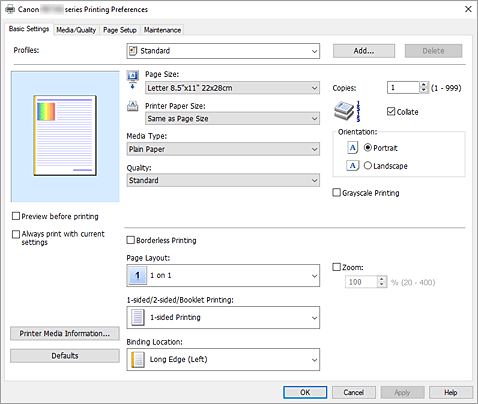
- Profiluri (Profiles)
-
Se înregistrează numele şi pictogramele profilurilor de imprimare utilizate frecvent. Când selectaţi un profil de imprimare conform scopului documentului, se aplică setările care corespund scopului.
De asemenea, puteţi să modificaţi un profil de imprimare şi să îl înregistraţi sub un alt nume. Puteţi să ştergeţi profilul de imprimare înregistrat.- Standard
-
Acestea sunt setările din fabrică.
Dacă opţiunile Dimensiune pagină (Page Size), Orientare (Orientation) şi Copii (Copies) au fost setate din software-ul de aplicaţie, acele setări au prioritate. - Imprimare foto (Photo Printing)
-
Dacă selectaţi această setare când imprimaţi o fotografie, sunt setate hârtia foto şi dimensiunea de fotografie utilizate în general. Caseta Imprimare fără chenar (Borderless Printing) este bifată automat.
Dacă opţiunile Orientare (Orientation) şi Copii (Copies) au fost setate din software-ul de aplicaţie, acele setări au prioritate. - Economisire hârtie (Paper Saving)
-
Selectaţi această setare pentru a economisi hârtie când imprimaţi un document obişnuit. Opțiunea Aspect pagină (Page Layout) este setată la 2 pe 1 (2 on 1), iar O sg faţă/Faţă-verso/Impr. broşură (1-sided/2-sided/Booklet Printing) este setată la Imprimare faţă-verso (2-sided Printing).
Dacă opţiunile Dimensiune pagină (Page Size), Orientare (Orientation) şi Copii (Copies) au fost setate din software-ul de aplicaţie, acele setări au prioritate. - Plic (Envelope)
- Dacă selectaţi această setare pentru imprimarea unui plic, Tip suport (Media Type) se setează automat la Plic (Envelope). În caseta de dialog Setare dimensiune plic (Envelope Size Setting), selectaţi dimensiunea plicului de utilizat.
- Felicitare (Greeting Card)
- Când selectaţi o felicitare pentru imprimare, opţiunea Tip suport (Media Type) este setată automat la Felicitare cu jet de cerneală (Inkjet Greeting Card). Opțiunea Calitate (Quality) este, de asemenea, setată la Înaltă (High) și se adaugă o bifă la Imprimare fără chenar (Borderless Printing).
 Notă
Notă- Nu puteți modifica ordinea setărilor de imprimare.
- Adăugare... (Add...)
-
Afișează Caseta de dialog Adăugare la profiluri.
Faceți clic pe acest buton când doriți să salvați informațiile pe care le-ați setat în filele Setări de bază (Basic Settings), Suport/Calitate (Media/Quality) și Configurare pagină (Page Setup) la Profiluri (Profiles).
- Ştergere (Delete)
-
Şterge un profil de imprimare înregistrat.
Selectați numele setării de șters din Profiluri (Profiles) și faceți clic pe Ştergere (Delete). Când se afişează un mesaj de confirmare, faceţi clic pe OK pentru a şterge profilul de imprimare specificat.Notă- Profilurile de imprimare care sunt înregistrate în setările iniţiale nu pot fi şterse.
- Examinare setări
-
Ilustraţia hârtiei prezintă modul în care documentul original va fi aşezat pe o coală de hârtie.
Puteţi să verificaţi o imagine în întregime a aspectului. - Examinare înaintea imprimării (Preview before printing)
-
Afişează modul în care va arăta rezultatul imprimării înainte de a imprima efectiv datele.
Bifaţi această casetă pentru a afişa o examinare înaintea imprimării.
Debifaţi această casetă dacă nu doriţi să afişaţi o examinare. - Imprimare întotdeauna cu setările curente (Always print with current settings)
-
Imprimă documentele utilizând setările curente, începând cu executarea imprimării următoare.
Când selectați această funcție și închideți fereastra de configurare a driverului de imprimantă, informațiile pe care le-ați setat în filele Setări de bază (Basic Settings), Suport/Calitate (Media/Quality) și Configurare pagină (Page Setup) sunt salvate și imprimarea cu aceleași setări este posibilă începând cu executarea imprimării următoare. Important
- Dacă vă autentificaţi cu un alt nume de utilizator, setările care au fost setate când a fost activată această funcţie, nu se reflectă în setările de imprimare.
- Dacă o setare a fost specificată de la software-ul de aplicaţie, aceasta are prioritate.
- Dimensiune pagină (Page Size)
-
Selectează o dimensiune de pagină.
Asiguraţi-vă că selectaţi aceeaşi dimensiune de pagină pe care aţi selectat-o în aplicaţie.
Dacă selectați Particularizat... (Custom...), Caseta de dialog Dimensiune hârtie particularizată se deschide și vă permite să specificați orice dimensiune pe verticală și pe orizontală pentru dimensiunea hârtiei. - Dimensiune hârtie imprimantă (Printer Paper Size)
-
Selectează dimensiunea de hârtie încărcată în prezent în imprimantă.
În mod normal, va apărea ca Identic cu Dimensiune pagină (Same as Page Size), iar documentul este imprimat fără scalare.
Dacă selectaţi o dimensiune de hârtie care este mai mică decât Dimensiune pagină (Page Size), dimensiunea documentului va fi micşorată. Dacă selectaţi o dimensiune de hârtie care este mai mare, dimensiunea documentului va fi mărită.
De asemenea, dacă selectaţi Particularizat... (Custom...), Caseta de dialog Dimensiune hârtie particularizată se deschide şi vă permite să specificaţi orice dimensiune pe verticală şi pe orizontală pentru dimensiunea de hârtie. - Tip suport (Media Type)
-
Selectează un tip de hârtie de imprimare.
Selectaţi un tip de suport care corespunde hârtiei încărcate în imprimantă. Acest lucru vă asigură că imprimarea este efectuată corect pentru hârtia specificată. - Calitate (Quality)
-
Selectează calitatea de imprimare dorită.
Selectaţi una din opţiunile următoare pentru a seta nivelul de calitate a imprimării, în conformitate cu scopul urmărit.- Înaltă (High)
- Acordă prioritate calităţii de imprimare prin viteza de imprimare.
- Standard
- Imprimă la viteză şi calitate normală.
- Ciornă (Draft)
- Această setare este corespunzătoare pentru imprimarea de test.
- Copii (Copies)
-
Specifică numărul de copii pe care doriţi să le imprimaţi. Puteţi să specificaţi o valoare de la 1 până la 999.
Important
- Când software-ul de aplicaţie pe care l-aţi utilizat pentru a crea documentul are aceeaşi funcţie, specificaţi setările pe driverul imprimantei. Totuşi, dacă rezultatele imprimării nu sunt acceptabile, specificaţi setările funcţiei în software-ul de aplicaţie.
- Ordonare (Collate)
-
Bifaţi această casetă pentru a grupa paginile fiecărei copieri când doriţi să imprimaţi mai multe copii.
Debifaţi această casetă când doriţi să imprimaţi împreună toate paginile cu acelaşi număr de pagină.Important- Când software-ul de aplicaţie pe care l-aţi utilizat pentru a crea documentul are aceeaşi funcţie, acordaţi prioritate setărilor driverului imprimantei. Totuşi, dacă rezultatele imprimării nu sunt acceptabile, specificaţi setările funcţiei în software-ul de aplicaţie. Când specificaţi numărul de copii şi ordinea de imprimare atât cu aplicaţia, cât şi cu acest driver de imprimantă, este posibil ca numărul de copii de la cele două setări să fie multiplicat sau ca ordinea de imprimare specificată să nu fie activată.
- Orientare (Orientation)
-
Selectează orientarea imprimării.
Dacă aplicaţia utilizată pentru a crea documentul are o funcţie similară, selectaţi aceeaşi orientare pe care aţi selectat-o în acea aplicaţie.- Portret (Portrait)
- Imprimă documentul astfel încât poziţiile acestuia, de sus şi de jos, să fie neschimbate în raport cu direcţia de alimentare a hârtiei. Aceasta este setarea implicită.
- Vedere (Landscape)
-
Imprimă documentul prin rotirea acestuia cu 90 de grade în raport cu direcţia de alimentare a hârtiei.
Puteţi să modificaţi direcţia de rotire mergând la fila Întreţinere, deschizând caseta de dialog Setări particularizate (Custom Settings), apoi utilizând caseta Rotire cu 90 de grade la stânga când orientarea este [Vedere] (Rotate 90 degrees left when orientation is [Landscape]).
Pentru a roti documentul cu 90 de grade la stânga când imprimaţi, selectaţi caseta Rotire cu 90 de grade la stânga când orientarea este [Vedere] (Rotate 90 degrees left when orientation is [Landscape]).
- Imprimare în tonuri de gri (Grayscale Printing)
- Această funcţie converteşte datele în date monocrome când imprimaţi documentul.
- Imprimare fără chenar (Borderless Printing)
-
Efectuează imprimarea fără chenar fără margini pe hârtie.
Cu funcţia imprimare fără chenar, documentul de imprimat este mărit, astfel încât acesta să depăşească uşor hârtia. Cu alte cuvinte, documentul este imprimat fără margini.
Pentru a regla dimensiunea documentului dacă acesta depășește hârtia, faceți clic pe fila Configurare pagină (Page Setup), adăugați o bifă la Imprimare fără chenar (Borderless Printing) și introduceți valoarea în Nivel extindere (Amount of Extension). - Aspect pagină (Page Layout)
-
Selectează dimensiunea documentului pe care doriţi să îl imprimaţi şi tipul de imprimare.
- 1 pe 1 (1 on 1) până la 16 pe 1 (16 on 1)
-
Pe o coală de hârtie se pot imprima mai multe pagini ale documentului.
Pentru a modifica ordinea paginilor, faceți clic pe Preferinţe... (Preferences...). În Caseta de dialog Imprimare aspect pagină care apare, specificați Ordine pagini (Page Order). - Poster (1 x 2) până la Poster (4 x 4)
-
Această funcţie vă permite să măriţi datele de imagini şi să împărţiţi datele mărite pe mai multe pagini, pentru a le imprima. De asemenea, puteţi să lipiţi aceste pagini de hârtie pentru a crea un material imprimat mare, precum un poster.
- Preferinţe... (Preferences...)
-
Deschide Caseta de dialog Imprimare poster.
Faceţi clic pe acest buton pentru a seta detaliile despre imprimarea posterelor.
- Transfocare (Zoom)
- Specifică un raport de mărire sau de micşorare pentru documentul pe care doriţi să îl imprimaţi.
- O sg faţă/Faţă-verso/Impr. broşură (1-sided/2-sided/Booklet Printing)
-
- Imprimare pe o faţă (1-sided Printing)
- Selectați dacă doriți să imprimați pe o singură față.
- Imprimare faţă-verso (2-sided Printing)
-
Selectați dacă imprimați față verso.
- Imp man față-ver (Manual 2-sided Printing)
-
Selectează dacă imprimarea faţă-verso urmează să se efectueze automat sau manual.
Pentru a efectua imprimarea faţă-verso manuală, bifaţi această casetă.
- Imprimare broşură (Booklet Printing)
-
Funcţia de imprimare a broşurilor vă permite să imprimaţi date pentru o broşură. Datele sunt imprimate pe ambele feţe ale hârtiei. Acest tip de imprimare vă asigură că paginile pot fi colaţionate corespunzător, şi ordonate în funcţie de numărul paginii, când foile imprimate sunt îndoite şi capsate în partea de mijloc.
- Imp man față-ver (Manual 2-sided Printing)
-
Selectează dacă imprimarea faţă-verso urmează să se efectueze automat sau manual.
Pentru a efectua imprimarea faţă-verso manuală, bifaţi această casetă. - Preferinţe... (Preferences...)
-
Deschide Caseta de dialog Imprimare broşură.
Faceţi clic pe acest buton pentru a seta detaliile despre imprimarea broşurii.
- Loc de legare (Binding Location)
-
Selectează poziţia marginii de capsare. Imprimanta analizează setările Orientare (Orientation) şi Aspect pagină (Page Layout) şi selectează automat cea mai bună poziţie a marginii de capsare. Bifați Loc de legare (Binding Location) și selectați din listă pentru modificare.
Pentru a specifica lățimea marginii de legare, setați-o din fila Configurare pagină (Page Setup). - Inform. suporturi impr.... (Printer Media Information...)
-
Afișează Caseta de dialog Informaţii suporturi imprimantă.
Puteţi să bifaţi setările imprimantei şi să aplicaţi la driverul de imprimantă setările bifate. - Implicite (Defaults)
-
Restaurează la valorile implicite toate setările pe care le-aţi modificat.
Faceți clic pe acest buton pentru a readuce toate setările din filele Setări de bază (Basic Settings), Suport/Calitate (Media/Quality) și Configurare pagină (Page Setup) la valorile lor implicite (setările din fabrică).
Caseta de dialog Adăugare la profiluri (Add to Profiles)
Această casetă de dialog vă permite să salvați informațiile pe care le-ați setat în filele Setări de bază (Basic Settings), Suport/Calitate (Media/Quality) și Configurare pagină (Page Setup) și să adăugați informații la lista Profiluri (Profiles) din fila Setări de bază (Basic Settings).
- Nume (Name)
-
Introduceţi numele pentru profilul de imprimare pe care doriţi să îl salvaţi.
Pot fi introduse până la 255 de caractere.
Numele apare, cu pictograma sa asociată, în lista Profiluri (Profiles) de pe fila Setări de bază (Basic Settings). - Opţiuni... (Options...)
-
Deschide Caseta de dialog Adăugare la profiluri.
Modifică detaliile profilului de imprimare de salvat.
Caseta de dialog Adăugare la profiluri (Add to Profiles)
Selectați pictogramele profilurilor de imprimare de înregistrat la Profiluri (Profiles) și modificați elementele de salvat în profilurile de imprimare.
- Pictogramă (Icon)
-
Selectaţi pictograma pentru profilul de imprimare pe care doriţi să îl salvaţi.
Pictograma selectată apare, cu numele ei, în lista Profiluri (Profiles) de pe fila Setări de bază (Basic Settings). - Salvare setare dimensiune pagină (Save the paper size setting)
-
Salvează dimensiunea de hârtie la profilul de imprimare din Profiluri (Profiles).
Pentru a aplica dimensiunea de hârtie salvată când este selectat profilul de imprimare, bifaţi această casetă.
Dacă această casetă nu este bifată, dimensiunea de hârtie nu este salvată şi în consecinţă, setarea pentru dimensiunea de hârtie nu este aplicată când este selectat profilul de imprimare. În schimb, imprimanta imprimă cu dimensiunea de hârtie specificată cu software-ul de aplicaţie. - Salvare setare orientare (Save the orientation setting)
-
Salvează setarea Orientare (Orientation) la profilul de imprimare din Profiluri (Profiles).
Pentru a aplica orientarea de imprimare salvată când este selectat profilul de imprimare, bifaţi această casetă.
Dacă această casetă nu este bifată, orientarea de imprimare nu este salvată şi în consecinţă, setarea Orientare (Orientation) nu este aplicată când este selectat profilul de imprimare. În schimb, imprimanta imprimă cu orientarea de imprimare specificată cu software-ul de aplicaţie. - Salvare setare copii (Save the copies setting)
-
Salvează setarea Copii (Copies) la profilul de imprimare din Profiluri (Profiles).
Pentru a aplica setarea pentru copii salvată când este selectat profilul de imprimare, bifaţi această casetă.
Dacă această casetă nu este bifată, setarea pentru copii nu este salvată şi în consecinţă, setarea Copii (Copies) nu este aplicată când este selectat profilul de imprimare. În schimb, imprimanta imprimă cu setarea pentru copii specificată cu software-ul de aplicaţie.
Caseta de dialog Dimensiune hârtie particularizată (Custom Paper Size)
Această casetă de dialog vă permite să specificaţi dimensiunea (lăţimea şi înălţimea) hârtiei particularizate.
- Unităţi (Units)
- Selectaţi unitatea pentru introducerea unei dimensiuni de hârtie definită de utilizator.
- Dimensiune hârtie (Paper Size)
- Specifică Lăţime (Width) şi Înălţime (Height) pentru hârtia particularizată. Măsurarea este afişată în funcţie de unităţile specificate în Unităţi (Units).
Caseta de dialog Imprimare aspect pagină (Page Layout Printing)
Această casetă de dialog vă permite să selectaţi numărul de pagini de document de aşezat pe o coală de hârtie, ordinea paginilor şi dacă este imprimată o linie de chenar în jurul fiecărei pagini a documentului. Setările specificate în această casetă de dialog pot fi confirmate în examinarea de setări din driverul de imprimantă.
- Ordine pagini (Page Order)
- Specifică orientarea documentului de imprimat pe o coală de hârtie.
- Chenar pagină (Page Border)
- Imprimă o linie de chenar în jurul fiecărei pagini de document. Bifaţi această casetă pentru a imprima linia chenarului.
- Se exclud documentele de o pagină din Imprimare aspect pagină (Exclude single page documents from Page Layout Printing)
- Dacă adăugaţi o bifă, documentele pe o singură pagină sunt imprimate pe o singură coală, fără a efectua imprimarea aspectului paginii.
Caseta de dialog Imprimare poster (Poster Printing)
Această casetă de dialog vă permite să selectaţi dimensiunea imaginii de imprimat. De asemenea, puteţi să efectuaţi setări pentru liniile de decupare şi să lipiţi marcajele care sunt convenabile pentru lipirea paginilor într-un poster.
Setările specificate în această casetă de dialog pot fi confirmate în examinarea de setări din driverul de imprimantă.
- Imprimare "decupare/lipire" pe margini (Print "Cut/Paste" in margins)
-
Specifică dacă se imprimă cuvintele „decupare” şi „lipire” pe margini. Aceste cuvinte servesc ca instrucţiuni pentru lipirea paginilor într-un poster. Bifaţi această casetă pentru a imprima cuvintele.
Notă
- În funcţie de mediul driverului de imprimantă pe care îl utilizaţi, este posibil ca această funcţie să nu fie disponibilă.
- Imprimare linii "decupare/lipire" pe margini (Print "Cut/Paste" lines in margins)
- Specifică dacă se imprimă liniile de decupare care servesc ca instrucţiuni pentru lipirea paginilor într-un poster. Bifaţi această casetă pentru a imprima liniile de decupare.
- Imprimare interval pagini (Print page range)
-
Specifică zona de imprimare. În circumstanţe normale, selectaţi Toate (All).
Selectaţi Pagini (Pages) pentru a specifica o anumită pagină sau interval.Notă- Dacă unele pagini nu au fost imprimate bine, specificaţi paginile care nu trebuie imprimate făcând clic pe acestea în examinarea setărilor din fila Configurare pagină (Page Setup). De această dată, se vor imprima numai paginile afişate pe ecran.
Caseta de dialog Imprimare broşură (Booklet Printing)
Această casetă de dialog vă permite să setaţi modul de îmbinare a documentului ca o broşură. De asemenea, imprimarea numai pe o pagină şi imprimarea cu chenar, pot fi setate din această casetă de dialog.
Setările specificate în această casetă de dialog pot fi confirmate în examinarea de setări din driverul de imprimantă.
- Pictograma Examinare
-
Afişează setările efectuate în caseta de dialog Imprimare broşură (Booklet Printing).
Puteţi să verificaţi modul în care va arăta documentul când va fi imprimat ca o broşură. - Margine pentru capsare (Margin for stapling)
- Specifică ce faţă a broşurii urmează să fie capsată.
- Inserare pagină goală (Insert blank page)
-
Selectează dacă se imprimă documentul pe o faţă sau pe ambele feţe ale broşurii.
Bifaţi această casetă pentru a imprima documentul pe o faţă a broşurii şi selectaţi din listă faţa care va rămâne goală. - Margine (Margin)
-
Specifică lăţimea marginii de capsare.
Lăţimea specificată devine marginea de capsare faţă de centrul foii. - Chenar pagină (Page Border)
-
Imprimă o linie de chenar în jurul fiecărei pagini de document.
Bifaţi această casetă pentru a imprima linia chenarului.
Caseta de dialog Informaţii suporturi imprimantă (Printer Media Information)
Această casetă de dialog vă permite să bifaţi setările imprimantei şi să aplicaţi la driverul de imprimantă setările bifate.
- Sursă hârtie (Paper Source)
- Se afişează sursa de hârtie a suportului.
- Tip suport (Media Type)
-
Afişează opţiunea Tip suport (Media Type) care este setată în prezent la imprimantă.
Pentru a aplica la driverul de imprimantă setarea afişată, faceţi clic pe Setare (Set). - Dimensiune hârtie imprimantă (Printer Paper Size)
-
Afişează opţiunea Dimensiune hârtie imprimantă (Printer Paper Size) care este setată în prezent la imprimantă.
Pentru a aplica la driverul de imprimantă setarea afişată, faceţi clic pe Setare (Set).
