Spausdinimas be paraščių
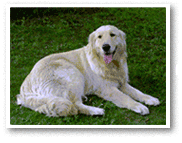
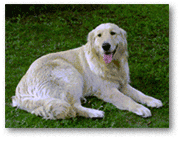
Suaktyvinus spausdinimo be paraščių funkciją, duomenis galima spausdinti be jokių paraščių, t. y. padidinti juos tiek, kad jie šiek tiek užeitų už popieriaus lapo ribų. Spausdinant įprastai dokumentui skirta sritis apvedama paraštėmis. Tačiau suaktyvinus spausdinimo be paraščių funkciją, šių paraščių nepaliekama. Jei duomenis, pvz., nuotrauką, norite spausdinti be paraščių, nustatykite spausdinimo be paraščių parinktį.
|

|
|
Spausdinimo be paraščių parinktį galite nustatyti ir skirtuke Pagrindiniai parametrai (Basic Settings).
 Pastaba
- Be to, spausdintuvo valdymo skydelyje galite nustatyti Išplėtimo dydis (Amount of extension), bet prioritetas bus teikiamas spausdintuvo tvarkyklės parametrams.
Spausdinimo be paraščių nustatymas
Atidarykite spausdintuvo tvarkyklės sąrankos langą
Nustatykite spausdinimo be paraščių parinktį
Pažymėkite varnele Spausdinimas be paraščių (Borderless Printing) skirtuke Puslapio sąranka (Page Setup).
Kai bus pateiktas patvirtinimo pranešimas, spustelėkite Gerai (OK).
Kai bus pateiktas laikmenos tipą raginantis pakeisti pranešimas, sąraše pasirinkite laikmenos tipą ir spustelėkite Gerai (OK).Patikrinkite pasirinktą popieriaus formatą
Peržiūrėkite sąrašą Puslapio formatas (Page Size). Jei parinktį norite pakeisti, sąraše pasirinkite kitą popieriaus formatą. Sąraše pateikiami tik spausdinant be paraščių taikytini formatai.
Nustatykite, kiek duomenys turi užeiti už popieriaus lapo ribų
Jei reikia, išplėtimo dydį reguliuokite naudodami šliaužiklį Išplėtimo dydis (Amount of Extension).
Perkeliant šliaužiklį į dešinę išplėtimo dydis didinamas, o perkeliant į kairę, – mažinamas.
Dažniausiai rekomenduojama nustatyti antrą iš dešinės šliaužiklio padėtį.
 Svarbu
- Jei šliaužiklį Išplėtimo dydis (Amount of Extension) nustumsite iki galo į dešinę, gali būti sutepta kita popieriaus lapo pusė.
Spustelėkite Gerai (OK).
Kai spausdinsite, duomenys bus išspausdinti ant popieriaus nepaliekant jokių paraščių.
Svarbu
- Pasirinkus puslapio formatą, kurio spausdinant be paraščių taikyti negalima, formatas automatiškai pakeičiamas spausdinant be paraščių galimu taikyti puslapio formatu.
- Atsižvelgiant į spausdinant be paraščių naudojamą laikmenos tipą, gali pablogėti spausdinimo lapo viršuje arba apačioje kokybė arba lapas gali būti suteptas.
- Jei aukščio ir pločio santykis skiriasi nuo vaizdo duomenų, dalis vaizdo gali būti neišspausdinta; tai lemia naudojamos laikmenos formatas.
Jei taip nutiktų, apkarpykite vaizdo duomenis naudodami taikomąją programinę įrangą, kad jie atitiktų popieriaus formatą.
Pastaba
- Jei nuostata Paprastas popierius (Plain Paper) nustatyta parinkčiai Laikmenos tipas (Media Type), esančiai skirtuke Laikmena / kokybė (Media/Quality), spausdinti be paraščių nerekomenduojama. Dėl to bus pateiktas pranešimas, raginantis pasirinkti laikmeną.
Jei spausdindami bandomąjį spaudinį norite naudoti paprastą popierių, pasirinkite Paprastas popierius (Plain Paper) ir spustelėkite Gerai (OK).
Spausdintino dokumento plėtimas
Norėdami spausdinti be paraščių galite paprasčiausiai nustatyti didelę išplėtimo dydžio reikšmę. Tačiau už popieriaus ribų užeinanti dokumento dalis bus neišspausdinta, todėl gali būti neišspausdinti už nuotraukos ribų esantys objektai.
Jei spausdinant be paraščių reikiamo rezultato gauti nepavyko, sumažinkite išplėtimo dydžio reikšmę. Norėdami sumažinti išplėtimo dydį, perkelkite šliaužiklį Išplėtimo dydis (Amount of Extension) į kairę.
Svarbu
- Sumažinus išplėtimo dydį, ant spaudinio gali būti palikta nepageidautina paraštė; tai lemia popieriaus formatas.
Pastaba
- Jei šliaužiklį Išplėtimo dydis (Amount of Extension) nustumsite iki galo į kairę, duomenys bus išspausdinti ant viso lapo. Jei šią nuostatą nustatysite spausdindami ant adresui skirtos atviruko pusės, siuntėjo pašto kodas bus išspausdintas tinkamoje vietoje.
- Pažymėję žymimąjį langelį Peržiūra prieš spausdinant (Preview before printing) skirtuke Laikmena / kokybė (Media/Quality), prieš spausdindami galėsite patikrinti, ar nebus paliekama paraščių.
