
Drukas galviņas pozīcijas pielāgošana
Jebkāda kļūda drukas galviņas uzstādīšanas pozīcijā var izraisīt krāsu un līniju novirzes. Pielāgojot drukas galviņas pozīciju, tiek uzlaboti drukas rezultāti.
Drukas galviņas pozīciju var pielāgot automātiski vai manuāli.
Šajā sadaļā ir aprakstīta galviņas pozīcijas manuāla pielāgošana.
 Drukas galviņas izlīdzināšana (Print Head Alignment)
Atveriet printera draivera iestatīšanas ekrānu.
Cilnē Apkope (Maintenance) noklikšķiniet uz Pielāgotie iestatījumi (Custom Settings).
Tiek parādīts dialoglodziņš Pielāgotie iestatījumi (Custom Settings).
Iestatiet uz manuālu pielāgošanu.
Atlasiet Izlīdzināt galviņas manuāli (Align heads manually).
Lietojiet iestatījumus.
Noklikšķiniet uz Labi (OK). Kad tiek parādīts apstiprinājuma ziņojums, noklikšķiniet uz Labi (OK).
Cilnē Apkope (Maintenance) noklikšķiniet uz Drukas galviņas izlīdzināšana (Print Head Alignment).
Tiek parādīts dialoglodziņš Drukas galviņas izlīdzināšanas sākšana (Start Print Head Alignment).
Ievietojiet papīru printerī.
Ievietojiet 2 A4 vai Letter izmēra parastā papīra loksnes kasetē.
Palaidiet galviņas pozīcijas pielāgošanu.
Pārbaudiet, vai printeris ir ieslēgts, un pēc tam noklikšķiniet uz Izlīdzināt drukas galviņu (Align Print Head). Veiciet nepieciešamās darbības, izpildot ziņojumos redzamos norādījumus.
 Svarīgi!
- Kamēr printeris drukā, neatveriet printera skenēšanas bloku/vāku.
Pārbaudiet izdrukātos paraugus.
Katrā ievades laukā ievadiet tā parauga numuru, kuram izdrukāto paraugu vidū svītras ir vismazāk izteiktas.
Numurus ievades laukos var arī ievadīt automātiski, noklikšķinot uz atbilstošā parauga priekšskatījumā.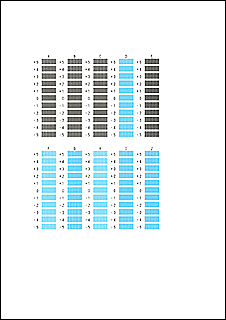
Pēc ierakstu pabeigšanas noklikšķiniet uz Labi (OK).
 Piezīme
- Ja paraugi nav vienādi, atlasiet paraugu, kurā vertikālās svītras ir vismazāk izteiktas.
(A) Mazāk izteiktas vertikālas svītras
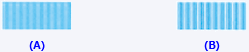
(B) Izteiktākas vertikālas svītras
- Ja paraugi nav vienādi, atlasiet paraugu, kurā vertikālās svītras ir vismazāk izteiktas.
Pārbaudiet ziņojuma saturu un noklikšķiniet uz Labi (OK).
Uz otras loksnes tiek drukāti drukas galviņas pielāgošanas paraugi.
Svarīgi!- Kamēr printeris drukā, neatveriet printera skenēšanas bloku/vāku.
Pārbaudiet izdrukātos paraugus.
Katrā ievades laukā ievadiet tā parauga numuru, kuram izdrukāto paraugu vidū ir vismazāk izteikto svītru.
Numurus ievades laukos var arī ievadīt automātiski, noklikšķinot uz atbilstošā parauga priekšskatījumā.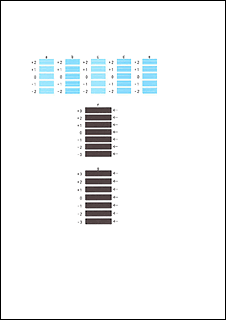
Pēc ierakstu pabeigšanas noklikšķiniet uz Labi (OK).
Piezīme- Ja paraugi nav vienādi, atlasiet paraugu, kurā horizontālās svītras ir vismazāk izteiktas.
(A) Mazāk izteiktas horizontālas svītras

(B) Izteiktākas horizontālas svītras - Ja paraugi nav vienādi, atlasiet paraugu, kurā horizontālās svītras ir vismazāk izteiktas.
(A) Vismazāk izteiktas horizontālas svītras

(B) Izteiktākas horizontālas svītras
- Ja paraugi nav vienādi, atlasiet paraugu, kurā horizontālās svītras ir vismazāk izteiktas.
Piezīme
- Dialoglodziņā Drukas galviņas izlīdzināšanas sākšana (Start Print Head Alignment) noklikšķiniet uz Drukāt izlīdzināšanas vērtību (Print Alignment Value), lai drukātu un pārbaudītu pašreizējos iestatījumus.
