
Opis kartice Održavanje
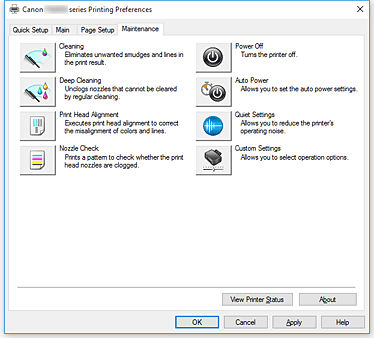
Kartica Održavanje (Maintenance) omogućuje izvršavanje održavanja pisača ili promjenu postavki pisača.
-
 Čišćenje (Cleaning)
 -
Izvršava čišćenje ispisne glave.
Čišćenje ispisne glave uklanja sve prepreke na mlaznicama ispisne glave.
Čišćenje ispisne glave izvršite ako ispis postane blijed ili se određena boja ne ispisuje iako su razine svih tinti dovoljno visoke. -
 Dubinsko čišćenje (Deep Cleaning)
 -
Izvršava dubinsko čišćenje.
Dubinsko čišćenje izvršite ako dva čišćenja ne riješe problem ispisne glave. Napomena
- Dubinsko čišćenje (Deep Cleaning) troši veću količinu tinte od funkcije Čišćenje (Cleaning).
Često čišćenje ispisnih glava brzo će potrošiti tintu u pisaču. Stoga čišćenje izvršavajte samo kada je to potrebno.
- Dubinsko čišćenje (Deep Cleaning) troši veću količinu tinte od funkcije Čišćenje (Cleaning).
-
 Poravnavanje ispisne glave (Print Head Alignment)
 -
Poravnavanje ispisne glave namješta položaj ispisne glave te ispravlja pogrešne boje i iskrivljene crte.
Ispisnu glavu poravnajte odmah nakon ugradnje ispisne glave.
Kada kliknete stavku Poravnavanje ispisne glave (Print Head Alignment), prikazuje se Dijaloški okvir Pokretanje poravnavanja ispisne glave (Start Print Head Alignment).
-
 Provjera mlaznica (Nozzle Check)
 -
Ispisuje uzorak za provjeru mlaznica.
Tu funkciju izvršite ako ispis postane blijed ili se određena boja ne ispisuje. Ispišite uzorak za provjeru mlaznica i provjerite radi li ispisna glava ispravno.
Ako je rezultat ispisa određene boje blijed ili ima neispisanih dijelova, kliknite Čišćenje (Cleaning) kako biste očistili ispisnu glavu.
Za prikaz popisa stavki koje trebate provjeriti prije ispisivanja uzorka za provjeru mlaznica, kliknite Stavke početne provjere (Initial Check Items).- Ispiši uzorak za provjeru (Print Check Pattern)
-
Ta funkcija ispisuje uzorak koji omogućuje provjeru je li mlaznica neke tinte začepljena.
Kliknite Ispiši uzorak za provjeru (Print Check Pattern). Kada se pojavi poruka potvrde, kliknite U redu (OK). Zatim će se prikazati dijaloški okvir Provjera uzorka (Pattern Check).- Bitmapa s lijeve strane (dobro)
- Mlaznice ispisne glave nisu začepljene.
- Bitmapa s desne strane (loše)
- Mlaznice ispisne glave možda su začepljene.
- Izlaz (Exit)
- Zatvara dijaloški okvir Provjera uzorka (Pattern Check) i vraća vas na karticu Održavanje (Maintenance).
- Čišćenje (Cleaning)
-
Izvršava čišćenje ispisne glave.
Čišćenje ispisne glave uklanja sve prepreke na mlaznicama ispisne glave.
Čišćenje ispisne glave izvršite ako ispis postane blijed ili se određena boja ne ispisuje iako su razine svih tinti dovoljno visoke.
-
 Isključi (Power Off)
 -
Isključuje pisač putem upravljačkog programa za pisač.
Izvršite tu funkciju za isključivanje pisača ako ne možete pritisnuti tipku UKLJUČI (tipku UKLJUČI/ISKLJUČI) na pisaču jer je pisač izvan dohvata.
Nakon klika na taj gumb, za ponovno uključivanje pisača morate ponovno pritisnuti tipku UKLJUČI (tipku UKLJUČI/ISKLJUČI) na pisaču. Ako upotrijebite tu funkciju, pisač nećete moći uključiti iz upravljačkog programa za pisač. -
 Automatsko uključivanje/isključivanje (Auto Power)
 -
Otvara Dijaloški okvir Postavka automatskog uključivanja/isključivanja (Auto Power Settings).
Odredite postavke za automatsko upravljanje uključivanjem/isključivanjem pisača. Izvršite tu funkciju ako želite promijeniti postavke automatskog uključivanja/isključivanja.Napomena- Ako je pisač isključen ili je komunikacija između pisača i računala onemogućena, moguće je da će se prikazati poruka o pogrešci jer računalo ne može dohvatiti status pisača.
Ako se to dogodi, kliknite U redu (OK) kako biste prikazali najnovije postavke navedene na računalu.
- Ako je pisač isključen ili je komunikacija između pisača i računala onemogućena, moguće je da će se prikazati poruka o pogrešci jer računalo ne može dohvatiti status pisača.
-
 Postavke za tihi način rada (Quiet Settings)
 -
Otvara Dijaloški okvir Postavke za tihi način rada (Quiet Settings).
Dijaloški okvir Postavke za tihi način rada (Quiet Settings) omogućuje određivanje postavke koja smanjuje radnu buku pisača. To je praktičan način za rješavanje problema radne buke pisača, primjerice, pri ispisivanju noću. Izvršite tu radnju kada želite promijeniti postavku za tihi način rada.Napomena- Ako je pisač isključen ili je komunikacija između pisača i računala onemogućena, moguće je da će se prikazati poruka o pogrešci jer računalo ne može dohvatiti status pisača.
-
 Prilagođene postavke (Custom Settings)
 -
Otvara Dijaloški okvir Prilagođene postavke (Custom Settings).
Izvršite tu funkciju ako želite promijeniti postavke pisača.Napomena- Ako je pisač isključen ili je komunikacija između pisača i računala onemogućena, moguće je da će se prikazati poruka o pogrešci jer računalo ne može dohvatiti status pisača.
Ako se to dogodi, kliknite U redu (OK) kako biste prikazali najnovije postavke navedene na računalu.
- Ako je pisač isključen ili je komunikacija između pisača i računala onemogućena, moguće je da će se prikazati poruka o pogrešci jer računalo ne može dohvatiti status pisača.
- Prikaži povijest ispisa (View Print History)
-
Ta funkcija pokreće Canon IJ XPS pretpregled i prikazuje povijest ispisa.
Napomena
- Tu funkciju možete upotrebljavati samo s upravljačkim programom za pisač za XPS.
- Prikaz statusa pisača (View Printer Status)
-
Pokreće Canon IJ nadzornik statusa.
Izvršite tu funkciju kada želite provjeriti status pisača i napredak posla ispisa.Napomena- Ako upotrebljavate upravljački program za pisač za XPS, "Canon IJ nadzornik statusa" preimenovan je u "Canon IJ XPS nadzornik statusa".
- O programu (About)
-
Otvara Dijaloški okvir O programu (About).
Možete provjeriti inačicu upravljačkog programa za pisač i obavijest o autorskim pravima.
Možete promijeniti i jezik koji se koristi.
Stavke početne provjere (Initial Check Items) (Čišćenje (Cleaning) / Dubinsko čišćenje (Deep Cleaning))
Prije pokretanja opcije Čišćenje (Cleaning) ili Dubinsko čišćenje (Deep Cleaning), provjerite je li napajanje pisača uključeno i otvorite poklopac pisača.
Provjerite sljedeće stavke za svaku tintu.
- Provjerite količinu preostale tinte u spremniku.
- Provjerite jeste li spremnik tinte gurnuli do kraja, dok ne sjedne na mjesto.
- Ako je za spremnik tinte pričvršćena narančasta traka, u potpunosti je uklonite.
Preostala traka može ometati izlaz tinte. - Provjerite jesu li spremnici tinte ugrađeni na ispravna mjesta.
Dijaloški okvir Pokretanje poravnavanja ispisne glave (Start Print Head Alignment)
U tom dijaloškom okviru možete prilagoditi položaj ispisne glave ili ispisati trenutačne vrijednosti postavke za položaj ispisne glave.
- Poravnaj ispisnu glavu (Align Print Head)
-
Poravnava ispisnu glavu.
Poravnavanje ispisne glave namješta položaj ispisne glave te ispravlja pogrešne boje i iskrivljene crte.
Ispisnu glavu poravnajte odmah nakon ugradnje ispisne glave. - Ispiši vrijednost za poravnavanje (Print Alignment Value)
-
Kliknite taj gumb za provjeru trenutačne vrijednosti postavke za položaj ispisne glave.
Ispisuje trenutačnu vrijednost postavke za položaj ispisne glave.
Dijaloški okvir Poravnavanje ispisne glave (Print Head Alignment)
Za ručnu prilagodbu položaja ispisne glave kliknite Poravnaj ispisnu glavu (Align Print Head) u dijaloškom okviru Pokretanje poravnavanja ispisne glave (Start Print Head Alignment) pa izvršite radnje navedene u poruci. Zatim će se prikazati dijaloški okvir Poravnavanje ispisne glave (Print Head Alignment).
U tom dijaloškom okviru možete provjeriti ispisani uzorak i prilagoditi položaj ispisne glave.
- Prozor pretpregleda
-
Prikazuje uzorak za Poravnavanje ispisne glave (Print Head Alignment) i provjerava položaj odabranog uzorka.
Postavku možete promijeniti i izravno, klikom na uzorak na zaslonu. - Odaberite broj uzorka
- Usporedite ispisane uzorke za prilagodbu pa u odgovarajući okvir unesite broj uzorka s najmanje vidljivim crtama ili vodoravnim prugama.
Napomena
- Ako ne znate kako analizirati ispisani uzorak, pogledajte odjeljak Prilagodba položaja ispisne glave.
Stavke početne provjere (Initial Check Items) (Provjera mlaznica (Nozzle Check))
Prije pokretanja opcije Provjera mlaznica (Nozzle Check), provjerite je li napajanje pisača uključeno i otvorite poklopac pisača.
Provjerite sljedeće stavke za svaku tintu.
- Provjerite količinu preostale tinte u spremniku.
- Provjerite jeste li spremnik tinte gurnuli do kraja, dok ne sjedne na mjesto.
- Ako je za spremnik tinte pričvršćena narančasta traka, u potpunosti je uklonite.
Preostala traka može ometati izlaz tinte. - Provjerite jesu li spremnici tinte ugrađeni na ispravna mjesta.
Dijaloški okvir Postavka automatskog uključivanja/isključivanja (Auto Power Settings)
Kada kliknete stavku Automatsko uključivanje/isključivanje (Auto Power), prikazat će se dijaloški okvir Postavka automatskog uključivanja/isključivanja (Auto Power Settings).
U tom dijaloškom okviru možete upravljati uključivanjem/isključivanjem pisača iz upravljačkog programa za pisač.
- Automatsko uključivanje (Auto Power On)
-
Odabire postavku automatskog uključivanja.
Odaberite Onemogući (Disable) kako biste spriječili automatsko uključivanje pisača kada mu se pošalju podaci za ispis.
Provjerite je li pisač uključen pa kliknite U redu (OK) kako biste promijenili postavke pisača.
Odaberite Omogući (Enable) kako bi se pisač automatski uključio kada mu se pošalju podaci za ispis. - Automatsko isključivanje (Auto Power Off)
-
Odabire postavku automatskog isključivanja.
Ako se tijekom određenog vremena ne izvrši neka radnja upravljačkog programa za pisač ili radnja na pisaču, pisač se isključuje.
Dijaloški okvir Postavke za tihi način rada (Quiet Settings)
Kada kliknete stavku Postavke za tihi način rada (Quiet Settings), prikazat će se dijaloški okvir Postavke za tihi način rada (Quiet Settings).
Dijaloški okvir Postavke za tihi način rada (Quiet Settings) omogućuje određivanje postavke koja smanjuje radnu buku pisača.
Odaberite je kada želite smanjiti radnu buku pisača, tijekom noći i slično.
Korištenje te funkcije može smanjiti brzinu ispisa.
- Ne upotrebljavaj tihi način rada (Do not use quiet mode)
- Odaberite tu mogućnost kada pisač želite upotrebljavati s uobičajenom razinom radne buke.
- Uvijek upotrebljavaj tihi način rada (Always use quiet mode)
- Odaberite tu mogućnost kada želite smanjiti radnu buku pisača.
- Tihi način rada upotrebljavaj tijekom određenih sati (Use quiet mode during specified hours)
-
Odaberite tu mogućnost kada želite smanjiti radnu buku pisača tijekom određenog vremena.
Postavite Vrijeme početka (Start time) i Vrijeme završetka (End time) tijekom kojeg će tihi način rada biti uključen. Ako su oba vremena ista, tihi način rada neće se uključiti.
 Važno
Važno
- Tihi način rada možete postaviti na radnoj ploči pisača, u upravljačkom programu za pisač ili programu ScanGear (upravljački program za skener).
Bez obzira na koji način postavite tihi način rada, taj se način rada primjenjuje kada radnje izvršavate s radne ploče pisača ili ispisujete i skenirate s računala. - Ako odredite vrijeme za stavku Tihi način rada upotrebljavaj tijekom određenih sati (Use quiet mode during specified hours), tihi način rada ne primjenjuje se na radnje (kopiranje, izravan ispis itd.) koje se izvršavaju izravno s pisača.
Dijaloški okvir Prilagođene postavke (Custom Settings)
Kada kliknete stavku Prilagođene postavke (Custom Settings), prikazat će se dijaloški okvir Prilagođene postavke (Custom Settings).
Ako je potrebno, odaberite iz raznih načina rada pisača.
- Spriječi grebanje papira (Prevent paper abrasion)
-
Pisač može povećati razmak između ispisne glave i papira tijekom ispisa visokog intenziteta kako bi se spriječilo grebanje papira.
Označite taj potvrdni okvir kako biste omogućili tu funkciju. - Ručno poravnaj glave (Align heads manually)
-
Obično je funkcija Poravnavanje ispisne glave (Print Head Alignment) na kartici Održavanje (Maintenance) postavljena na automatsko poravnavanje ispisne glave, ali možete je promijeniti na ručno poravnavanje ispisne glave.
Ako rezultati ispisa automatskog poravnavanja ispisne glave nisu zadovoljavajući, izvršite ručno poravnavanje glave.
Označite taj potvrdni okvir kako biste izvršili ručno poravnavanje ispisne glave. - Rotiraj 90 stupnjeva ulijevo kada je orijentacija [Vodoravno] (Rotate 90 degrees left when orientation is [Landscape])
-
Na kartici Postava stranice (Page Setup) možete promijeniti smjer rotiranja stavke Vodoravno (Landscape) u odjeljku Orijentacija (Orientation).
Ako dokument želite rotirati za 90 stupnjeva ulijevo kod ispisa, označite taj potvrdni okvir.Napomena- Ako je odabran format Yougata 4 105x235 mm (Yougata 4 4.13"x9.25"), Yougata 6 98x190 mm (Yougata 6 3.86"x7.48"), Omotnica Com 10 (Envelope Com 10) ili Omotnica DL (Envelope DL) kao Veličina stranice (Page Size) na kartici Postava stranice (Page Setup), pisač rotira papir za 90 stupnjeva ulijevo za ispis, bez obzira na postavku Rotiraj 90 stupnjeva ulijevo kada je orijentacija [Vodoravno] (Rotate 90 degrees left when orientation is [Landscape]) za Prilagođene postavke (Custom Settings) na kartici Održavanje (Maintenance).
- Nemoj otkrivati nepodudaranje postavki papira kod ispisa s računala (Don't detect mismatch of paper settings when printing from computer)
-
Kad ispisujete dokumente s računala i postavke papira u upravljačkom programu za pisač i informacije o papiru registrirane na pisaču se ne podudaraju, ova postavka onemogućuje prikaz poruka i omogućuje vam nastavak ispisa.
Da biste onemogućili otkrivanje nepodudaranja postavki papira, odaberite ovaj potvrdni okvir. - Vrijeme čekanja na sušenje tinte (Ink Drying Wait Time)
-
Pisač može pauzirati prije ispisa sljedeće stranice. Pomicanje klizača udesno povećava vrijeme pauze, a pomicanje klizača ulijevo smanjuje to vrijeme.
Ako se papir zamrlja jer je sljedeća stranica izbačena prije nego se tinta na ispisanoj stranici osušila, povećajte vrijeme čekanja na sušenje tinte.
Smanjivanje vremena čekanja na sušenje tinte ubrzava ispis.
Dijaloški okvir O programu (About)
Kada kliknete stavku O programu (About), prikazat će se dijaloški okvir O programu (About).
Taj dijaloški okvir prikazuje inačicu, obavijest o autorskim pravima i popis modula upravljačkog programa za pisač. Možete odabrati kojim se jezikom želite služiti te promijeniti jezik koji se prikazuje u prozoru za postavljanje.
- Moduli
- Prikazuje popis modula upravljačkog programa za pisač.
- Jezik (Language)
-
Određuje jezik kojim se želite služiti u prozor za postavljanje upravljačkog programa za pisač.
Važno
- Ako font za prikaz odabranog jezika nije instaliran u sustav, znakovi neće biti ispravno prikazani.
