
Drukājamā dokumenta rediģēšana vai drukāšanas vēstures atkārtota izdrukāšana
Šī funkcija nav pieejama, ja tiek izmantots standarta IJ printera draiveris.
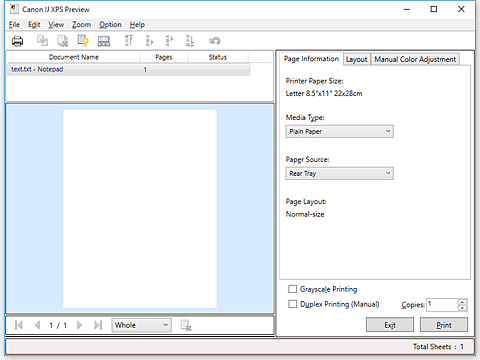
Canon IJ XPS priekšskatījuma logā varat rediģēt drukājamo dokumentu vai izgūt dokumentu drukāšanas vēsturi, lai drukātu dokumentu.

|
Drukāt (Print) |

|
Kombinēt dokumentus (Combine Documents) |

|
Dzēst dokumentu (Delete Document) |

|
Atiestatīt dokumentus (Reset Documents) |

|
Skatīt sīktēlus (View Thumbnails) |

|
Pārvietot dokumentu |

|
Atsaukt (Undo) |

|
Pārvietot lappusi |

|
Dzēst lappusi (Delete Page) |
 Piezīme
- Noklikšķinot uz
 Skatīt sīktēlus (View Thumbnails), varat parādīt vai paslēpt to drukājamo dokumentu sīktēlus, kuri atlasīti sarakstā Dokumenta nosaukums (Document Name).
 - Noklikšķinot uz
 Atsaukt (Undo), tiek atsauktas tikko veiktās izmaiņas.
Drukas dokumenta rediģēšana un drukāšana
Drukājot vairākus dokumentus vai lappuses, varat apvienot dokumentus, mainīt dokumentu vai lappušu drukas secību vai dzēst dokumentus vai lappuses.
Atveriet printera draivera iestatījumu logu
Iestatiet priekšskatījumu
Cilnē Galvenie iestatījumi (Main) atzīmējiet izvēles rūtiņu Priekšskatīt pirms drukāšanas (Preview before printing).
Noklikšķiniet uz Labi (OK)
Tiks sākts Canon IJ XPS priekšskatījums, un pirms drukāšanas tiks parādīts drukas rezultāts.
Drukājamo dokumentu un drukājamo lappušu rediģēšana
Drukājamo dokumentu kombinēšana
Varat kombinēt vairākus drukājamos dokumentus, lai izveidotu vienu dokumentu. Kombinējot drukājamos dokumentus, varat novērst tukšu lappušu ievietošanu, veicot divpusējo druku vai lappuses izkārtojuma drukāšanu.
Sarakstā Dokumenta nosaukums (Document Name) atlasiet dokumentus, ko kombinēt. Izvēlnē Rediģēt (Edit) sadaļā Dokumenti (Documents) atlasiet Kombinēt dokumentus (Combine Documents), lai kombinētu dokumentus norādītajā secībā.
Lai atlasītu vairākus drukājamos dokumentus, turiet nospiestu taustiņu Ctrl un noklikšķiniet uz dokumentiem, lai tos sapludinātu, vai turiet nospiestu taustiņu Shift un nospiediet taustiņu ar bultiņu uz augšu vai taustiņu ar bultiņu uz leju. Varat arī noklikšķināt tukšā vietā dokumentu sarakstā un vilkt peli, lai atlasītu vairākus dokumentus.
Kombinējot dokumentus, pirms kombinēšanas atlasītie dokumenti tiek dzēsti no saraksta un sarakstam tiek pievienots kombinētais dokuments.Drukājamo dokumentu vai drukājamo lappušu secības maiņa
- Lai mainītu drukājamo dokumentu secību, atveriet sarakstu Dokumenta nosaukums (Document Name) un atlasiet drukājamos dokumentus, ko pārvietot. Pēc tam izvēlnē Rediģēt (Edit) sadaļā Dokumenti (Documents) atlasiet Pārvietot dokumentu (Move Document) un atlasiet atbilstošo elementu. Varat arī noklikšķināt uz drukājamā dokumenta un to vilkt, lai mainītu drukas secību.
- Lai mainītu drukājamo lappušu secību, izvēlnē Opcija (Option) noklikšķiniet uz Skatīt sīktēlus (View Thumbnails) un atlasiet drukājamo lappusi, ko pārvietot. Pēc tam izvēlnē Rediģēt (Edit) sadaļā Lappuses (Pages) atlasiet Pārvietot lappusi (Move Page) un atlasiet atbilstošo elementu. Varat arī noklikšķināt uz drukājamās lappuses un to vilkt, lai mainītu drukas secību.
Drukājamo dokumentu un drukājamo lappušu dzēšana
- Lai dzēstu drukājamo dokumentu, atlasiet dokumentu sarakstā Dokumenta nosaukums (Document Name) un izvēlnē Rediģēt (Edit) izvēlieties Dokumenti (Documents), pēc tam izvēlieties Dzēst dokumentu (Delete Document).
- Lai dzēstu drukājamo lappusi, izvēlnē Opcija (Option) noklikšķiniet uz Skatīt sīktēlus (View Thumbnails) un atlasiet drukājamo lappusi, ko dzēst. Pēc tam izvēlnē Rediģēt (Edit) sadaļā Lappuses (Pages) atlasiet Dzēst lappusi (Delete Page).
Drukājamās lappuses atgūšana
Varat atgūt lappuses, kas dzēstas ar funkciju Dzēst lappusi (Delete Page).
Lai atgūtu lappuses, atzīmējiet izvēles rūtiņu Skatīt dzēstās lappuses (View Deleted Pages) izvēlnē Opcija (Option) un starp parādītajām sīktēlu lappusēm atlasiet lappuses, kas jāatgūst. Pēc tam izvēlnē Rediģēt (Edit) izvēlieties Lappuses (Pages) un pēc tam izvēlieties Atjaunot lappusi (Restore Page).
Pēc drukājamo dokumentu vai drukājamo lappušu rediģēšanas pēc nepieciešamības varat mainīt drukas iestatījumus cilnēs Informācija par lappusi (Page Information), Izkārtojums (Layout) un Manuālā krāsu pielāgošana (Manual Color Adjustment).
 Svarīgi!
- Lai sarakstā parādītu vairākus dokumentus, atveriet priekšskatījumu un vēlreiz veiciet drukāšanu.
- Lai atgrieztu drukājamos dokumentus sākotnējās stāvoklī, kādā tie bija pirms rediģēšanas priekšskatījumā, izvēlnē Rediģēt (Edit) sadaļā Dokumenti (Documents) atlasiet Atiestatīt dokumentus (Reset Documents).
- Ja kombinējamiem dokumentiem ir atšķirīgi drukas iestatījumi, iespējams, tiks parādīts ziņojums.
Pirms dokumentu kombinēšanas izlasiet parādītā ziņojuma saturu. - Ja kombinējamiem dokumentiem ir atšķirīgi izvades papīra izmēri un jāveic divpusējā druka vai lappuses izkārtojuma drukāšana, printeris, iespējams, nesniegs paredzētos drukas rezultātus noteiktām drukājamām lappusēm.
Pirms drukāšanas skatiet priekšskatījumu. - Atkarībā no drukājamā dokumenta drukas iestatījumiem dažas funkcijas, iespējams, nebūs pieejamas Canon IJ XPS priekšskatījumā.
Piezīme- Varat pārdēvēt Dokumenta nosaukums (Document Name) uz jebkādu nosaukumu.
Drukāšana
Noklikšķiniet uz Drukāt (Print).
Veicot drukāšanu, printeris izmanto norādītos iestatījumus, lai drukātu datus.
Atkārtota drukāšana no drukāšanas vēstures
Izvēlnē Fails (File) noklikšķinot uz Saglabāt drukāšanas vēsturi (Save Print History), lai iespējotu iestatījumu, tiek saglabāts no priekšskatījuma drukātais dokuments, un varat atkārtoti drukāt dokumentu ar tiem pašiem iestatījumiem.
Drukāšanas vēstures parādīšana
Atveriet printera draivera iestatījumu logu. Pēc tam cilnē Apkope (Maintenance) atlasiet Skatīt drukāšanas vēsturi (View Print History).
Saglabātais drukājamais dokuments tiek parādīts priekšskatījumā.Svarīgi!- Lai ierobežotu drukāšanas vēstures reģistrāciju skaitu, izvēlnē Fails (File) noklikšķiniet uz Vēstures ierakstu ierobežojums (History Entry Limit).
- Ja tiek pārsniegts reģistrāciju skaita ierobežojums, drukāšanas vēstures reģistrācijas tiek dzēstas, sākot no vecākās.
Drukājamā dokumenta atlasīšana
Sarakstā Dokumenta nosaukums (Document Name) atlasiet dokumentu, ko drukāt.
Drukāšana
Noklikšķiniet uz Drukāt (Print).
