
Mô tả tab Bảo trì
Tab Bảo trì(Maintenance) cho phép bạn thực hiện việc bảo trì máy in hoặc thay đổi các cài đặt của máy in.
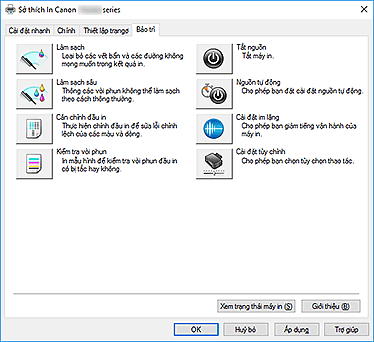
-
 Làm sạch(Cleaning)
 -
Thực hiện làm sạch đầu in.
Làm sạch đầu in loại bỏ bất kỳ vật gây tắc nghẽn nào trong vòi phun của đầu in.
Thực hiện làm sạch khi bản in bị nhạt hoặc không in được một màu cụ thể, mặc dù tất cả mức mực vẫn đủ cao. -
 Làm sạch sâu(Deep Cleaning)
 -
Thực hiện làm sạch sâu.
Thực hiện làm sạch sâu khi hai lần làm sạch không giải quyết được vấn đề với đầu in. Lưu ý
Lưu ý- Làm sạch sâu(Deep Cleaning) tiêu tốn một lượng mực nhiều hơn Làm sạch(Cleaning).
Làm sạch đầu in thường xuyên sẽ nhanh chóng làm cạn nguồn mực của máy in. Do vậy, chỉ thực hiện làm sạch khi cần thiết.
- Làm sạch sâu(Deep Cleaning) tiêu tốn một lượng mực nhiều hơn Làm sạch(Cleaning).
-
 Căn chỉnh đầu in(Print Head Alignment)
 -
Căn chỉnh đầu in chỉnh các vị trí cài đặt của đầu in và cải thiện các màu và đường lệch.
Căn chỉnh đầu in ngay sau khi cài đặt đầu in.
Khi bạn nhấp Căn chỉnh đầu in(Print Head Alignment), Hộp thoại Bắt đầu căn chỉnh đầu in(Start Print Head Alignment) được hiển thị.
-
 Kiểm tra vòi phun(Nozzle Check)
 -
In mẫu hình kiểm tra vòi phun.
Thực hiện chức năng này nếu bản in trở nên nhạt hoặc không in được một màu cụ thể. In mẫu hình kiểm tra vòi phun, và kiểm tra xem đầu in có đang hoạt động đúng không.
Nếu kết quả in cho một màu cụ thể bị nhạt hoặc nếu có bất kỳ phần nào không được in, nhấp Làm sạch(Cleaning) để làm sạch đầu in.
Để hiển thị danh sách các mục bạn cần kiểm tra trước khi in mẫu hình kiểm tra vòi phun, nhấp Các mục kiểm tra ban đầu(Initial Check Items).- In mẫu hình kiểm tra(Print Check Pattern)
-
Chức năng này in một mẫu hình cho phép bạn kiểm tra xem có bất kỳ vòi phun mực nào bị tắc không.
Nhấp In mẫu hình kiểm tra(Print Check Pattern). Khi thông báo xác nhận hiển thị, nhấp OK. Khi đó hộp thoại Kiểm tra mẫu hình(Pattern Check) hiển thị.- Bitmap bên trái (tốt)
- Vòi phun của đầu in không bị tắc.
- Bitmap bên phải (xấu)
- Vòi phun của đầu in có thể bị tắc.
- Thoát(Exit)
- Đóng hộp thoại Kiểm tra mẫu hình(Pattern Check), và quay lại tab Bảo trì(Maintenance).
- Làm sạch(Cleaning)
-
Thực hiện làm sạch đầu in.
Làm sạch đầu in loại bỏ bất kỳ vật gây tắc nghẽn nào trong vòi phun của đầu in.
Thực hiện làm sạch khi bản in bị nhạt hoặc nếu máy không in được một màu cụ thể, mặc dù tất cả mức mực vẫn đủ cao.
-
 Tắt nguồn(Power Off)
 -
Tắt máy in từ trình điều khiển máy in.
Thực hiện chức năng này để tắt máy in khi bạn không thể nhấn nút BẬT (nút NGUỒN) trên máy in do máy in nằm ngoài tầm với của bạn.
Bạn phải nhấn nút BẬT (nút NGUỒN) trên máy in để bật lại máy in sau khi nhấp nút này. Khi sử dụng chức năng này, bạn sẽ không thể bật máy in từ trình điều khiển máy in. -
 Nguồn tự động(Auto Power)
 -
Mở Hộp thoại Cài đặt nguồn tự động(Auto Power Settings).
Chỉ định các cài đặt để vận hành nguồn máy in tự động. Thực hiện chức năng này nếu bạn muốn thay đổi các cài đặt nguồn tự động.Lưu ý- Nếu máy in đang tắt hoặc giao tiếp giữa máy in và máy tính bị tắt, thông báo lỗi có thể xuất hiện do máy tính không thể thu nhận thông tin trạng thái máy in.
Nếu điều này xảy ra, nhấp OK để hiển thị các cài đặt gần nhất được chỉ định trên máy tính của bạn.
- Nếu máy in đang tắt hoặc giao tiếp giữa máy in và máy tính bị tắt, thông báo lỗi có thể xuất hiện do máy tính không thể thu nhận thông tin trạng thái máy in.
-
 Cài đặt im lặng(Quiet Settings)
 -
Mở Hộp thoại Cài đặt im lặng(Quiet Settings).
Hộp thoại Cài đặt im lặng(Quiet Settings) cho phép bạn chỉ định một cài đặt làm giảm tiếng ồn vận hành của máy in. Chế độ này có ích khi tiếng ồn hoạt động của máy in là điều phải bận tâm, chẳng hạn khi in vào ban đêm. Thực hiện thao tác này khi bạn muốn thay đổi cài đặt chế độ im lặng.Lưu ý- Nếu máy in đang tắt hoặc giao tiếp giữa máy in và máy tính bị tắt, thông báo lỗi có thể xuất hiện do máy tính không thể thu nhận thông tin trạng thái máy in.
-
 Cài đặt tùy chỉnh(Custom Settings)
 -
Mở Hộp thoại Cài đặt tùy chỉnh(Custom Settings).
Thực hiện chức năng này để thay đổi các cài đặt của máy in này.Lưu ý- Nếu máy in đang tắt hoặc giao tiếp giữa máy in và máy tính bị tắt, thông báo lỗi có thể xuất hiện do máy tính không thể thu nhận thông tin trạng thái máy in.
Nếu điều này xảy ra, nhấp OK để hiển thị các cài đặt gần nhất được chỉ định trên máy tính của bạn.
- Nếu máy in đang tắt hoặc giao tiếp giữa máy in và máy tính bị tắt, thông báo lỗi có thể xuất hiện do máy tính không thể thu nhận thông tin trạng thái máy in.
- Xem lịch sử in(View Print History)
-
Chức năng này khởi động xem trước Canon IJ XPS, và hiển thị lịch sử in.
Lưu ý
- Bạn có thể sử dụng chức năng này chỉ với trình điều khiển máy in XPS.
- Xem trạng thái máy in(View Printer Status)
-
Khởi động Màn hình trạng thái Canon IJ.
Thực hiện chức năng này khi bạn muốn kiểm tra tình trạng máy in và công việc in đang tiến hành như thế nào.Lưu ý- Nếu bạn đang sử dụng trình điều khiển máy in XPS, "Màn hình trạng thái Canon IJ" trở thành "Màn hình trạng thái Canon IJ XPS".
- Giới thiệu(About)
-
Mở Hộp thoại Giới thiệu(About).
Bạn có thể kiểm tra phiên bản trình điều khiển máy in kèm thông báo bản quyền.
Ngoài ra, có thể chuyển đổi ngôn ngữ sẽ sử dụng.
Các mục kiểm tra ban đầu(Initial Check Items) (Làm sạch(Cleaning) / Làm sạch sâu(Deep Cleaning))
Trước khi chạy Làm sạch(Cleaning) hoặc Làm sạch sâu(Deep Cleaning), kiểm tra xem nguồn máy in có mở không và mở nắp của máy in.
Kiểm tra các mục sau đối với mỗi loại mực.
- Kiểm tra lượng mực còn lại trong bình mực.
- Đảm bảo đẩy bình mực vào hết cho đến khi bạn nghe một tiếng cách.
- Nếu băng dính màu cam gắn trên bình mực, hãy gỡ hết băng dính này ra.
Bất kỳ băng dính nào còn lại sẽ cản trở đầu ra mực. - Kiểm tra xem đã lắp các bình mực đúng vị trí chưa.
Hộp thoại Bắt đầu căn chỉnh đầu in(Start Print Head Alignment)
Hộp thoại này cho phép bạn điều chỉnh vị trí gắn đầu in, hoặc in giá trị cài đặt hiện tại cho vị trí đầu in này.
- Căn chỉnh đầu in(Align Print Head)
-
Căn chỉnh đầu in.
Căn chỉnh đầu in chỉnh các vị trí cài đặt của đầu in và cải thiện các màu và đường lệch.
Căn chỉnh đầu in ngay sau khi cài đặt đầu in. - Giá trị căn chỉnh in(Print Alignment Value)
-
Nhấp nút này để kiểm tra giá trị cài đặt hiện tại của vị trí đầu in.
In giá trị cài đặt hiện tại cho vị trí đầu in.
Hộp thoại Căn chỉnh đầu in(Print Head Alignment)
Để điều chỉnh vị trí đầu in thủ công, nhấp vào Căn chỉnh đầu in(Align Print Head) trong hộp thoại Bắt đầu căn chỉnh đầu in(Start Print Head Alignment), và thực hiện các thao tác theo hướng dẫn trong thông báo. Khi đó hộp thoại Căn chỉnh đầu in(Print Head Alignment) sẽ hiển thị.
Hộp thoại này cho phép bạn kiểm tra mẫu hình đã in và điều chỉnh vị trí đầu in.
- Cửa sổ Xem trước
-
Hiển thị mẫu hình của Căn chỉnh đầu in(Print Head Alignment), và kiểm tra vị trí của mẫu hình đã chọn.
Bạn cũng có thể thay đổi cài đặt bằng cách nhấp trực tiếp vào mẫu hình trên màn hình. - Chọn số mẫu hình
- So sánh các mẫu hình điều chỉnh được in, và nhập số mẫu hình của mẫu hình có các đường sọc hoặc sọc ngang khó thấy nhất vào ô tương ứng.
Lưu ý
- Nếu bạn không biết cách phân tích mẫu hình được in, xem Điều chỉnh vị trí Đầu in.
Các mục kiểm tra ban đầu(Initial Check Items) (Kiểm tra vòi phun(Nozzle Check))
Trước khi chạy Kiểm tra vòi phun(Nozzle Check), kiểm tra xem nguồn máy in có mở không và mở nắp của máy in.
Kiểm tra các mục sau đối với mỗi loại mực.
- Kiểm tra lượng mực còn lại trong bình mực.
- Đảm bảo đẩy bình mực vào hết cho đến khi bạn nghe một tiếng cách.
- Nếu băng dính màu cam gắn trên bình mực, hãy gỡ hết băng dính này ra.
Bất kỳ băng dính nào còn lại sẽ cản trở đầu ra mực. - Kiểm tra xem đã lắp các bình mực đúng vị trí chưa.
Hộp thoại Cài đặt nguồn tự động(Auto Power Settings)
Khi bạn nhấp Nguồn tự động(Auto Power), hộp thoại Cài đặt nguồn tự động(Auto Power Settings) sẽ hiển thị.
Hộp thoại này cho phép bạn quản lý nguồn máy in từ trình điều khiển máy in.
- Tự động bật nguồn(Auto Power On)
-
Chọn cài đặt tự động bật nguồn.
Chỉ định Tắt(Disable) để ngăn không cho máy in bật tự động khi dữ liệu in được gửi đến máy in.
Đảm bảo máy in đang bật rồi nhấp OK để thay đổi cài đặt máy in.
Chỉ định Bật(Enable) để bật máy in tự động khi dữ liệu in được gửi đến máy in. - Tự động tắt nguồn(Auto Power Off)
-
Chọn cài đặt tự động tắt nguồn.
Nếu một thao tác trình điều khiển máy in hoặc một thao tác máy in không được thực hiện trong khoảng thời gian chỉ định, máy in sẽ tắt.
Hộp thoại Cài đặt im lặng(Quiet Settings)
Khi bạn nhấp Cài đặt im lặng(Quiet Settings), hộp thoại Cài đặt im lặng(Quiet Settings) hiển thị.
Hộp thoại Cài đặt im lặng(Quiet Settings) cho phép bạn chỉ định một cài đặt làm giảm tiếng ồn vận hành của máy in.
Chọn khi bạn muốn giảm tiếng ồn hoạt động của máy in vào ban đêm, v.v.
Việc sử dụng chức năng này có thể làm giảm tốc độ in.
- Không dùng chế độ im lặng(Do not use quiet mode)
- Chọn tùy chọn này khi bạn muốn sử dụng máy in với âm lượng tiếng ồn vận hành bình thường.
- Luôn dùng chế độ im lặng(Always use quiet mode)
- Chọn tùy chọn này khi bạn muốn giảm tiếng ồn vận hành của máy in.
- Dùng chế độ im lặng trong khoảng thời gian đã chỉ định(Use quiet mode during specified hours)
-
Chọn tùy chọn này khi bạn muốn giảm tiếng ồn vận hành của máy in trong khoảng thời gian nhất định.
Đặt Thời gian khởi động(Start time) và Thời gian kết thúc(End time) của chế độ im lặng bạn muốn kích hoạt. Nếu cả hai thời gian được đặt giống nhau, chế độ im lặng sẽ không hoạt động.
 Quan trọng
- Bạn có thể đặt chế độ im lặng từ bảng thao tác của máy in, trình điều khiển máy in hoặc ScanGear (trình điều khiển máy quét).
Dù bạn đặt chế độ im lặng như thế nào, chế độ này được áp dụng khi bạn thực hiện các thao tác từ bảng thao tác của máy in hoặc khi bạn thực hiện in và quét từ máy tính. - Nếu bạn chỉ định thời gian cho Dùng chế độ im lặng trong khoảng thời gian đã chỉ định(Use quiet mode during specified hours), chế độ im lặng không được áp dụng cho các thao tác (sao chép, in trực tiếp, v.v.) thực hiện trực tiếp từ máy in.
Hộp thoại Cài đặt tùy chỉnh(Custom Settings)
Khi bạn nhấp Cài đặt tùy chỉnh(Custom Settings), hộp thoại Cài đặt tùy chỉnh(Custom Settings) hiển thị.
Nếu cần, chuyển đổi giữa các chế độ khác nhau của thao tác máy in.
- Chống mài mòn giấy(Prevent paper abrasion)
-
Máy in có thể tăng khoảng cách giữa đầu in và giấy trong khi in mật độ cao để chống mài mòn giấy.
Chọn hộp kiểm để bật chức năng này. - Căn chỉnh đầu in thủ công(Align heads manually)
-
Thông thường, chức năng Căn chỉnh đầu in(Print Head Alignment) trên tab Bảo trì(Maintenance) được đặt thành căn chỉnh đầu in tự động, nhưng bạn có thể chuyển sang căn chỉnh đầu in thủ công.
Nếu kết quả in của tính năng căn chỉnh đầu in tự động không đạt yêu cầu, thực hiện căn chỉnh đầu in thủ công.
Chọn hộp kiểm này để thực hiện căn chỉnh đầu in thủ công. - Xoay 90 độ sang trái khi đang ở [Khổ ngang](Rotate 90 degrees left when orientation is [Landscape])
-
Trên tab Thiết lập trang(Page Setup), bạn có thể thay đổi hướng xoay của Khổ ngang(Landscape) trong Hướng(Orientation).
Để xoay tài liệu 90 độ sang trái khi in, chọn hộp kiểm này.Lưu ý- Nếu chọn Yougata 4 105x235mm(Yougata 4 4.13"x9.25"), Yougata 6 98x190mm(Yougata 6 3.86"x7.48"), Phong bì Com 10(Envelope Com 10), Phong bì DL(Envelope DL), Phong bì C5(Envelope C5), hoặc Phong bì Monarch 98,4x190,5mm 3,88"x7,5"(Envelope Monarch 3.88"x7.5" 98.4x190.5mm) cho Cỡ trang(Page Size) trên tab Thiết lập trang(Page Setup), máy in sẽ quay giấy sang bên trái 90 độ để in, bất kể có đặt Xoay 90 độ sang trái khi đang ở [Khổ ngang](Rotate 90 degrees left when orientation is [Landscape]) cho Cài đặt tùy chỉnh(Custom Settings) trên tab Bảo trì(Maintenance) hay không.
- Không phát hiện cài đặt giấy không khớp khi in từ máy tính(Don't detect mismatch of paper settings when printing from computer)
-
Khi bạn in tài liệu từ máy tính của bạn và cài đặt giấy trên trình điều khiển máy in và thông tin giấy đã đăng ký trong máy in không khớp với nhau, cài đặt này sẽ tắt hiển thị thông báo và cho phép bạn tiếp tục in.
Để tắt tính năng phát hiện cài đặt giấy không khớp, hãy chọn hộp kiểm này. - Thời gian chờ khô mực(Ink Drying Wait Time)
-
Máy in có thể tạm dừng trước khi in trang tiếp theo. Di chuyển thanh trượt sang phải sẽ làm tăng thời gian tạm dừng, và di chuyển thanh trượt sang trái sẽ làm giảm thời gian tạm dừng.
Nếu giấy bị bẩn do trang tiếp theo được đẩy ra trước khi mực trên trang đã in khô đi, tăng thời gian chờ khô mực.
Giảm thời gian chờ khô mực sẽ làm tăng tốc độ in.
Hộp thoại Giới thiệu(About)
Khi bạn nhấp Giới thiệu(About), hộp thoại Giới thiệu(About) hiển thị.
Hộp thoại này hiển thị phiên bản, bản quyền và danh sách mô-đun của trình điều khiển máy in. Bạn có thể chọn ngôn ngữ để sử dụng và chuyển ngôn ngữ hiển thị trong cửa sổ cài đặt.
- Các mô-đun
- Liệt kê các mô-đun trình điều khiển máy in.
- Ngôn ngữ(Language)
-
Chỉ định ngôn ngữ bạn muốn sử dụng trong cửa sổ thiết lập trình điều khiển máy in.
Quan trọng
- Nếu hệ thống của bạn không cài đặt phông chữ để hiển thị ngôn ngữ bạn chọn, các ký tự sẽ bị sai lệch.
