คำอธิบาย Canon IJ Printer Assistant Tool
Canon IJ Printer Assistant Tool ช่วยให้คุณสามารถทำการบำรุงรักษาเครื่องพิมพ์ หรือเปลี่ยนแปลงการตั้งค่าของเครื่องพิมพ์ได้
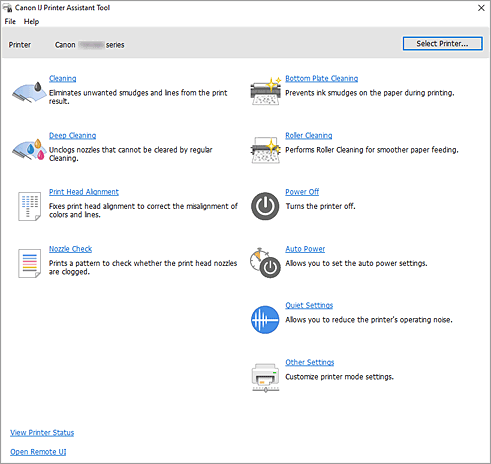
-
 การทำความสะอาด(Cleaning)
 -
ดำเนินการทำความสะอาดหัวพิมพ์
ฟังก์ชันการทำความสะอาดหัวพิมพ์ อนุญาตให้คุณสามารถทำความสะอาดสิ่งที่อุดตันในหัวฉีดของหัวพิมพ์
ทำความสะอาดหัวพิมพ์หากผลการพิมพ์ไม่เป็นที่น่าพอใจหรือสีบางสีขาดหายไปขณะพิมพ์ ถึงแม้ว่ามีน้ำหมึกพอเพียง -
 การทำความสะอาดอย่างละเอียด(Deep Cleaning)
 -
ทำความสะอาดอย่างละเอียด
ให้ทำความสะอาดอย่างละเอียดเมื่อการทำความสะอาดธรรมดาสองครั้งไม่สามารถแก้ปัญหาหัวพิมพ์ได้ หมายเหตุ
- การทำความสะอาดอย่างละเอียด(Deep Cleaning) จะใช้ปริมาณน้ำหมึกมากกว่า การทำความสะอาด(Cleaning)
การทำความสะอาดหัวพิมพ์บ่อยๆ จะทำให้หมึกในเครื่องพิมพ์ของคุณหมดเร็ว ทำความสะอาดเมื่อจำเป็นเท่านั้น
- กลุ่มน้ำหมึก(Ink Group)
-
เมื่อคุณคลิก การทำความสะอาด(Cleaning) หรือ การทำความสะอาดอย่างละเอียด(Deep Cleaning) หน้าต่าง กลุ่มน้ำหมึก(Ink Group) จะปรากฏขึ้น
เลือกกลุ่มน้ำหมึกที่คุณต้องการใช้สำหรับการทำความสะอาดหัวพิมพ์
คลิก รายการตรวจสอบเริ่มต้น(Initial Check Items) เพื่อแสดงรายการที่คุณจำเป็นต้องตรวจสอบก่อนที่คุณจะดำเนินการทำความสะอาดหรือดำเนินการทำความสะอาดอย่างละเอียด
- การทำความสะอาดอย่างละเอียด(Deep Cleaning) จะใช้ปริมาณน้ำหมึกมากกว่า การทำความสะอาด(Cleaning)
-
 การจัดตำแหน่งหัวพิมพ์(Print Head Alignment)
 -
การจัดตำแหน่งหัวพิมพ์แก้ไขตำแหน่งการติดตั้งของหัวพิมพ์และลดความเพี้ยนของสีและลายเส้นลง
จัดตำแหน่งหัวพิมพ์ทันทีหลังจากที่ติดตั้งหัวพิมพ์
เมื่อคุณคลิก การจัดตำแหน่งหัวพิมพ์(Print Head Alignment) ไดอะล็อกบ็อกซ์ การจัดตำแหน่งหัวพิมพ์(Print Head Alignment) จะแสดงขึ้น -
 ตรวจหัวฉีด(Nozzle Check)
 -
พิมพ์ลวดลายตรวจหัวฉีด
ดำเนินการฟังก์ชันนี้หากงานพิมพ์เริ่มซีดจาง หรือเมื่อสีบางสีขาดหายไปในขณะพิมพ์ พิมพ์ลวดลายตรวจหัวฉีด และตรวจสอบว่าหัวพิมพ์ทำงานอย่างเหมาะสมหรือไม่
หากผลการพิมพ์สำหรับบางสีไม่ชัดเจน หรือหากมีส่วนใดส่วนหนึ่งที่ไม่ได้พิมพ์ออกมา คลิก การทำความสะอาด(Cleaning) เพื่อทำความสะอาดหัวพิมพ์
เพื่อแสดงรายการที่คุณควรตรวจสอบก่อนการพิมพ์ลวดลายตรวจหัวฉีด ให้คลิก รายการตรวจสอบเริ่มต้น(Initial Check Items)- พิมพ์ลวดลายตรวจหัวฉีด(Print Check Pattern)
-
ฟังก์ชันนี้พิมพ์ลวดลายที่ให้คุณตรวจสอบว่าหัวฉีดหมึกอุดตันหรือไม่
คลิก พิมพ์ลวดลายตรวจหัวฉีด(Print Check Pattern) เมื่อข้อความการยืนยันแสดงขึ้น คลิก ตกลง(OK) ไดอะล็อกบ็อกซ์ ตรวจสอบลวดลาย(Pattern Check) แสดงขึ้น- บิทแม็พด้านซ้าย(ดี)
- หัวฉีดของหัวพิมพ์ไม่อุดตัน
- บิทแม็พด้านขวา(ไม่ดี)
- หัวฉีดของหัวพิมพ์อาจอุดตัน
- จบการทำงาน(Exit)
- ปิดไดอะล็อกบ็อกซ์ ตรวจสอบลวดลาย(Pattern Check)
- การทำความสะอาด(Cleaning)
-
ดำเนินการทำความสะอาดหัวพิมพ์
การทำความสะอาดหัวพิมพ์จะขจัดการอุดตันในหัวฉีดของหัวพิมพ์
ทำความสะอาดหัวพิมพ์เมื่อผลการพิมพ์ซีดจางหรือหากสีบางสีขาดหายไปขณะพิมพ์ ถึงแม้ว่าระดับหมึกทั้งหมดสูงเพียงพอ
-
 การทำความสะอาดแผ่นด้านล่าง(Bottom Plate Cleaning)
 -
ดำเนินการทำความสะอาดแผ่นด้านล่างของเครื่องพิมพ์
เพื่อป้องกันไม่ให้ด้านหลังกระดาษกลายเป็นรอยเปื้อน ให้ดำเนิน การทำความสะอาดแผ่นด้านล่าง(Bottom Plate Cleaning) ก่อนที่จะทำการพิมพ์ทั้งสองหน้า
และดำเนิน การทำความสะอาดแผ่นด้านล่าง(Bottom Plate Cleaning) หากรอยเปื้อนเปรอะที่เกิดจากสิ่งที่ไม่ใช่ข้อมูลการพิมพ์ปรากฏบนหน้าที่พิมพ์ออกมา -
 การทำความสะอาดลูกกลิ้ง(Roller Cleaning)
 -
ทำความสะอาดลูกกลิ้งป้อนกระดาษ
การป้อนกระดาษอาจล้มเหลวหากฝุ่นกระดาษติดอยู่กับลูกกลิ้งป้อนกระดาษของเครื่องพิมพ์ ในกรณีนี้ให้ทำความสะอาดลูกกลิ้งป้อนกระดาษเพื่อปรับปรุงผลงานพิมพ์ -
 ปิดเครื่อง(Power Off)
 -
ปิดเครื่องพิมพ์จาก Canon IJ Printer Assistant Tool
ดำเนินการฟังก์ชันนี้เพื่อปิดเครื่องพิมพ์เมื่อคุณไม่สามารถกดปุ่ม ON (ปุ่ม POWER) บนเครื่องพิมพ์ เพราะเครื่องพิมพ์อยู่ไกลเกินไป
คุณต้องกดปุ่ม ON (ปุ่ม POWER) บนเครื่องพิมพ์เพื่อเปิดเครื่องพิมพ์อีกครั้งหลังจากที่คลิกปุ่มนี้ เมื่อคุณใช้ฟังก์ชันนี้ คุณจะไม่สามารถเปิดเครื่องพิมพ์จาก Canon IJ Printer Assistant Tool -
 เปิดปิดอัตโนมัติ(Auto Power)
 -
เปิด ไดอะล็อกบ็อกซ์ การตั้งค่าเปิดปิดอัตโนมัติ(Auto Power Settings)
ระบุการตั้งค่าสำหรับการควบคุมการเปิดปิดเครื่องพิมพ์โดยอัตโนมัติ ดำเนินการฟังก์ชันนี้หากคุณต้องการเปลี่ยนแปลงการตั้งค่าเปิดปิดอัตโนมัติหมายเหตุ- หากเครื่องพิมพ์ปิดอยู่หรือหากว่าการสื่อสารระหว่างเครื่องพิมพ์กับคอมพิวเตอร์ปิดใช้งานแล้ว ข้อความระบุข้อผิดพลาดอาจปรากฏขึ้นเนื่องจากคอมพิวเตอร์ไม่สามารถรวบรวมสถานะเครื่องพิมพ์ได้
หากเป็นเช่นนี้ กรุณาคลิก ตกลง(OK) เพื่อแสดงการตั้งค่าล่าสุดที่กำหนดไว้ในคอมพิวเตอร์ของคุณ
- หากเครื่องพิมพ์ปิดอยู่หรือหากว่าการสื่อสารระหว่างเครื่องพิมพ์กับคอมพิวเตอร์ปิดใช้งานแล้ว ข้อความระบุข้อผิดพลาดอาจปรากฏขึ้นเนื่องจากคอมพิวเตอร์ไม่สามารถรวบรวมสถานะเครื่องพิมพ์ได้
-
 การตั้งค่าความเงียบ(Quiet Settings)
 -
เปิด ไดอะล็อกบ็อกซ์ การตั้งค่าความเงียบ(Quiet Settings)
ไดอะล็อกบ็อกซ์ การตั้งค่าความเงียบ(Quiet Settings) อนุญาตให้คุณระบุการตั้งค่าที่ลดเสียงรบกวนในการปฏิบัติงานของเครื่องพิมพ์ โหมดนี้มีประโยชน์เมื่อเสียงรบกวนในการทำงานของเครื่องพิมพ์เป็นปัญหา เช่น เมื่อทำการพิมพ์ในตอนกลางคืน ปฏิบัติการดำเนินการนี้เมื่อคุณต้องการเปลี่ยนแปลงการตั้งค่าโหมดเงียบหมายเหตุ- หากเครื่องพิมพ์ปิดอยู่หรือหากว่าการสื่อสารระหว่างเครื่องพิมพ์กับคอมพิวเตอร์ปิดใช้งานแล้ว ข้อความระบุข้อผิดพลาดอาจปรากฏขึ้นเนื่องจากคอมพิวเตอร์ไม่สามารถรวบรวมสถานะเครื่องพิมพ์ได้
หากเป็นเช่นนี้ กรุณาคลิก ตกลง(OK) เพื่อแสดงการตั้งค่าล่าสุดที่กำหนดไว้ในคอมพิวเตอร์ของคุณ
- หากเครื่องพิมพ์ปิดอยู่หรือหากว่าการสื่อสารระหว่างเครื่องพิมพ์กับคอมพิวเตอร์ปิดใช้งานแล้ว ข้อความระบุข้อผิดพลาดอาจปรากฏขึ้นเนื่องจากคอมพิวเตอร์ไม่สามารถรวบรวมสถานะเครื่องพิมพ์ได้
-
 การตั้งค่าอื่นๆ(Other Settings)
 -
เปิด ไดอะล็อกบ็อกซ์ การตั้งค่าอื่นๆ(Other Settings)
ดำเนินการฟังก์ชันนี้เพื่อเปลี่ยนแปลงการตั้งค่าของเครื่องพิมพ์นี้หมายเหตุ- หากเครื่องพิมพ์ปิดอยู่หรือหากว่าการสื่อสารระหว่างเครื่องพิมพ์กับคอมพิวเตอร์ปิดใช้งานแล้ว ข้อความระบุข้อผิดพลาดอาจปรากฏขึ้นเนื่องจากคอมพิวเตอร์ไม่สามารถรวบรวมสถานะเครื่องพิมพ์ได้
หากเป็นเช่นนี้ กรุณาคลิก ตกลง(OK) เพื่อแสดงการตั้งค่าล่าสุดที่กำหนดไว้ในคอมพิวเตอร์ของคุณ
- หากเครื่องพิมพ์ปิดอยู่หรือหากว่าการสื่อสารระหว่างเครื่องพิมพ์กับคอมพิวเตอร์ปิดใช้งานแล้ว ข้อความระบุข้อผิดพลาดอาจปรากฏขึ้นเนื่องจากคอมพิวเตอร์ไม่สามารถรวบรวมสถานะเครื่องพิมพ์ได้
- แสดงสถานะเครื่องพิมพ์(View Printer Status)
-
เริ่มการตรวจดูแลสถานะ Canon IJ
ดำเนินการฟังก์ชันนี้เมื่อคุณต้องการตรวจสอบสถานะของเครื่องพิมพ์และการดำเนินงานพิมพ์ว่าเป็นอย่างไร - เปิด UI ระยะไกล(Open Remote UI)
- คุณสามารถทำการบำรุงรักษาเครื่องพิมพ์และการตั้งค่าในเมนูนี้ได้
รายการตรวจสอบเริ่มต้น(Initial Check Items) (การทำความสะอาด(Cleaning) / การทำความสะอาดอย่างละเอียด(Deep Cleaning))
ก่อนเรียกใช้งาน การทำความสะอาด(Cleaning) หรือ การทำความสะอาดอย่างละเอียด(Deep Cleaning) ให้ตรวจสอบว่าเครื่องพิมพ์เปิดอยู่ และเปิดฝาครอบของเครื่องพิมพ์
ตรวจสอบรายการต่อไปนี้สำหรับหมึกแต่ละสี
- ตรวจสอบปริมาณหมึก ที่เหลืออยู่ในคาร์ทริด
- ตรวจสอบว่าคุณได้ดันคาร์ทริดหมึกเข้าไปจนสุด จนกระทั่งคุณได้ยินเสียงคลิก
- หากเทปสีส้มติดอยู่กับคาร์ทริดหมึก ให้ลอกออกจนหมด
เทปที่เหลืออยู่จะขัดขวางไม่ให้หมึกออกมา - ตรวจสอบว่าคาร์ทริดหมึกถูกติดตั้งในตำแหน่งที่ถูกต้อง
ไดอะล็อกบ็อกซ์ การจัดตำแหน่งหัวพิมพ์(Print Head Alignment)
ไดอะล็อกบ็อกซ์นี้อนุญาตให้คุณปรับตำแหน่งการติดตั้งสำหรับหัวพิมพ์ หรือพิมพ์การตั้งค่าปัจจุบันสำหรับตำแหน่งหัวพิมพ์
- เริ่ม(Start)
-
จัดตำแหน่งหัวพิมพ์
การจัดตำแหน่งหัวพิมพ์แก้ไขตำแหน่งการติดตั้งของหัวพิมพ์และลดความเพี้ยนของสีและลายเส้นลง
จัดตำแหน่งหัวพิมพ์ทันทีหลังจากที่ติดตั้งหัวพิมพ์ - มูลค่าการจัดตำแหน่งพิมพ์(Print Alignment Value)
-
คลิกปุ่มนี้เพื่อตรวจสอบการตั้งค่าปัจจุบันของตำแหน่งหัวพิมพ์
พิมพ์การตั้งค่าปัจจุบันสำหรับตำแหน่งหัวพิมพ์
ไดอะล็อกบ็อกซ์ การจัดตำแหน่งหัวพิมพ์(Print Head Alignment) (เวลาที่เรียกใช้)
หากต้องการปรับตำแหน่งหัวพิมพ์ด้วยตนเอง ให้คลิก เริ่ม(Start) ในไดอะล็อกบ็อกซ์ การจัดตำแหน่งหัวพิมพ์(Print Head Alignment) และดำเนินการตามคำแนะนำในข้อความ ไดอะล็อกบ็อกซ์ การจัดตำแหน่งหัวพิมพ์(Print Head Alignment) (เวลาที่เรียกใช้) จะแสดงขึ้น
ไดอะล็อกบ็อกซ์นี้ให้คุณตรวจสอบลวดลายที่พิมพ์และปรับตำแหน่งหัวพิมพ์
- เลือกหมายเลขลวดลาย
- เปรียบเทียบลวดลายการปรับแต่งที่พิมพ์ออกมา และป้อนหมายเลขลวดลายที่มีเส้นหรือแถบที่เด่นชัดน้อยที่สุดลงในช่องที่ให้กรอก
หมายเหตุ
- หากคุณไม่ทราบวิธีการวิเคราะห์ลวดลายที่พิมพ์ออกมา โปรดดู "การปรับตำแหน่งหัวพิมพ์ด้วยตนเอง"
รายการตรวจสอบเริ่มต้น(Initial Check Items) (ตรวจหัวฉีด(Nozzle Check))
ก่อนเรียกใช้ ตรวจหัวฉีด(Nozzle Check) ให้ตรวจสอบว่าเครื่องพิมพ์เปิดอยู่ และเปิดฝาครอบของเครื่องพิมพ์
ตรวจสอบรายการต่อไปนี้สำหรับหมึกแต่ละสี
- ตรวจสอบปริมาณหมึก ที่เหลืออยู่ในคาร์ทริด
- ตรวจสอบว่าคุณได้ดันคาร์ทริดหมึกเข้าไปจนสุด จนกระทั่งคุณได้ยินเสียงคลิก
- หากเทปสีส้มติดอยู่กับคาร์ทริดหมึก ให้ลอกออกจนหมด
เทปที่เหลืออยู่จะขัดขวางไม่ให้หมึกออกมา - ตรวจสอบว่าคาร์ทริดหมึกถูกติดตั้งในตำแหน่งที่ถูกต้อง
ไดอะล็อกบ็อกซ์ การตั้งค่าเปิดปิดอัตโนมัติ(Auto Power Settings)
เมื่อคุณคลิก เปิดปิดอัตโนมัติ(Auto Power) ไดอะล็อกบ็อกซ์ การตั้งค่าเปิดปิดอัตโนมัติ(Auto Power Settings) จะแสดงขึ้น
ไดอะล็อกบ็อกซ์นี้อนุญาตให้คุณสามารถจัดการการเปิดปิดเครื่องพิมพ์จาก Canon IJ Printer Assistant Tool
- เปิดอัตโนมัติ(Auto Power On)
-
เลือกการตั้งค่าเปิดเครื่องอัตโนมัติ
ระบุ ปิด(Off) เพื่อป้องกันไม่ให้เครื่องพิมพ์เปิดโดยอัตโนมัติเมื่อได้รับข้อมูลการพิมพ์
ตรวจสอบว่าเครื่องพิมพ์เปิดอยู่ก่อนที่จะกำหนดค่า
ระบุ เปิด(On) เพื่อเปิดเครื่องพิมพ์โดยอัตโนมัติเมื่อได้รับข้อมูลการพิมพ์ - ปิดอัตโนมัติ(Auto Power Off)
-
เลือกเวลาที่คุณต้องการตั้งค่าจากรายการ หากไม่ได้ดำเนินการใช้ไดรเวอร์เครื่องพิมพ์หรือใช้เครื่องพิมพ์ภายในเวลาที่เลือก เครื่องพิมพ์จะปิด
ปฏิบัติตามการตั้งค่าใน LAN/USB ไม่ได้เชื่อมต่อ(No LAN/USB Connection) หากตรงตามเงื่อนไขทั้งหมดต่อไปนี้- การตั้งค่า LAN ทั้งหมดในการตั้งค่าเครื่องพิมพ์ถูกปิดใช้งาน
- ไม่มีการเชื่อมต่อ USB กับ PC
หมายเหตุ
- การเปิดใช้งานเปิดเครื่องอัตโนมัติ การปิดใช้งานปิดเครื่องอัตโนมัติ หรือการขยายเวลาสำหรับปิดเครื่องอัตโนมัติจะเพิ่มปริมาณการใช้พลังงาน
ไดอะล็อกบ็อกซ์ การตั้งค่าความเงียบ(Quiet Settings)
เมื่อคุณคลิก การตั้งค่าความเงียบ(Quiet Settings) ไดอะล็อกบ็อกซ์ การตั้งค่าความเงียบ(Quiet Settings) จะแสดงขึ้น
ไดอะล็อกบ็อกซ์ การตั้งค่าความเงียบ(Quiet Settings) อนุญาตให้คุณระบุการตั้งค่าที่ลดเสียงรบกวนในการปฏิบัติงานของเครื่องพิมพ์
ให้เลือกโหมดเงียบ เมื่อคุณต้องการลดเสียงการทำงานของเครื่องพิมพ์ลง เช่น ในเวลากลางคืน ฯลฯ
การใช้ฟังก์ชันนี้อาจทำให้การพิมพ์ช้าลง
- ไม่ใช้โหมดเงียบ(Do not use quiet mode)
- เลือกตัวเลือกนี้เมื่อคุณต้องการใช้เครื่องพิมพ์ด้วยเสียงปฏิบัติงานปกติ
- ใช้โหมดเงียบเสมอ(Always use quiet mode)
- เลือกตัวเลือกนี้เมื่อคุณอยากลดเสียงปฏิบัติงานของเครื่องพิมพ์ลง
- ใช้โหมดเงียบระหว่างชั่วโมงกำหนด(Use quiet mode during specified hours)
-
เลือกตัวเลือกนี้เมื่อคุณต้องการลดเสียงปฏิบัติงานของเครื่องพิมพ์ลงระหว่างช่วงเวลาที่กำหนด
กำหนด เวลาเริ่ม(Start time) และ เวลาจบ(End time) ของโหมดเงียบที่คุณต้องการเปิดใช้งาน หากตั้งทั้งสองค่าไว้เป็นเวลาเดียวกัน โหมดเงียบจะไม่ทำงาน
 ข้อสำคัญ
- โหมดเงียบจะใช้งานได้เมื่อคุณดำเนินการพิมพ์จากเครื่องพิมพ์ หรือจากคอมพิวเตอร์
- โหมดเงียบจะใช้ไม่ได้กับการทำงาน (ทำสำเนา พิมพ์โดยตรง เป็นต้น) ที่ดำเนินการโดยตรงจากเครื่องพิมพ์ แม้ในช่วงเวลาที่ตั้งไว้สำหรับ ใช้โหมดเงียบระหว่างชั่วโมงกำหนด(Use quiet mode during specified hours)
ไดอะล็อกบ็อกซ์ การตั้งค่าอื่นๆ(Other Settings)
เมื่อคุณคลิก การตั้งค่าอื่นๆ(Other Settings) ไดอะล็อกบ็อกซ์ การตั้งค่าอื่นๆ(Other Settings) จะแสดงขึ้น
หากจำเป็น สลับไปมาระหว่างโหมดการทำงานต่างๆ ของเครื่องพิมพ์
- ป้องกันกระดาษเสียไป(Prevents paper abrasion)
-
เครื่องพิมพ์สามารถเพิ่มช่องว่างระหว่างหัวพิมพ์และกระดาษได้ระหว่างการพิมพ์อย่างหนาแน่นเพื่อป้องกันไม่ให้กระดาษเสียไป
เลือกเช็คบ็อกซ์นี้เพื่อป้องกันกระดาษเสียไป - จัดตำแหน่งหัวพิมพ์ด้วยตัวเอง(Align heads manually)
-
โดยปกติแล้ว ฟังก์ชัน การจัดตำแหน่งหัวพิมพ์(Print Head Alignment) ใน Canon IJ Printer Assistant Tool จะถูกตั้งค่าเป็นการจัดตำแหน่งหัวพิมพ์อัตโนมัติ แต่คุณสามารถเปลี่ยนเป็นการจัดตำแหน่งหัวพิมพ์ด้วยตัวเองได้
หากงานพิมพ์หลังจากดำเนินการจัดตำแหน่งหัวพิมพ์แบบอัตโนมัติแล้วยังไม่เป็นที่น่าพอใจ ให้การจัดตำแหน่งหัวพิมพ์ด้วยตนเอง
เลือกเช็คบ็อกซ์นี้เพื่อเปลี่ยนเป็นการจัดตำแหน่งหัวพิมพ์ด้วยตัวเอง - เวลารอหมึกแห้ง(Ink Drying Wait Time)
-
คุณสามารถตั้งค่าช่วงเวลาพักผ่อนของเครื่องพิมพ์จนกระทั่งการพิมพ์หน้าถัดไปเริ่มต้น การเลื่อนตัวเลื่อนไปทางขวาจะเพิ่มเวลาหยุดชั่วคราว และการลากตัวเลื่อนไปทางซ้ายจะลดเวลา
ในกรณีที่หน้ากระดาษเลอะหมึกเนื่องจากกระดาษหน้าถัดไปถูกส่งออกมาก่อนที่หมึกในหน้าเดิมแห้งสนิท ให้เพิ่มเวลาในการรอให้หมึกแห้ง
