手動調整列印頭位置
列印頭校準校正列印頭的安裝位置並改善色彩和線條的偏差。 本印表機支援兩種列印頭校準方法:自動列印頭校準和手動列印頭校準。
可以自動或手動調整列印頭位置。
這些說明用於手動執行列印頭校準。
 重要事項
重要事項
- 將列印一個圖案以執行列印頭校準。 請勿在列印過程中開啟掃描單元/機蓋。
 列印頭校準(Print Head Alignment)
確認印表機電源已開啟,然後按一下其他設定(Other Settings)
會顯示其他設定(Other Settings)對話方塊。
設定為手動調整
選擇手動校準列印頭(Align heads manually)。
套用設定
按一下確定(OK)。 出現確認訊息時,按一下確定(OK)。
按一下列印頭校準(Print Head Alignment)
會顯示列印頭校準(Print Head Alignment)對話方塊。
在印表機中裝入紙張
在紙匣中裝入兩張A4大小或Letter大小的一般紙張。
執行列印頭位置調整
按一下開始(Start)。
按照訊息說明執行必要的操作。檢查列印的圖案
在各輸入欄位中輸入列印圖案中具有最不顯著條紋或條帶的圖案號碼。
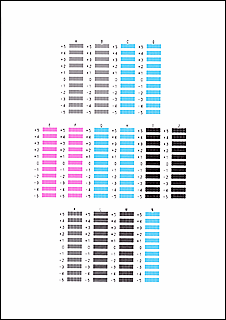
完成輸入後,按一下確定(OK)。
 注釋
注釋- 如果圖案不一致,請選擇具有最不顯著豎直條紋的圖案。
(A) 豎直條紋較不顯著
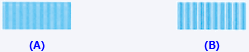
(B) 豎直條紋較為顯著 - 如果圖案不一致,請選擇具有最不顯著水平條帶的圖案。
(A) 水平條帶較不顯著

(B) 水平條帶較為顯著
- 如果圖案不一致,請選擇具有最不顯著豎直條紋的圖案。
檢查訊息內容,然後按一下確定(OK)
將列印列印頭調整圖案的第二頁。
檢查列印的圖案
在各輸入欄位中輸入列印圖案中具有最不顯著條帶或條紋的圖案號碼。
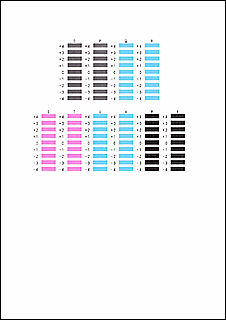
完成輸入後,按一下確定(OK)。
注釋- 如果圖案不一致,請選擇具有最不顯著水平條帶的圖案。
(A) 水平條帶較不顯著

(B) 水平條帶較為顯著 - 如果圖案不一致,請選擇具有最不顯著豎直條紋的圖案。
(A) 豎直條紋較不顯著
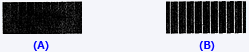
(B) 豎直條紋較為顯著
- 如果圖案不一致,請選擇具有最不顯著水平條帶的圖案。
完成列印頭位置調整
按一下確定(OK)。
列印頭位置調整完成。
注釋
- 在列印頭校準(Print Head Alignment)對話方塊中按一下列印校準值(Print Alignment Value)可列印目前設定,以便檢查設定。
