Dubbelsidig utskrift
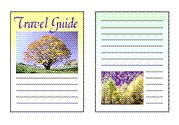
|

|

|
Du kan också ställa in dubbelsidig utskrift i fliken Grundinställningar (Basic Settings).
Utföra automatisk dubbelsidig utskrift
Du kan utföra dubbelsidig utskrift utan att behöva vända på papperet.
Ställa in automatisk dubbelsidig utskrift
Välj Dubbelsidig utskrift (2-sided Printing) för 1-sidig/2-sidig/broschyrutskrift (1-sided/2-sided/Booklet Printing) på fliken Utskriftsformat (Page Setup).
Välj en layout
Välj den layout du vill använda från listan Sidlayout (Page Layout).
Ange vilken sida som ska häftas
Den bästa Plats för bindning (Binding Location) väljs automatiskt från Orientering (Orientation) och inställningarna Sidlayout (Page Layout). För att ändra inställningen, välj annan häftningssida från listan Plats för bindning (Binding Location).
Ange marginalens bredd
Om det behövs kan du klicka på Ange marginal... (Specify Margin...) och ställa in bredden på marginalen och sedan klicka på OK.
Gör dina inställningar
Klicka på OK på fliken Utskriftsformat (Page Setup).
När du startar utskriften görs en dubbelsidig utskrift.
Utföra dubbelsidig utskrift manuellt
Du kan utföra dubbelsidig utskrift manuellt.
Ställ in dubbelsidig utskrift
Välj Dubbelsidig utskrift (2-sided Printing) från 1-sidig/2-sidig/broschyrutskrift (1-sided/2-sided/Booklet Printing) på fliken Utskriftsformat (Page Setup). Markera kryssrutan Man. 2-s. utskr. (Manual 2-sided Printing)
Välj en layout
Välj den layout du vill använda från listan Sidlayout (Page Layout).
Ange vilken sida som ska häftas
Den bästa Plats för bindning (Binding Location) väljs automatiskt från Orientering (Orientation) och inställningarna Sidlayout (Page Layout). För att ändra inställningen, välj annan häftningssida från listan Plats för bindning (Binding Location).
Ange marginalens bredd
Om det behövs kan du klicka på Ange marginal... (Specify Margin...) och ställa in bredden på marginalen och sedan klicka på OK.
Gör dina inställningar
Klicka på OK på fliken Utskriftsformat (Page Setup).
När du utför utskriften skrivs först den ena sidan av dokumentet ut. När den första sidan har skrivits ut lägger du i papperet i skrivaren igen enligt det meddelande som visas.
Tryck på knappen OK på skrivaren för att skriva ut baksidan.
 Viktigt!
- Automatisk dubbelsidig utskrift kan bara göras om någon av följande pappersstorlekar valts för Sidstorlek (Page Size) på fliken Utskriftsformat (Page Setup).
- Letter 22x28cm 8.5"x11" (Letter 8.5"x11" 22x28cm), A4
- Efter utskrift av framsidan stoppas skrivaren tillfälligt så att bläcket hinner torka innan baksidan skrivs ut. Rör inte papperet under tiden. Du kan ändra väntetiden för torkning av bläcket i Övriga inställn. (Other Settings) i Canon IJ Printer Assistant Tool.
 Obs!
Obs!
- Om baksidan av papperet blir smetig vid dubbelsidig utskrift kör du Rengör bottenplatta (Bottom Plate Cleaning) i Canon IJ Printer Assistant Tool.
- Om inte skrivhuvudet justeras efter att en bläckkassett har satts i eller bytts ut kommer önskat utskriftsresultat inte att uppnås vid automatisk dubbelsidig utskrift. Om utskriften inte är tillfredsställande läser du ”Justera skrivhuvudets position” och justerar skrivhuvudets position.
