Ręczne wyrównanie pozycji głowicy drukującej
Funkcja wyrównywania głowic drukujących koryguje ustawienie głowicy drukującej i poprawia błędy w drukowaniu kolorów i linii. Ta drukarka obsługuje dwie metody wyrównywania głowic: automatyczne wyrównywanie głowic i ręczne wyrównywanie głowic.
Pozycję głowicy drukującej można wyrównać automatycznie lub ręcznie.
Te instrukcje dotyczą ręcznego wyrównywania głowicy drukującej.
 Ważne
Ważne
- Zostanie wydrukowany wzór pozwalający na wyrównanie głowicy. Nie otwieraj modułu skanera/pokrywy podczas drukowania.
 Wyrównywanie głowic drukujących (Print Head Alignment)
Uruchom aplikację Canon IJ Printer Assistant Tool.
Sprawdź, czy jest włączone zasilanie drukarki, a następnie kliknij przycisk Inne ustawienia (Other Settings)
Zostanie wyświetlone okno dialogowe Inne ustawienia (Other Settings).
Wybierz opcję ręcznego wyrównywania
Wybierz opcję Wyrównaj głowice ręcznie (Align heads manually).
Zastosuj ustawienia
Kliknij przycisk OK. Po wyświetleniu komunikatu potwierdzenia kliknij przycisk OK.
Kliknij opcję Wyrównywanie głowic drukujących (Print Head Alignment)
Zostanie wyświetlone okno dialogowe Wyrównywanie głowic drukujących (Print Head Alignment).
Załaduj papier do drukarki.
Włóż do kasety dwa arkusze papieru zwykłego formatu A4 lub Letter.
Przeprowadź procedurę wyrównywania pozycji głowicy drukującej
Kliknij Wykonaj (Start).
Wykonaj niezbędne operacje zgodnie z instrukcjami zawartymi w treści komunikatu.Sprawdź wydrukowane wzory.
W poszczególnych polach wprowadź numer wzoru z najmniej widocznymi smugami lub paskami spośród wydrukowanych wzorów.
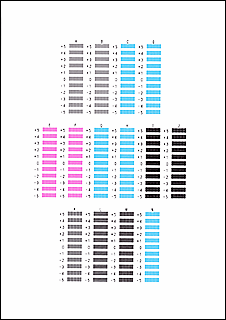
Po zakończeniu wprowadzania kliknij przycisk OK.
 Uwaga
Uwaga- Jeśli wzory nie są jednolite, wybierz wzór z najmniej widocznymi pionowymi smugami.
(A) Mniej widoczne pionowe smugi
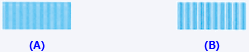
(B) Bardziej widoczne pionowe smugi - Jeśli wzory nie są jednolite, wybierz wzór z najmniej widocznymi poziomymi paskami.
(A) Mniej widoczne poziome paski

(B) Bardziej widoczne poziome paski
- Jeśli wzory nie są jednolite, wybierz wzór z najmniej widocznymi pionowymi smugami.
Zapoznaj się z treścią komunikatu i kliknij przycisk OK
Wzory dopasowania głowicy drukującej zostaną wydrukowane na drugim arkuszu.
Sprawdź wydrukowane wzory.
W poszczególnych polach wprowadź numer wzoru z najmniej widocznymi paskami lub smugami spośród wydrukowanych wzorów.
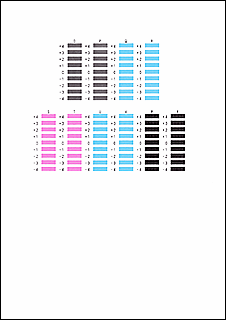
Po zakończeniu wprowadzania kliknij przycisk OK.
Uwaga- Jeśli wzory nie są jednolite, wybierz wzór z najmniej widocznymi poziomymi paskami.
(A) Mniej widoczne poziome paski

(B) Bardziej widoczne poziome paski - Jeśli wzory nie są jednolite, wybierz wzór z najmniej widocznymi pionowymi smugami.
(A) Mniej widoczne pionowe smugi
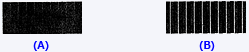
(B) Bardziej widoczne pionowe smugi
- Jeśli wzory nie są jednolite, wybierz wzór z najmniej widocznymi poziomymi paskami.
Zakończ wyrównywanie pozycji głowicy drukującej
Kliknij przycisk OK.
Wyrównywanie głowicy drukującej zostało zakończone.
Uwaga
- W oknie dialogowym Wyrównywanie głowic drukujących (Print Head Alignment) kliknij opcję Wydrukuj wartość wyrównania (Print Alignment Value), aby wydrukować bieżące ustawienia w celu ich sprawdzenia.
