De positie van de printkop handmatig aanpassen
Bij het uitlijnen van de printkop worden de installatieposities van de printkop gecorrigeerd waardoor kleuren en lijnen beter worden uitgelijnd. Deze printer ondersteunt twee methoden voor het uitlijnen van de printkop: automatische uitlijning en handmatige uitlijning.
De positie van de printkop kan automatisch of handmatig worden aangepast.
Gebruik deze instructies wanneer u de printkop handmatig uitlijnt.
 Belangrijk
- Er wordt een raster voor de uitlijning van de printkop afgedrukt. Open de scaneenheid / klep niet terwijl een afdruktaak wordt uitgevoerd.
 Uitlijning printkop (Print Head Alignment)
Controleer of de printer aan staat en klik dan op Overige instell. (Other Settings)
Het dialoogvenster Overige instell. (Other Settings) wordt weergegeven.
Stel in op handmatige aanpassing
Selecteer Koppen handmatig uitlijnen (Align heads manually).
Instellingen toepassen
Klik op OK. Klik op OK in het bevestigingsbericht.
Klik op Uitlijning printkop (Print Head Alignment)
Het dialoogvenster Uitlijning printkop (Print Head Alignment) wordt weergegeven.
Plaats papier in de printer
Plaats twee vellen normaal papier van A4- of Letter-formaat in de cassette.
Voer aanpassing van koppositie uit
Klik op Starten (Start).
Voer de nodige handelingen uit door de aanwijzingen in het bericht te volgen.Controleer de afgedrukte rasters
Voor elk veld voert u het nummer in van het raster met de minst duidelijke strepen van alle afgedrukte rasters.
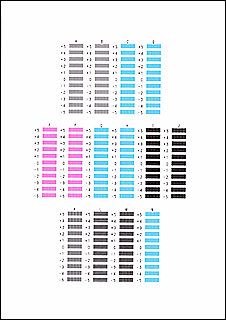
Na het invullen klikt u op OK.
 Opmerking
- Als de rasters niet gelijkmatig zijn, selecteert u het raster met de minst duidelijke verticale strepen.
(A) Minder duidelijke verticale strepen
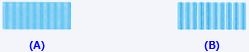
(B) Duidelijkere verticale strepen - Als de rasters niet gelijkmatig zijn, selecteert u het raster met de minst duidelijke horizontale strepen.
(A) Minder duidelijke horizontale strepen

(B) Duidelijkere horizontale strepen
- Als de rasters niet gelijkmatig zijn, selecteert u het raster met de minst duidelijke verticale strepen.
Controleer de inhoud van het bericht en klik op OK
De aanpassingsrasters van de printkop op het tweede vel worden afgedrukt.
Controleer de afgedrukte rasters
Voor elk veld voert u het nummer in van het raster met de minst duidelijke strepen of lijnen van alle afgedrukte rasters.
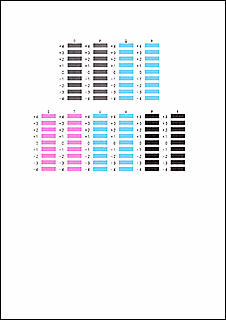
Na het invullen klikt u op OK.
Opmerking- Als de rasters niet gelijkmatig zijn, selecteert u het raster met de minst duidelijke horizontale strepen.
(A) Minder duidelijke horizontale strepen

(B) Duidelijkere horizontale strepen - Als de rasters niet gelijkmatig zijn, selecteert u het raster met de minst duidelijke verticale strepen.
(A) Minder duidelijke verticale strepen
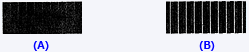
(B) Duidelijkere verticale strepen
- Als de rasters niet gelijkmatig zijn, selecteert u het raster met de minst duidelijke horizontale strepen.
Voltooi de aanpassing van de koppositie.
Klik op OK.
De aanpassing van de koppositie is voltooid.
Opmerking
- Klik in het dialoogvenster Uitlijning printkop (Print Head Alignment) op Uitlijningswaarde afdrukken (Print Alignment Value) om de huidige instellingen af te drukken, zodat u de instellingen kunt controleren.
