수동으로 프린트 헤드 위치 조절하기
프린트 헤드 정렬은 프린트 헤드의 설치 위치를 수정하고 잘못 정렬된 컬러와 라인을 향상시킵니다. 이 프린터는 두 가지 프린트 헤드 정렬 방법, 즉 자동 프린트 헤드 정렬과 수동 프린트 헤드 정렬을 지원합니다.
프린트 헤드 위치는 자동 또는 수동으로 조절할 수 있습니다.
다음은 수동 프린트 헤드 정렬을 위한 지침입니다.
 중요
중요
- 헤드 정렬용 패턴이 인쇄됩니다. 인쇄가 진행되는 동안 스캔 유닛/커버를 열지 마십시오.
 프린트 헤드 정렬(Print Head Alignment)
프린터 전원이 켜져 있는지 확인하고 기타 설정(Other Settings)을 클릭
기타 설정(Other Settings) 대화 상자가 나타납니다.
수동 조절로 설정
수동 프린트 헤드 정렬(Align heads manually)을 선택합니다.
설정 적용
확인(OK)을 클릭합니다. 확인 메시지가 나타나면 확인(OK)을 클릭합니다.
프린트 헤드 정렬(Print Head Alignment)을 클릭
프린트 헤드 정렬(Print Head Alignment) 대화 상자가 나타납니다.
프린터에 용지 로드
카세트에 A4 크기 또는 Letter 크기의 보통 용지 두 장을 로드합니다.
헤드 위치 조절 실행
시작(Start)을 클릭합니다.
메시지의 설명에 따라 필요한 조작을 수행하십시오.인쇄된 패턴을 확인
인쇄된 패턴 중 선 또는 줄무늬가 가장 선명하지 않은 패턴의 번호를 각 입력 필드에 입력합니다.
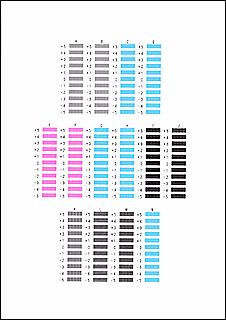
입력 완료 후 확인(OK)을 클릭합니다.
 참고
참고- 패턴이 균일하지 않으면 세로선이 가장 선명하지 않은 패턴을 선택하십시오.
(A) 세로선이 덜 선명한 경우

(B) 세로선이 더 선명한 경우 - 패턴이 균일하지 않으면 가로 줄무늬가 가장 선명하지 않은 패턴을 선택하십시오.
(A) 가로 줄무늬가 덜 선명한 경우

(B) 가로 줄무늬가 더 선명한 경우
- 패턴이 균일하지 않으면 세로선이 가장 선명하지 않은 패턴을 선택하십시오.
메시지 내용을 확인한 다음 확인(OK)을 클릭
두 번째 장의 프린트 헤드 조절 패턴이 인쇄됩니다.
인쇄된 패턴을 확인
인쇄된 패턴 중 줄무늬 또는 선이 가장 선명하지 않은 패턴의 번호를 각 입력 필드에 입력합니다.
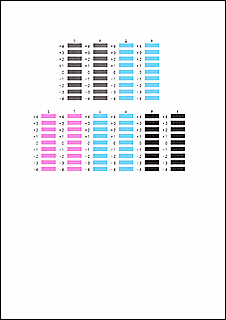
입력 완료 후 확인(OK)을 클릭합니다.
참고- 패턴이 균일하지 않으면 가로 줄무늬가 가장 선명하지 않은 패턴을 선택하십시오.
(A) 가로 줄무늬가 덜 선명한 경우

(B) 가로 줄무늬가 더 선명한 경우 - 패턴이 균일하지 않으면 세로선이 가장 선명하지 않은 패턴을 선택하십시오.
(A) 세로선이 덜 선명한 경우
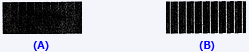
(B) 세로선이 더 선명한 경우
- 패턴이 균일하지 않으면 가로 줄무늬가 가장 선명하지 않은 패턴을 선택하십시오.
헤드 위치 조절 완료
확인(OK)을 클릭합니다.
헤드 위치 조절이 완료되었습니다.
참고
- 프린트 헤드 정렬(Print Head Alignment) 대화 상자에서 정렬 값 인쇄(Print Alignment Value)를 클릭하면 현재 설정을 인쇄하여 설정을 확인할 수 있습니다.
