Mengatur Posisi Kepala Cetak Secara Manual
Penjajaran Kepala Cetak mengoreksi posisi instalasi kepala cetak dan memperbaiki warna serta garis yang tidak benar. Pencetak ini mendukung dua metode penjajaran kepala cetak: penjajaran kepala cetak otomatis dan penjajaran kepala cetak manual.
Posisi kepala cetak dapat diatur baik secara otomatis maupun manual.
Instruksi-instruksi ini adalah untuk melakukan Penjajaran Kepala Cetak secara manual.
 Penting
- Akan dicetak sebuah pola untuk penjajaran kepala cetak. Jangan membuka unit pemindaian / penutup saat pencetakan sedang berlangsung.
 Penjajaran Kepala Cetak(Print Head Alignment)
Periksa apakah daya pencetak menyala, kemudian klik Setelan Lain(Other Settings)
Kotak dialog Setelan Lain(Other Settings) muncul.
Set ke pengaturan manual
Pilih Sejajarkan kepala cetak secara manual(Align heads manually).
Terapkan setelan
Klik OK. Ketika pesan konfirmasi muncul, klik OK.
Klik Penjajaran Kepala Cetak(Print Head Alignment)
Kotak dialog Penjajaran Kepala Cetak(Print Head Alignment) muncul.
Muatkan kertas ke dalam pencetak
Muatkan dua lembar kertas biasa berukuran A4 atau Letter ke dalam kotak kertas.
Jalankan pengaturan posisi kepala cetak
Klik Mulai(Start).
Lakukan operasi yang diperlukan dengan mengikuti instruksi pada pesan.Periksa pola yang dicetak
Dalam setiap bidang entri, masukkan nomor dari pola yang goresan atau belangnya paling tidak mencolok di antara pola-pola yang dicetak.
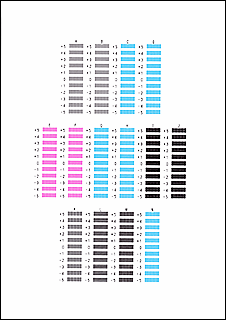
Setelah menyelesaikan entri, klik OK.
 Catatan
- Jika pola tidak seragam, pilih pola dengan goresan vertikal yang paling tidak mencolok.
(A) Goresan vertikal yang tidak mencolok
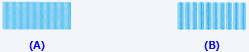
(B) Goresan vertikal yang lebih mencolok - Jika pola tidak seragam, pilih pola dengan goresan horizontal yang paling tidak mencolok.
(A) Belang horizontal yang tidak mencolok

(B) Belang horizontal yang lebih mencolok
- Jika pola tidak seragam, pilih pola dengan goresan vertikal yang paling tidak mencolok.
Periksa isi pesan, dan klik OK
Pola pengaturan kepala cetak pada lembar kedua dicetak.
Periksa pola yang dicetak
Dalam setiap bidang entri, masukkan nomor dari pola yang belang atau goresannya paling tidak mencolok di antara pola-pola yang dicetak.
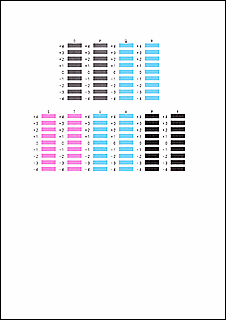
Setelah menyelesaikan entri, klik OK.
Catatan- Jika pola tidak seragam, pilih pola dengan goresan horizontal yang paling tidak mencolok.
(A) Belang horizontal yang tidak mencolok

(B) Belang horizontal yang lebih mencolok - Jika pola tidak seragam, pilih pola dengan goresan vertikal yang paling tidak mencolok.
(A) Goresan vertikal yang tidak mencolok
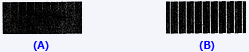
(B) Goresan vertikal yang lebih mencolok
- Jika pola tidak seragam, pilih pola dengan goresan horizontal yang paling tidak mencolok.
Selesaikan pengaturan posisi kepala cetak
Klik OK.
Pengaturan posisi kepala cetak selesai.
Catatan
- Pada kotak dialog Penjajaran Kepala Cetak(Print Head Alignment), klik Nilai Penjajaran Pencetakan(Print Alignment Value) untuk mencetak setelan saat ini agar Anda dapat memeriksa setelan.
