Kézi nyomtatófej-igazítás
A Nyomtatófej-igazítás funkció kijavítja a nyomtatófej behelyezésekor keletkezett hibát, csökkentve a hibás vonalakat és színeket. A nyomtató két fejigazítási módszert támogat: az automatikus és a kézi fejigazítást.
A nyomtatófej pozíciója automatikusan és kézzel is beállítható.
Ezek az utasítások a kézi nyomtatófej-igazításra vonatkoznak.
 Fontos
- A fejigazításhoz mintát nyomtat a készülék. Ne nyissa fel a lapolvasó egységet/fedelet a nyomtatás alatt.
 Nyomtatófej-igazítás (Print Head Alignment)
Nyissa meg a Canon IJ Printer Assistant Tool alkalmazást.
Ellenőrizze, hogy be van-e kapcsolva a nyomtató, majd kattintson az Egyéb beállítások (Other Settings) gombra.
Megjelenik az Egyéb beállítások (Other Settings) párbeszédpanel.
Adja meg a kézi beállítást
Válassza a Fejek igazítása manuálisan (Align heads manually) elemet.
Juttassa érvényre a beállításokat
Kattintson az OK gombra. Ha megjelenik a megerősítő üzenet, kattintson az OK gombra.
Kattintson a Nyomtatófej-igazítás (Print Head Alignment) gombra
Megjelenik a Nyomtatófej-igazítás (Print Head Alignment) párbeszédpanel.
Töltsön papírt a nyomtatóba
Helyezzen két A4-es vagy Letter méretű normál papírt a kazettába.
Hajtsa végre a nyomtatófej-igazítást
Kattintson az Indítás (Start) gombra.
Az üzenet utasításait követve hajtsa végre a szükséges műveleteket.Ellenőrizze a kinyomtatott mintákat
Az egyes mezőkbe írja be annak a kinyomtatott mintának a számát, amelyiken a legkevésbé feltűnőek a csíkok vagy a sávok.
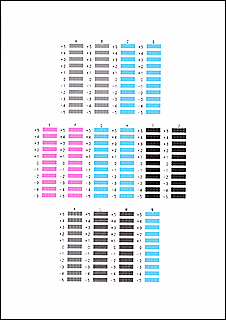
A mezők kitöltése után kattintson az OK gombra.
 Megjegyzés
- Ha a minták nem egyformák, akkor azt a mintát válassza, amelyiken a legkevésbé feltűnőek a függőleges csíkok.
(A) Kevésbé feltűnő függőleges csíkok
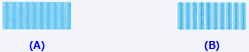
(B) Jobban feltűnő függőleges csíkok - Ha a minták nem egyformák, akkor azt a mintát válassza, amelyiken a legkevésbé feltűnőek a vízszintes sávok.
(A) Kevésbé feltűnő vízszintes sávok

(B) Jobban feltűnő vízszintes sávok
- Ha a minták nem egyformák, akkor azt a mintát válassza, amelyiken a legkevésbé feltűnőek a függőleges csíkok.
Olvassa el az üzenetet, és kattintson az OK gombra.
A nyomtató kinyomtatja a nyomtatófej-igazítási minták második lapját.
Ellenőrizze a kinyomtatott mintákat
Az egyes mezőkbe írja be annak a kinyomtatott mintának a számát, amelyiken a legkevésbé feltűnőek a sávok vagy a csíkok.
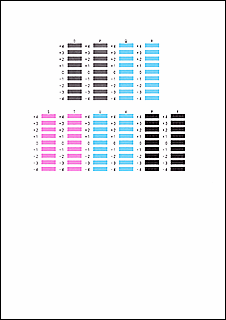
A mezők kitöltése után kattintson az OK gombra.
Megjegyzés- Ha a minták nem egyformák, akkor azt a mintát válassza, amelyiken a legkevésbé feltűnőek a vízszintes sávok.
(A) Kevésbé feltűnő vízszintes sávok

(B) Jobban feltűnő vízszintes sávok - Ha a minták nem egyformák, akkor azt a mintát válassza, amelyiken a legkevésbé feltűnőek a függőleges csíkok.
(A) Kevésbé feltűnő függőleges csíkok
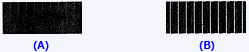
(B) Jobban feltűnő függőleges csíkok
- Ha a minták nem egyformák, akkor azt a mintát válassza, amelyiken a legkevésbé feltűnőek a vízszintes sávok.
Fejezze be a fej pozíciójának beállítását
Kattintson az OK gombra.
Ezzel befejeződött a fej pozíciójának beállítása.
Megjegyzés
- Az aktuális beállítások ellenőrzés céljából történő kinyomtatásához kattintson a Nyomtatófej-igazítás (Print Head Alignment) párbeszédpanel Igazítási érték nyomtatása (Print Alignment Value) elemére.
