Az Alapbeállítások lap ismertetése
Az Alapbeállítások (Basic Settings) lap a gyakran használt nyomtatási beállítások megadására szolgál. Amikor egy elmentett beállítást választ, a nyomtató automatikusan felveszi az előre beállított értékeket.
- Profilok
- Beállítások megtekintése
- Megtekintés nyomtatás előtt
- Mindig a jelenlegi beállításokkal nyomtasson
- Lapméret
- Nyomtató papírmérete
- Hordozótípus
- Minőség
- Példányszám
- Szétválogatás
- Tájolás
- Szürke nyomtatás
- Szegély nélküli nyomtatás
- Oldalelrendezés
- Nagyítás
- Egyoldalas/kétoldalas/füzetnyomt.
- Kötés helye
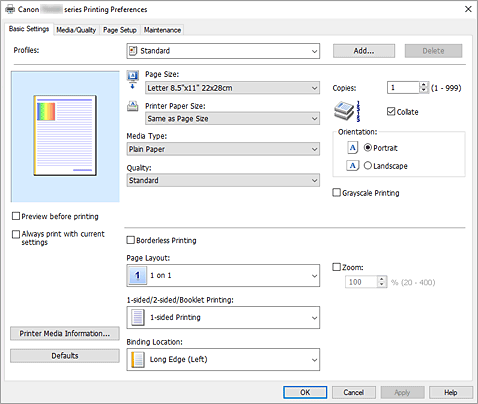
- Profilok (Profiles)
-
A gyakran használt nyomtatási profilok neve és ikonja be van jegyezve. Amikor kiválasztja a dokumentum céljának megfelelő nyomtatási profilt, akkor a beállítások az adott célnak megfelelő értékeket veszik fel.
A nyomtatási profilt módosíthatja, illetve bejegyezheti egy másik néven. A bejegyzett nyomtatási profilt törölheti.- Normál (Standard)
-
Ezek a gyári beállítások.
Ha a Lapméret (Page Size), a Tájolás (Orientation) és a Példányszám (Copies) értékét az alkalmazásból állították be, akkor azok a beállítások elsőbbséget élveznek a többivel szemben. - Fényképnyomtatás (Photo Printing)
-
Ha ezt a beállítást fényképnyomtatás esetén választja ki, akkor a rendszer az általában használt fotópapír- és fényképméretértéket fogja beállítani. A Szegély nélküli nyomtatás (Borderless Printing) jelölőnégyzet automatikusan be lesz jelölve.
Ha a Tájolás (Orientation) és a Példányszám (Copies) értékét az alkalmazásból állították be, akkor azok a beállítások elsőbbséget élveznek a többivel szemben. - Spórolás a papírral (Paper Saving)
-
Ezt a beállítást akkor válassza, ha egy szokványos dokumentum nyomtatását papírtakarékos módon szeretné elvégezni. Az Oldalelrendezés (Page Layout) beállítás értéke 2-ről 1-re (2 on 1), az Egyoldalas/kétoldalas/füzetnyomt. (1-sided/2-sided/Booklet Printing) beállítás értéke pedig Kétoldalas nyomtatás (2-sided Printing).
Ha a Lapméret (Page Size), a Tájolás (Orientation) és a Példányszám (Copies) értékét az alkalmazásból állították be, akkor azok a beállítások elsőbbséget élveznek a többivel szemben. - Boríték (Envelope)
- Ha ezt a beállítást boríték nyomtatása esetén választja ki, a Hordozótípus (Media Type) automatikusan Boríték (Envelope) értékre lesz beállítva. A Borítékméret beállítása (Envelope Size Setting) párbeszédpanelen válassza ki a használni kívánt boríték méretét.
- Üdvözlőlap (Greeting Card)
- Ha üdvözlőlap nyomtatása esetén választja ki, a Hordozótípus (Media Type) automatikusan Tintasugaras üdvözlőlap (Inkjet Greeting Card) értékre áll. Továbbá a Minőség (Quality) értéke Magas (High) lesz, a Szegély nélküli nyomtatás (Borderless Printing) mellett pedig megjelenik egy pipa.
 Megjegyzés
- A nyomtatási beállítások sorrendje nem módosítható.
- Hozzáadás... (Add...)
-
Megjeleníti a Hozzáadás profilként párbeszédpanel.
Kattintson erre a gombra, ha az Alapbeállítások (Basic Settings), az Adathordozó/minőség (Media/Quality) és az Oldalbeállítás (Page Setup) lapon beállított adatokat menteni kívánja a Profilok (Profiles) listába.
- Törlés (Delete)
-
Törli a bejegyzett nyomtatási profilt.
Válassza ki a Profilok (Profiles) listáról törölni kívánt beállítás nevét, majd kattintson a Törlés (Delete) lehetőségre. Ha megjelenik egy megerősítő üzenet, kattintson az OK gombra.Megjegyzés- A kezdeti beállításoknál regisztrált nyomtatási profilok nem törölhetők.
- Beállítások megtekintése
-
A papír sematikus ábráján láthatja, hogy miként jelenik majd meg papíron a dokumentum.
Az elrendezés átfogó képét is megtekintheti. - Megtekintés nyomtatás előtt (Preview before printing)
-
Az adatok tényleges kinyomtatása előtt megmutatja a nyomtatás várható eredményét.
Ha bejelöli ezt a jelölőnégyzetet, elérhető lesz a megtekintés nyomtatás előtt.
Ha nem szeretne megtekintést nyomtatás előtt, törölje a jelölőnégyzet jelölését. - Mindig a jelenlegi beállításokkal nyomtasson (Always print with current settings)
-
A következő nyomtatási feladattól kezdve a dokumentumokat az aktuális beállításokkal nyomtatja ki.
Ha ezt a funkciót választja, és bezárja a nyomtatóillesztő beállító ablakát, a rendszer menti az Alapbeállítások (Basic Settings), az Adathordozó/minőség (Media/Quality) és az Oldalbeállítás (Page Setup) lapon beállított adatokat, és a következő nyomtatási feladattól kezdve lehetővé válik a nyomtatás az aktuális beállításokkal. Fontos
- Ha egy másik felhasználónévvel lép be, akkor az aktuális funkció engedélyezésekor megadott beállítások nem érvényesülnek a nyomtatási beállításoknál.
- Az alkalmazásban megadott beállítások elsőbbséget élveznek a többivel szemben.
- Lapméret (Page Size)
-
Megadja a lapméretet.
Ügyeljen arra, hogy az alkalmazásban választott lapmérettel azonos lapméretet adjon meg.
Ha az Egyéni... (Custom...) lehetőséget választja, megnyílik az Egyéni méret párbeszédpanel, amelyen megadhatja a papírméret függőleges és vízszintes méretét. - Nyomtató papírmérete (Printer Paper Size)
-
Válassza ki a nyomtatóba ténylegesen betöltött papírméretet.
Általában Oldalmérettel megegyező (Same as Page Size) értékkel jelenik meg, és a dokumentumot átméretezés nélkül nyomtatja ki a nyomtató.
Ha a Lapméret (Page Size) beállításnál kisebb papírméretet választ ki, a dokumentum kicsinyítve lesz. Ha nagyobb papírméretet választ ki, a dokumentum nagyítva lesz.
Ha pedig az Egyéni... (Custom...) lehetőséget választja, akkor megnyílik az Egyéni méret párbeszédpanel, amelyen megadhatja a papírméret függőleges és vízszintes méretét. - Hordozótípus (Media Type)
-
Itt választhatja ki a nyomtatandó papír típusát.
Válassza ki a nyomtatóba betöltött papírnak megfelelő hordozótípust. Ez biztosítja, hogy a nyomtatás pontosan az adott papírnak megfelelően történjen. - Minőség (Quality)
-
Megadja a kívánt nyomtatási minőséget.
Válassza ki a dokumentum céljának megfelelő nyomtatási minőséget az alábbiak közül:- Magas (High)
- A nyomtatási minőség elsőbbséget élvez a nyomtatási sebességgel szemben.
- Normál (Standard)
- Nyomtatás átlagos sebességgel és minőséggel.
- Vázlat (Draft)
- Ez a beállítás tesztnyomtatáshoz megfelelő.
- Példányszám (Copies)
-
Megadja a nyomtatni kívánt példányok számát. 1 és 999 közötti érték adható meg.
Fontos
- Ha annak az alkalmazásnak, amelyben a dokumentumot készítette, van ugyanilyen funkciója, a nyomtatóillesztőben adja meg a beállításokat. Ha a nyomtatási eredmény nem lenne megfelelő, az alkalmazásban adja meg a beállításokat.
- Szétválogatás (Collate)
-
Jelölje be ezt a jelölőnégyzetet, ha a dokumentumot több példányban nyomtatja, és azt szeretné, hogy az egyes példányokhoz összegyűjtve (csoportosítva) válogatódjanak szét a kinyomtatott lapok.
Törölje a jelölőnégyzet jelölését, ha az azonos oldalszámú lapokat akarja együtt kinyomtatni.Fontos- Ha annak az alkalmazásnak, amelyben a dokumentumot készítette, van ugyanilyen funkciója, a nyomtatóillesztőben adja meg a beállításokat. Ha a nyomtatási eredmény nem lenne megfelelő, az alkalmazásban adja meg a beállításokat. Ha a példányszámot és a nyomtatási sorrendet az alkalmazásban és a nyomtatóillesztőben is megadja, akkor előfordulhat, hogy a két példányszámérték össze lesz szorozva, illetve előfordulhat, hogy a megadott nyomtatási sorrend nem lesz alkalmazható.
- Tájolás (Orientation)
-
Megadja a nyomat tájolását.
Ha a dokumentum készítéséhez használt alkalmazásnak szintén van tájolásbeállítási funkciója, akkor az ott megadott tájolásnak megfelelő beállítást adja meg.- Álló (Portrait)
- A dokumentum kinyomtatása úgy, hogy felső és alsó része változatlanul helyezkedjen el a papíradagolás irányához képest. Ez az alapértelmezett beállítás.
- Fekvő (Landscape)
-
A dokumentum kinyomtatása 90 fokkal elforgatva a papíradagolás irányához képest.
Az elforgatás irányának módosításához lépjen a Karbantartás lapra, nyissa meg az Egyéni beállítások (Custom Settings) párbeszédpanelt, majd az Elforgatás 90 fokkal balra, ha a tájolás [Fekvő] (Rotate 90 degrees left when orientation is [Landscape]) jelölőnégyzet használatával adja meg a kívánt beállítást.
A nyomtatott dokumentum 90 fokkal balra történő elforgatásához jelölje be az Elforgatás 90 fokkal balra, ha a tájolás [Fekvő] (Rotate 90 degrees left when orientation is [Landscape]) jelölőnégyzetet.
- Szürke nyomtatás (Grayscale Printing)
- Ez a beállítás egyszínű (monokróm) adatokká alakítja át a dokumentum tartalmát a nyomtatáshoz.
- Szegély nélküli nyomtatás (Borderless Printing)
-
Szegély nélkül nyomtat, ilyenkor nem lesz margó a papíron.
A szegély nélküli nyomtatás funkció felnagyítja a dokumentumot, hogy éppen túlnyúljon a papír szélein. Azaz a dokumentum nyomtatása margók nélkül történik.
A dokumentum túlnyúlásának beállításához kattintson az Oldalbeállítás (Page Setup) lapra, jelölje be a Szegély nélküli nyomtatás (Borderless Printing) elemet, majd adja meg a Kiterjedés mértéke (Amount of Extension) értékét. - Oldalelrendezés (Page Layout)
-
Megadja a nyomtatni kívánt dokumentum méretét és a nyomtatás típusát.
- 1-ről 1-re (1 on 1) – 16-ról 1-re (16 on 1)
-
Több dokumentumoldal is kinyomtatható egyetlen papírlapra.
Az oldalak sorrendjének módosításához kattintson a Beállítások... (Preferences...) lehetőségre. A megjelenő Oldalelrendezéses nyomtatás párbeszédpanel adja meg az Oldalsorrend (Page Order) értékét. - Poszter (1 x 2) (Poster (1 x 2)) – Poszter (4 x 4) (Poster (4 x 4))
-
Ez a funkció felnagyítja a nyomtatni kívánt képadatokat, szétosztja azokat több oldalra, és ezeket az oldalakat külön papírlapokra nyomtathatja. A lapok összeillesztésével poszter jellegű nagy nyomatot készíthet.
- Beállítások... (Preferences...)
-
Megnyitja a Poszternyomtatás párbeszédpanel.
Kattintson erre a gombra a poszternyomtatás részletes beállításainak megadásához.
- Nagyítás (Zoom)
- Megadja a nagyítási/kicsinyítési arányt a nyomtatni kívánt dokumentumhoz.
- Egyoldalas/kétoldalas/füzetnyomt. (1-sided/2-sided/Booklet Printing)
-
- Egyoldalas nyomtatás (1-sided Printing)
- Egyoldalas nyomtatásnál válassza.
- Kétoldalas nyomtatás (2-sided Printing)
-
Kétoldalas nyomtatásnál válassza.
- Kézi kéto. nyom. (Manual 2-sided Printing)
-
Megadja, hogy automatikus vagy kézi kétoldalas nyomtatást szeretne.
A kétoldalas nyomtatás kézi végrehajtásához jelölje be ezt a négyzetet.
- Füzetnyomtatás (Booklet Printing)
-
A füzetnyomtatás funkció segítségével füzetet nyomtathat ki. Az adatok nyomtatása a papír mindkét oldalára történik. Ez a nyomtatási típus lehetővé teszi, hogy az oldalak a lapszámok szerint a megfelelő sorrendben legyenek leválogatva abban az esetben, amikor a nyomtatott lapokat a közepüknél összehajtja és beköti.
- Kézi kéto. nyom. (Manual 2-sided Printing)
-
Megadja, hogy automatikus vagy kézi kétoldalas nyomtatást szeretne.
A kétoldalas nyomtatás kézi végrehajtásához jelölje be ezt a négyzetet. - Beállítások... (Preferences...)
-
Megnyitja a Füzetnyomtatás párbeszédpanel.
Kattintson erre a gombra a füzetnyomtatás részletes beállításainak megadásához.
- Kötés helye (Binding Location)
-
Megadja a kötési margó pozícióját. A nyomtató ellenőrzi a Tájolás (Orientation) és az Oldalelrendezés (Page Layout) beállításait, majd automatikusan kiválasztja a kötési margó legjobb pozícióját. Pipálja ki a Kötés helye (Binding Location) lehetőséget, majd válasszon a listáról a módosításához.
A kötési margók szélességének megadásához állítsa be azt az Oldalbeállítás (Page Setup) lapról. - Nyomtató hordozóadatai... (Printer Media Information...)
-
Megjeleníti a A Nyomtató hordozóadatai párbeszédpanel.
Ellenőrizheti a nyomtató beállításait, és a megnézett beállításokat érvényre juttathatja a nyomtatóillesztőben. - Alapért. (Defaults)
-
Az összes módosított beállítást visszaállítja az alapértékeikre.
Kattintson erre a gombra, ha az Alapbeállítások (Basic Settings), az Adathordozó/minőség (Media/Quality) és az Oldalbeállítás (Page Setup) lapon lévő beállításokat vissza szeretné állítani az alapértelmezett értékekre (gyári beállítások).
Hozzáadás profilként (Add to Profiles) párbeszédpanel
A párbeszédpanel használatával mentheti az Alapbeállítások (Basic Settings), az Adathordozó/minőség (Media/Quality) és az Oldalbeállítás (Page Setup) lapon beállított adatokat, és az adatokat hozzáadhatja a Profilok (Profiles) listájához a Alapbeállítások (Basic Settings) lapon.
- Név (Name)
-
Írja be a menteni kívánt nyomtatási profil nevét.
A név legfeljebb 255 karakterből állhat.
A név és hozzá tartozó ikon megjelenik a Profilok (Profiles) listán az Alapbeállítások (Basic Settings) lapon. - Beállítások... (Options...)
-
Megnyitja a Hozzáadás profilként párbeszédpanel.
Módosítja a menteni kívánt nyomtatási profil adatait.
Hozzáadás profilként (Add to Profiles) párbeszédpanel
Válassza ki a Profilok (Profiles) listába bejegyzendő nyomtatási profilok ikonját, majd a nyomtatási profilokban módosítsa a menteni kívánt tételeket.
- Ikon (Icon)
-
Válassza ki a menteni kívánt nyomtatási profilhoz tartozó ikont.
A kiválasztott ikon és annak neve megjelenik a Profilok (Profiles) listán az Alapbeállítások (Basic Settings) lapon. - Beállított papírméret mentése (Save the paper size setting)
-
Menti a papírméretet a nyomtatási profilba a Profilok (Profiles) közé.
Jelölje be ezt a négyzetet, ha azt szeretné, hogy a nyomtatási profil kiválasztáskor a rendszer a mentett papírméretet alkalmazza.
Ha nem jelöli be ezt a négyzetet, akkor a rendszer nem menti a papírméretet, így a nyomtatási profil kiválasztásakor nem fogja alkalmazni ezt a papírméret-beállítást. A nyomtató e helyett az alkalmazásban megadott papírméretben fog nyomtatni. - Beállított tájolás mentése (Save the orientation setting)
-
Menti a Tájolás (Orientation) beállítást a Profilok (Profiles) listán lévő nyomtatási profilba.
Jelölje be ezt a négyzetet, ha azt szeretné, hogy a nyomtatási profil kiválasztásakor a rendszer a mentett nyomtatási tájolást alkalmazza.
Ha nem jelöli be ezt a négyzetet, akkor a rendszer nem menti a nyomtatási tájolást, így a nyomtatási profil kiválasztásakor nem fogja alkalmazni a Tájolás (Orientation) adott beállítását. A nyomtató e helyett az alkalmazásban megadott nyomtatási tájolással fog nyomtatni. - Beállított példányszám mentése (Save the copies setting)
-
Menti a Példányszám (Copies) beállítást a Profilok (Profiles) listán lévő nyomtatási profilba.
Jelölje be ezt a négyzetet, ha azt szeretné, hogy a nyomtatási profil kiválasztásakor a rendszer a mentett példányszám-beállítást alkalmazza.
Ha nem jelöli be ezt a négyzetet, akkor a rendszer nem menti a példányszám-beállítást, így a nyomtatási profil kiválasztásakor nem fogja alkalmazni a Példányszám (Copies) adott beállítását. A nyomtató e helyett az alkalmazásban megadott példányszám-beállítással fog nyomtatni.
Egyéni méret (Custom Paper Size) párbeszédpanel
Ezen a párbeszédpanelen adhatja meg a használt egyéni papírméret szélességét és magasságát.
- Mértékegység (Units)
- Válassza ki az egyéni papírméret megadásához használni kívánt mértékegységet.
- Papírméret (Paper Size)
- Megadja az egyéni papírméret Szélesség (Width) és Magasság (Height) értékét. A mértékegység a Mértékegység (Units) beállításnál megadottnak megfelelő.
Oldalelrendezéses nyomtatás (Page Layout Printing) párbeszédpanel
Ezen a párbeszédpanelen megadható, hogy hány dokumentumoldal nyomtatódjon egyetlen papírlapra, megadható az oldalak sorrendje, továbbá beállítható, hogy legyen-e oldalszegély nyomtatva minden egyes dokumentumoldal körül. Az ezen a párbeszédpanelen megadott beállítások a nyomtatóillesztő beállítások megtekintése szolgáló területén erősíthetők meg.
- Oldalsorrend (Page Order)
- Megadja az egyetlen papírlapra nyomtatott dokumentumoldalak tájolását.
- Oldalszegély (Page Border)
- Oldalszegély nyomtatása minden egyes dokumentumoldal köré. Jelölje be ezt a jelölőnégyzetet az oldalszegélyek nyomtatásához.
- Egyoldalas dokumentumok kizárása az Oldalelrendezéses nyomtatásból (Exclude single page documents from Page Layout Printing)
- Ha bejelöli a jelölőnégyzetet, az egyoldalas dokumentumok egyetlen lapra nyomtatódnak ki oldalelrendezéses nyomtatás nélkül.
Poszternyomtatás (Poster Printing) párbeszédpanel
Ezen a párbeszédpanelen adhatja meg a kép nyomtatni kívánt méretét. Itt adhatja meg a kivágási vonalak és az összeillesztési jelölők beállításait is, amelyek a poszter több lapból való összeállításakor lesznek hasznosak.
Az ezen a párbeszédpanelen megadott beállítások a nyomtatóillesztő beállítások megtekintése szolgáló területén erősíthetők meg.
- Kivágás/Beillesztés nyomtatása margókra (Print "Cut/Paste" in margins)
-
Megadja, hogy kinyomtatódjanak-e a margókra a „Kivágás” és a „Beillesztés” jelzések. Ezek a jelzések segítenek a lapok poszterré történő összeillesztésében. Jelölje be ezt a jelölőnégyzetet a jelzések nyomtatásához.
Megjegyzés
- A használt nyomtató-illesztőprogram környezetétől függően előfordulhat, hogy ez a funkció nem elérhető.
- Kivágás/Beillesztés vonalak nyomtatása margókra (Print "Cut/Paste" lines in margins)
- Megadja, hogy legyenek-e nyomtatva kivágási vonalak, amelyek segítenek a lapok poszterré történő összeillesztésében. Jelölje be ezt a jelölőnégyzetet a kivágási vonalak nyomtatásához.
- Oldaltartomány nyomtatása (Print page range)
-
Megadja a nyomtatandó tartományt. Normál nyomtatási körülmények esetén válassza a Mind (All) beállítást.
Válassza az Oldalak (Pages) lehetőséget egy oldal vagy egy tartomány megadásához.Megjegyzés- Ha bizonyos oldalak nem megfelelően nyomtatódtak ki, az Oldalbeállítás (Page Setup) lap beállítások megtekintése területén kattintson rá azokra az oldalakra, amelyeket nem kell újra kinyomtatni. Ez alkalommal csak a képernyőn mutatott oldalak nyomtatódnak ki.
Füzetnyomtatás (Booklet Printing) párbeszédpanel
Ezen a párbeszédpanelen adhatja meg a dokumentum kötési beállításait a füzet elkészítéséhez. A csak egy oldalra való nyomtatás, illetve az oldalszegély nyomtatása szintén ezen a párbeszédpanelen állítható be.
Az ezen a párbeszédpanelen megadott beállítások a nyomtatóillesztő beállítások megtekintése szolgáló területén erősíthetők meg.
- Megtekintés ikon
-
A Füzetnyomtatás (Booklet Printing) párbeszédpanelen megadott beállításokat mutatja.
Ellenőrizheti a dokumentum füzetként való kinyomtatásának várható eredményét. - Kötési margó (Margin for stapling)
- Megadja, hogy melyik oldalon lesz a füzet tervezett kötése.
- Üres oldal beszúrása (Insert blank page)
-
Megadja, hogy a dokumentum a füzetlapok csak egyik vagy mindkét oldalára nyomtatódjon.
Ha üresen szeretné hagyni a füzetlapok egyik oldalát, jelölje be ezt a jelölőnégyzetet, majd válassza ki az üresen hagyni kívánt oldalt a listáról. - Margó (Margin)
-
Megadja a kötési margó szélességét.
Az itt megadott szélesség lesz a lap közepétől számított kötési margó. - Oldalszegély (Page Border)
-
Oldalszegély nyomtatása minden egyes dokumentumoldal köré.
Jelölje be ezt a jelölőnégyzetet az oldalszegélyek nyomtatásához.
A Nyomtató hordozóadatai (Printer Media Information) párbeszédpanel
Ezzel a párbeszédpanellel ellenőrizheti a nyomtató beállításait, és a megnézett beállításokat érvényre juttathatja a nyomtatóillesztőben.
- Papírforrás (Paper Source)
- Megjelenik a hordozó papírforrása.
- Hordozótípus (Media Type)
-
Megjeleníti a nyomtatón jelenleg beállított Hordozótípus (Media Type)t.
Ha érvényre szeretné juttatni a megjelenített beállításokat a nyomtatóillesztőben, akkor kattintson a Beállítás (Set) elemre. - Nyomtató papírmérete (Printer Paper Size)
-
Megjeleníti a nyomtatón jelenleg beállított Nyomtató papírmérete (Printer Paper Size) értéket.
Ha érvényre szeretné juttatni a megjelenített beállításokat a nyomtatóillesztőben, akkor kattintson a Beállítás (Set) elemre.
