Ručno podešavanje položaja ispisne glave
Poravnavanje ispisne glave namješta položaj ispisne glave te ispravlja neporavnate boje i crte. Ovaj pisač podržava dva načina poravnavanja glave: automatsko poravnavanje glave i ručno poravnavanje glave.
Položaj ispisne glave može se prilagoditi automatski ili ručno.
Ove su upute za ručno poravnavanje ispisne glave.
 Važno
Važno
- Ispisat će se uzorak poravnavanja ispisne glave. Ne otvarajte jedinicu za skeniranje / poklopac dok je ispis u tijeku.
 Poravnavanje ispisne glave (Print Head Alignment)
Otvorite Canon IJ Printer Assistant Tool
Provjerite je li napajanje pisača uključeno, a zatim kliknite Ostale postavke (Other Settings)
Pojavljuje se dijaloški okvir Ostale postavke (Other Settings).
Postavite ručnu prilagodbu
Odaberite Ručno poravnaj glave (Align heads manually).
Primijenite postavke
Kliknite U redu (OK). Kada se pojavi poruka potvrde, kliknite U redu (OK).
Kliknite Poravnavanje ispisne glave (Print Head Alignment)
Prikazat će se dijaloški okvir Poravnavanje ispisne glave (Print Head Alignment).
Umetnite papir u pisač
Umetnite dva lista običnog papira veličine A4 ili Letter u kasetu.
Pokrenite prilagodbu položaja glave
Kliknite Započni (Start).
Izvršite neophodne radnje slijedeći upute u poruci.Provjerite ispisane uzorke
U svako polje unosa unesite broj uzorka s najmanje primjetnim crtama ili prugama od ispisanih uzoraka.
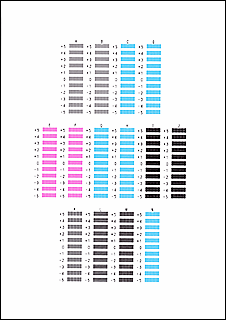
Kada dovršite unose, kliknite U redu (OK).
 Napomena
- Ako uzorci nisu ujednačeni, odaberite uzorak u kojem su okomite pruge najmanje primjetne.
(A) Manje primjetne okomite crte
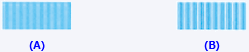
(B) Više primjetne okomite crte - Ako uzorci nisu ujednačeni, odaberite uzorak u kojem su vodoravne pruge najmanje primjetne.
(A) Manje primjetne vodoravne pruge

(B) Više primjetne vodoravne pruge
- Ako uzorci nisu ujednačeni, odaberite uzorak u kojem su okomite pruge najmanje primjetne.
Provjerite sadržaj poruke i kliknite U redu (OK)
Uzorci prilagodbe ispisne glave na drugom su listu ispisani.
Provjerite ispisane uzorke
U svako polje unosa unesite broj uzorka s najmanje primjetnim prugama ili crtama od ispisanih uzoraka.
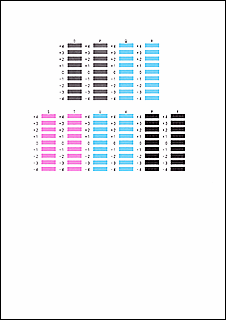
Kada dovršite unose, kliknite U redu (OK).
Napomena- Ako uzorci nisu ujednačeni, odaberite uzorak u kojem su vodoravne pruge najmanje primjetne.
(A) Manje primjetne vodoravne pruge

(B) Više primjetne vodoravne pruge - Ako uzorci nisu ujednačeni, odaberite uzorak u kojem su okomite pruge najmanje primjetne.
(A) Manje primjetne okomite crte
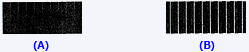
(B) Više primjetne okomite crte
- Ako uzorci nisu ujednačeni, odaberite uzorak u kojem su vodoravne pruge najmanje primjetne.
Dovrši prilagodbu položaja glave
Kliknite U redu (OK).
Dovršena je prilagodba položaja ispisne glave.
Napomena
- U dijaloškom okviru Poravnavanje ispisne glave (Print Head Alignment) kliknite Ispiši vrijednost za poravnavanje (Print Alignment Value) za ispis trenutačnih postavki tako da možete provjeriti postavke.
