Perusasetukset-välilehden kuvaus
Perusasetukset (Basic Settings)-välilehdessä voidaan rekisteröidä usein käytetyt tulostusasetukset. Kun valitset rekisteröidyn asetuksen, tulostin ottaa automaattisesti käyttöön sen mukaiset esimääritykset.
- Profiilit
- Asetusten esikatselu
- Esikatsele ennen tulostamista
- Tulosta aina nykyisillä asetuksilla
- Sivukoko
- Tulostimen paperikoko
- Tulostusmateriaali
- Laatu
- Kopioita
- Lajittele
- Suunta
- Harmaasävytulostus
- Reunaton tulostus
- Sivun asettelu
- Zoomaus
- 1-puolinen/2-puolinen/Vihkotulostus
- Sidontakohta
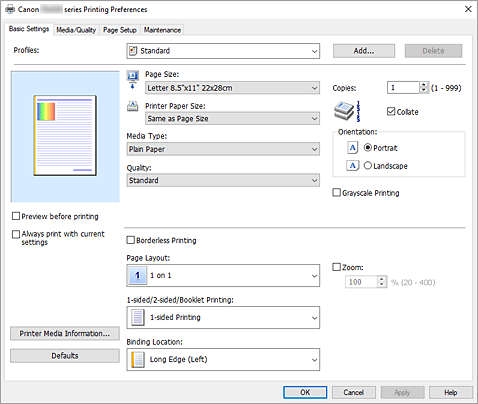
- Profiilit (Profiles)
-
Usein käytettyjen tulostusprofiilien nimet ja kuvakkeet tallennetaan. Kun valitset tulostusprofiilin asiakirjan tarkoituksen mukaisesti, tarkoitusta vastaavat asetukset otetaan käyttöön.
Voit myös muuttaa tulostusprofiilia ja tallentaa sen toisella nimellä. Voit poistaa tallennetun tulostusprofiilin.- Normaali (Standard)
-
Nämä ovat tehdasasetukset.
Jos Sivukoko (Page Size), Suunta (Orientation) ja Kopioita (Copies) on asetettu sovellusohjelmistossa, niille annetaan etusija. - Valokuvan tulostus (Photo Printing)
-
Jos valitset tämän asetuksen valokuvia tulostaessasi, tavallisimmin käytetty valokuvapaperi ja kuvan koko otetaan käyttöön. Reunaton tulostus (Borderless Printing) -valintaruutu valitaan automaattisesti.
Jos Suunta (Orientation) ja Kopioita (Copies) on asetettu sovellusohjelmistossa, niille annetaan etusija. - Paperin säästäminen (Paper Saving)
-
Valitse tämä asetus, kun haluat säästää paperia tavallisia asiakirjoja tulostaessasi. Sivun asettelutapa (Page Layout) -asetuksena on 2 1:lle (2 on 1), ja 1-puolinen/2-puolinen/Vihkotulostus (1-sided/2-sided/Booklet Printing)-asetuksena on 2-puolinen tulostus (2-sided Printing).
Jos Sivukoko (Page Size), Suunta (Orientation) ja Kopioita (Copies) on asetettu sovellusohjelmistossa, niille annetaan etusija. - Kirjekuori (Envelope)
- Jos valitset tämän asetuksen kirjekuoria tulostaessasi, Tulostusmateriaali (Media Type) asetetaan automaattisesti tilaan Kirjekuori (Envelope). Valitse käytettävän kirjekuoren koko Kirjekuoren koon asetus (Envelope Size Setting) -valintaikkunasta.
- Tervehdyskortti (Greeting Card)
- Kun tulostettavaksi valitaan tervehdyskortti, Tulostusmateriaali (Media Type)-asetukseksi valitaan automaattisesti Mustesuihkutervehdyskortti (Inkjet Greeting Card). Lisäksi Laatu (Quality)-asetukseksi asetetaan Korkea (High) ja Reunaton tulostus (Borderless Printing) -vaihtoehto valitaan.
 Huomautus
- Et voi muuttaa tulostusasetusten järjestystä.
- Lisää... (Add...)
-
Tämä avaa Lisää profiileihin -valintaikkuna.
Napsauta tätä painiketta, jos haluat tallentaa Profiilit (Profiles)-luetteloon ne asetukset, jotka olet säätänyt Perusasetukset (Basic Settings)-, Tul.materiaali/Laatu (Media/Quality)- ja Sivun asetukset (Page Setup) -välilehdissä.
- Poista (Delete)
-
Poistaa tallennetun tulostusprofiilin.
Valitse poistettavan asetuksen nimi Profiilit (Profiles)-luettelosta ja napsauta Poista (Delete)-painiketta. Kun vahvistusviesti näytetään, poista valitsemasi profiili napsauttamalla OK-painiketta.Huomautus- Alkuasetuksissa määritettyjä tulostusprofiileja ei voi poistaa.
- Asetusten esikatselu
-
Paperia esittävästä kuvasta näkyy, kuinka alkuperäinen asiakirja asetellaan arkille.
Se antaa yleiskuvan asettelusta. - Esikatsele ennen tulostamista (Preview before printing)
-
Näyttää jo ennen tulostusta, miltä tulostettu asiakirja näyttää.
Merkitse tämä valintaruutu, jos haluat näyttää esikatselun ennen tulostamista.
Jos et halua näyttää esikatselua, poista merkintä tästä valintaruudusta. - Tulosta aina nykyisillä asetuksilla (Always print with current settings)
-
Tulostaa asiakirjat voimassa olevilla asetuksilla seuraavasta tulostuskerrasta alkaen.
Kun valitset tämän toiminnon ja suljet tulostinajurin asetusikkuna, Perusasetukset (Basic Settings)-, Tul.materiaali/Laatu (Media/Quality)- ja Sivun asetukset (Page Setup) -välilehdissä tekemäsi asetukset tallennetaan ja voit tulostaa samoilla asetuksilla seuraavasta tulostuskerrasta alkaen. Tärkeää
- Jos kirjaudut sisään eri käyttäjänimellä, tämän toiminnon kautta tehdyt asetukset eivät näy tulostusasetuksissa.
- Jos jokin asetus on tehty sovellusohjelmistossa, sille annetaan etusija.
- Sivukoko (Page Size)
-
Valitsee sivukoon.
Varmista, että valitset saman sivukoon kuin sovelluksessa.
Jos valitset Mukautettu... (Custom...), Mukautettu paperikoko -valintaikkuna avautuu ja voit määrittää paperikoon pysty- ja vaakamitat. - Tulostimen paperikoko (Printer Paper Size)
-
Valitsee tulostimeen lisätyn paperin koon.
Tavallisesti se on Sama kuin sivukoko (Same as Page Size), ja asiakirja tulostuu skaalautumatta.
Jos valitset Sivukoko (Page Size) -asetusta pienemmän paperikoon, asiakirjan kokoa pienennetään. Jos valitset suuremman paperikoon, asiakirjan kokoa suurennetaan.
Jos valitset Mukautettu... (Custom...), Mukautettu paperikoko -valintaikkuna avautuu ja voit määrittää paperikoon pysty- ja vaakamitat. - Tulostusmateriaali (Media Type)
-
Valitsee tulostuspaperin tyypin.
Valitse tulostimeen lisättyä paperia vastaava tulostusmateriaali. Näin varmistat, että tulostus tehdään kyseisen paperin kannalta oikein. - Laatu (Quality)
-
Valitsee halutun tulostuslaadun.
Aseta tarkoitukseen sopiva tulostuslaadun taso valitsemalla jokin alla kuvatuista asetuksista.- Korkea (High)
- Tulostuslaatu on etusijalla tulostusnopeuteen nähden.
- Normaali (Standard)
- Tulostaa tavallisella nopeudella ja laadulla.
- Luonnos (Draft)
- Tämä asetus soveltuu testitulostukseen.
- Kopioita (Copies)
-
Määrittää tulostettavien kopioiden määrän. Voit määrittää arvoksi 1–999.
Tärkeää
- Jos sovellusohjelmassa, jonka avulla loit asiakirjan, on sama toiminto, määritä asetukset tulostusajurissa. Jos tulostuslaatu kuitenkin on epätyydyttävä, määritä toiminnon asetukset sovellusohjelmassa.
- Lajittele (Collate)
-
Merkitse tämä valintaruutu, jos tulostat useita kopioita ja haluat pitää kunkin kopion sivut yhdessä.
Poista merkintä tästä valintaruudusta, jos haluat tulostaa kaikki sivunumeroltaan samat sivut yhdessä.Tärkeää- Jos sovellusohjelmassa, jonka avulla loit asiakirjan, on sama toiminto, aseta tulostinajurin asetukset ensisijaisiksi. Jos tulostuslaatu kuitenkin on epätyydyttävä, määritä toiminnon asetukset sovellusohjelmassa. Jos määrität kopiomäärän ja tulostusjärjestyksen sekä sovelluksessa että tässä tulostinajurissa, kopiomäärä saatetaan kertoa molempien asetusten perusteella tai määritetty tulostusjärjestys ei välttämättä toimi.
- Suunta (Orientation)
-
Valitsee tulostussuunnan.
Jos asiakirjan luomiseen käyttämässäsi sovelluksessa on samanlainen toiminto, valitse sama suunta kuin sovelluksessa.- Pysty (Portrait)
- Tulostaa asiakirjan niin, että sen ylä- ja alareunat ovat samansuuntaisesti paperin syöttösuunnan kanssa. Tämä on oletusasetus.
- Vaaka (Landscape)
-
Tulostaa asiakirjan kääntämällä sitä 90 astetta suhteessa paperin syöttösuuntaan.
Voit muuttaa kääntösuuntaa siirtymällä Ylläpito-välilehteen, avaamalla Mukautetut asetukset (Custom Settings) -valintaikkunan ja merkitsemällä Käännä 90 astetta vasempaan, kun suunta on [Vaaka] (Rotate 90 degrees left when orientation is [Landscape]) -valintaruudun.
Jos haluat, että asiakirjaa käännetään tulostettaessa 90 astetta vasemmalle, merkitse Käännä 90 astetta vasempaan, kun suunta on [Vaaka] (Rotate 90 degrees left when orientation is [Landscape]) -valintaruutu.
- Harmaasävytulostus (Grayscale Printing)
- Tämä toiminto muuttaa asiakirjan yksiväriseksi tulostettaessa.
- Reunaton tulostus (Borderless Printing)
-
Tulostaa tiedot paperille reunattomasti eli ilman reunuksia.
Reunattomassa tulostuksessa tulostettavaa asiakirjaa suurennetaan niin, että se ulottuu hieman paperin ulkopuolelle. Toisin sanoen asiakirja tulostetaan paperille ilman reunuksia.
Voit säätää paperin ulkopuolelle jäävän alueen kokoa napsauttamalla Sivun asetukset (Page Setup) -välilehteä, valitsemalla valintamerkin kohtaan Reunaton tulostus (Borderless Printing) ja antamalla haluamasi arvon kohtaan Laajennuksen määrä (Amount of Extension). - Sivun asettelu (Page Layout)
-
Valitsee tulostettavan asiakirjan koon ja tulostustyypin.
- 1 1:lle (1 on 1) - 16 1:lle (16 on 1)
-
Yhdelle arkille voidaan tulostaa useita sivuja.
Voit vaihtaa sivujärjestystä valitsemalla Määritykset... (Preferences...). Määritä tämän jälkeen avautuvassa Sivun asettelutapa -tulostus -valintaikkuna Sivujärjestys (Page Order). - Juliste (1 x 2) (Poster (1 x 2)) - Juliste (4 x 4) (Poster (4 x 4))
-
Tämän toiminnon avulla voit suurentaa kuvaa ja jakaa suurennetut osat siten, että ne tulostetaan erillisille sivuille. Voit myös liimata arkit yhteen, jos haluat luoda julisteen kaltaisen suurikokoisen tulosteen.
- Määritykset... (Preferences...)
-
Avaa Julistetulostus-valintaikkuna.
Tee julistetulostuksen asetukset napsauttamalla tätä painiketta.
- Zoomaus (Zoom)
- Määrittää tulostettavan asiakirjan suurennus- tai pienennyssuhteen.
- 1-puolinen/2-puolinen/Vihkotulostus (1-sided/2-sided/Booklet Printing)
-
- 1-puolinen tulostus (1-sided Printing)
- Valitse tämä, kun käytetään yksipuolista tulostusta.
- 2-puolinen tulostus (2-sided Printing)
-
Valitse tämä, kun käytetään kaksipuolista tulostusta.
- Man. 2-p. tul. (Manual 2-sided Printing)
-
Valitsee, tehdäänkö kaksipuolinen tulostus automaattisesti vai manuaalisesti.
Valitse tämä valintaruutu, jos haluat tehdä kaksipuolisen tulostuksen manuaalisesti.
- Vihkotulostus (Booklet Printing)
-
Vihkotulostustoiminnolla voidaan tulostaa vihkoja. Tiedot tulostuvat paperin molemmille puolille. Tällaisen tulostustavan ansiosta sivut voidaan lajitella selkeästi numerojärjestykseen, kun arkit taitetaan ja nidotaan keskeltä.
- Man. 2-p. tul. (Manual 2-sided Printing)
-
Valitsee, tehdäänkö kaksipuolinen tulostus automaattisesti vai manuaalisesti.
Valitse tämä valintaruutu, jos haluat tehdä kaksipuolisen tulostuksen manuaalisesti. - Määritykset... (Preferences...)
-
Avaa Vihkotulostus -valintaikkuna.
Tee vihkotulostuksen asetukset napsauttamalla tätä painiketta.
- Sidontakohta (Binding Location)
-
Valitsee nidontamarginaalin sijaintipaikan. Tulostin analysoi Suunta (Orientation)- ja Sivun asettelu (Page Layout) -asetukset ja valitsee automaattisesti parhaan kohdan nidontamarginaalille. Voit muuttaa asetusta merkitsemällä kohdan Sidontakohta (Binding Location) ja valitsemalla luettelosta jonkin asetuksen.
Voit määrittää sidontareunuksen leveyden asettamalla sen Sivun asetukset (Page Setup) -välilehdessä. - Tulost. tul.mat. tiedot... (Printer Media Information...)
-
Avaa Tulostimen tulostusmateriaalin tiedot -valintaikkuna.
Voit tarkistaa tulostimen asetukset ja siirtää valitut asetukset tulostinajuriin. - Oletukset (Defaults)
-
Palauttaa kaikki muutetut asetukset oletusarvoihin.
Voit palauttaa kaikki Perusasetukset (Basic Settings)-, Tul.materiaali/Laatu (Media/Quality)- ja Sivun asetukset (Page Setup) -välilehdissä tekemäsi asetukset oletusarvoihin (tehdasasetuksiin) napsauttamalla tätä painiketta.
Lisää profiileihin (Add to Profiles) -valintaikkuna
Tässä valintaikkunassa voit tallentaa Perusasetukset (Basic Settings)-välilehden Profiilit (Profiles)-luetteloon ne asetukset, jotka olet säätänyt Perusasetukset (Basic Settings)-, Tul.materiaali/Laatu (Media/Quality)- ja Sivun asetukset (Page Setup) -välilehdissä.
- Nimi (Name)
-
Anna tallennettavan tulostusprofiilin nimi.
Voit syöttää enintään 255 merkkiä.
Nimi ja siihen liittyvä kuvake ilmestyvät Perusasetukset (Basic Settings)-välilehden Profiilit (Profiles)-luetteloon. - Asetukset... (Options...)
-
Avaa Lisää profiileihin -valintaikkuna.
Muuttaa tallennettavan tulostusprofiilin asetuksia.
Lisää profiileihin (Add to Profiles) -valintaikkuna
Valitse Profiilit (Profiles)-luetteloon tallennettavien tulostusprofiilien kuvakkeet ja muuta profiileihin tallennettavia asetuksia.
- Kuvake (Icon)
-
Valitse tallennettavan tulostusprofiilin kuvake.
Kuvake ja nimi ilmestyvät Perusasetukset (Basic Settings)-välilehden Profiilit (Profiles)-luetteloon. - Tallenna paperikoon asetus (Save the paper size setting)
-
Tallentaa tulostusprofiilin paperikoon Profiilit (Profiles)-luetteloon.
Merkitse tämä valintaruutu, jos haluat, että tallennettua paperikokoa käytetään, kun tulostusprofiili valitaan.
Jos tämä valintaruutu on tyhjä, paperikokoa ei tallenneta, ja tällöin paperikokoasetusta ei myöskään käytetä, kun tulostusprofiili valitaan. Sen sijaan tulostin tulostaa käyttäen sovellusohjelmistossa asetettua paperikokoa. - Tallenna suunnan asetus (Save the orientation setting)
-
Tallentaa tulostusprofiilin Suunta (Orientation)-asetuksen Profiilit (Profiles)-luetteloon.
Merkitse tämä valintaruutu, jos haluat, että tallennettua tulostussuuntaa käytetään, kun tulostusprofiili valitaan.
Jos tämä valintaruutu on tyhjä, tulostussuuntaa ei tallenneta, ja tällöin Suunta (Orientation) -asetusta ei myöskään käytetä, kun tulostusprofiili valitaan. Sen sijaan tulostin tulostaa käyttäen sovellusohjelmistossa asetettua tulostussuuntaa. - Tallenna kopioiden asetus (Save the copies setting)
-
Tallentaa tulostusprofiilin Kopioita (Copies)-asetuksen Profiilit (Profiles)-luetteloon.
Merkitse tämä valintaruutu, jos haluat, että tallennettua kopioasetusta käytetään, kun tulostusprofiili valitaan.
Jos tämä valintaruutu on tyhjä, kopioasetusta ei tallenneta, ja tällöin Kopioita (Copies) -asetusta ei myöskään käytetä, kun tulostusprofiili valitaan. Sen sijaan tulostin tulostaa käyttäen sovellusohjelmistossa asetettua kopioasetusta.
Mukautettu paperikoko (Custom Paper Size) -valintaikkuna
Tässä valintaikkunassa voit määrittää mukautetun paperikoon (leveys ja korkeus).
- Yksiköt (Units)
- Valitse käyttäjän määrittämän paperikoon mittayksikkö.
- Paperikoko (Paper Size)
- Määrittää mukautetun paperikoon Leveys (Width)- ja Korkeus (Height) -asetukset. Mittayksikköinä käytetään kohdassa Yksiköt (Units) määritettyjä yksiköitä.
Sivun asettelutapa -tulostus (Page Layout Printing) -valintaikkuna
Tässä valintaikkunassa voit valita, kuinka monta asiakirjan sivua asetellaan yhdelle arkille. Lisäksi voit asettaa sivujen järjestyksen ja valita, tulostetaanko asiakirjan sivujen ympärille reunaviiva. Tässä valintaikkunassa tehdyt asetukset voidaan vahvistaa tulostinajurin asetusten esikatselussa.
- Sivujärjestys (Page Order)
- Määrittää arkille tulostettavan asiakirjan suunnan.
- Sivun raja (Page Border)
- Tulostaa reunaviivan asiakirjan kunkin sivun ympärille. Tulosta reunaviiva merkitsemällä tämä valintaruutu.
- Yhden sivun asiakirjojen jättäminen pois Sivun asettelutapa -tulostuksesta (Exclude single page documents from Page Layout Printing)
- Jos lisäät valintamerkin, yksisivuinen asiakirja tulostetaan yhdelle arkille ilman sivun asettelutulostusta.
Julistetulostus (Poster Printing)-valintaikkuna
Tässä valintaikkunassa voit valita tulostettavan kuvan koon. Voit myös tehdä julisteen sivujen yhteenliittämistä helpottavien leikkausviivojen ja liittämismerkkien asetukset.
Tässä valintaikkunassa tehdyt asetukset voidaan vahvistaa tulostinajurin asetusten esikatselussa.
- Tulosta "Leikkaa/liitä" marginaaleihin (Print "Cut/Paste" in margins)
-
Määrittää, tulostetaanko reunuksiin sanat "Leikkaa" ja "Liitä". Sanoista on apua, kun sivut liitetään yhteen julisteeksi. Tulosta sanat merkitsemällä tämä valintaruutu.
Huomautus
- Tämä toiminto ei välttämättä ole käytettävissä tulostinajurin käyttöympäristöstä riippuen.
- Tulosta "Leikkaa/liitä" -viivat marginaaleihin (Print "Cut/Paste" lines in margins)
- Määrittää, tulostetaanko sivuille leikkausviivat, joista on apua, kun sivut liitetään yhteen julisteeksi. Tulosta leikkausviivat merkitsemällä tämä valintaruutu.
- Tulostusalue (Print page range)
-
Määrittää tulostusalueen. Valitse normaalitilanteessa Kaikki (All).
Määritä tietty sivu tai alue valitsemalla Sivut (Pages).Huomautus- Jos osa sivuista on tulostettu väärin, napsauta Sivun asetukset (Page Setup) -välilehden asetusten esikatselussa niitä sivuja, joita ei tarvitse tulostaa uudelleen. Tällä kertaa tulostetaan vain näytetyt sivut.
Vihkotulostus (Booklet Printing) -valintaikkuna
Tässä valintaikkunassa voit asettaa, kuinka asiakirja sidotaan vihkoksi. Tässä valintaikkunassa voit myös määrittää, tulostetaanko asiakirja vain yhdelle puolelle arkkia ja tulostetaanko sivujen rajat.
Tässä valintaikkunassa tehdyt asetukset voidaan vahvistaa tulostinajurin asetusten esikatselussa.
- Esikatselukuvake
-
Näyttää Vihkotulostus (Booklet Printing) -valintaikkunassa tehdyt asetukset.
Voit tarkistaa, miltä vihkoksi tulostettu asiakirja näyttää. - Nidontamarginaali (Margin for stapling)
- Määrittää, mikä vihkon reunoista nidotaan.
- Lisää tyhjä sivu (Insert blank page)
-
Valitsee, tulostetaanko asiakirja vihkon toiselle vai molemmille puolille.
Voit tulostaa asiakirjan vihkon toiselle puolelle merkitsemällä tämän valintaruudun. Valitse tyhjäksi jätettävä sivu luettelosta. - Reunus (Margin)
-
Määrittää nidontamarginaalin leveyden.
Nidontamarginaaliksi tulee arkin keskilinjasta määritetty leveys. - Sivun raja (Page Border)
-
Tulostaa reunaviivan asiakirjan kunkin sivun ympärille.
Tulosta reunaviiva merkitsemällä tämä valintaruutu.
Tulostimen tulostusmateriaalin tiedot (Printer Media Information) -valintaikkuna
Tässä valintaikkunassa voit tarkistaa tulostimen asetukset ja siirtää valitut asetukset tulostinajuriin.
- Paperilähde (Paper Source)
- Tulostusmateriaalin paperilähde näytetään.
- Tulostusmateriaali (Media Type)
-
Näyttää tulostimessa asetettuna olevan Tulostusmateriaali (Media Type)-asetuksen.
Jos haluat siirtää näytetyt asetukset tulostinajuriin, valitse Aseta (Set). - Tulostimen paperikoko (Printer Paper Size)
-
Näyttää tulostimessa asetettuna olevan Tulostimen paperikoko (Printer Paper Size) -asetuksen.
Jos haluat siirtää näytetyt asetukset tulostinajuriin, valitse Aseta (Set).
