Tul.materiaali/Laatu-välilehden kuvaus
Tul.materiaali/Laatu (Media/Quality)-välilehden avulla voit määrittää tulostuksen perusasetukset tulostusmateriaalin mukaisesti. Voit myös säätää tulostuslaatua ja värisävyjä.
- Asetusten esikatselu
- Tulostusmateriaali
- Paperilähde
- Laatu
- Väri/Voimakkuus
- Harmaasävytulostus
- Esikatsele ennen tulostamista
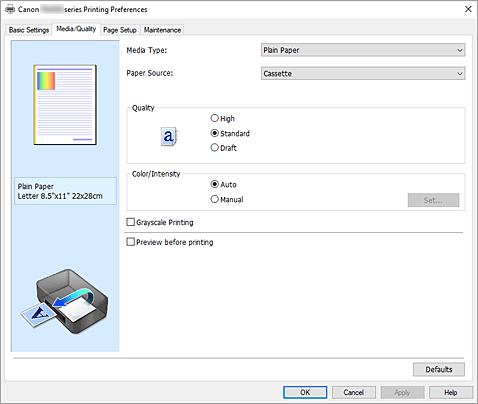
- Asetusten esikatselu
-
Paperia esittävästä kuvasta näkyy, kuinka alkuperäinen asiakirja asetellaan arkille.
Se antaa yleiskuvan asettelusta. - Tulostusmateriaali (Media Type)
-
Valitsee tulostuspaperin tyypin.
Valitse tulostimeen lisättyä paperia vastaava tulostusmateriaali. Näin varmistat, että tulostus tehdään kyseisen paperin kannalta oikein. - Paperilähde (Paper Source)
-
Näyttää, mistä paperi syötetään.
- Kasetti (Cassette)
- Paperilähteenä on aina kasetti.
- Laatu (Quality)
-
Valitsee halutun tulostuslaadun.
Aseta tarkoitukseen sopiva tulostuslaadun taso valitsemalla jokin alla kuvatuista asetuksista. Tärkeää
- Tulostusmateriaali (Media Type)-asetuksista riippuen tulostusjälki saattaa olla samanlaista, vaikka Laatu (Quality)-asetusta muutettaisiin.
- Korkea (High)
- Tulostuslaatu on etusijalla tulostusnopeuteen nähden.
- Normaali (Standard)
- Tulostaa tavallisella nopeudella ja laadulla.
- Luonnos (Draft)
- Tämä asetus soveltuu testitulostukseen.
- Väri/Voimakkuus (Color/Intensity)
-
Valitsee värinsäätötavan.
- Automaattinen (Auto)
- Syaani (Cyan), Magenta, Keltainen (Yellow), Kirkkaus (Brightness), Kontrasti (Contrast) ynnä muut asetetaan automaattisesti.
- Manuaalinen (Manual)
- Valitse tämä, kun haluat itse asettaa yksittäiset asetukset, kuten Syaani (Cyan), Magenta, Keltainen (Yellow), Kirkkaus (Brightness) ja Kontrasti (Contrast), sekä Värinkorjaus (Color Correction)-tavan.
- Aseta... (Set...)
-
Voit ottaa tämän painikkeen käyttöön valitsemalla Väri/Voimakkuus (Color/Intensity) -asetukseksi Manuaalinen (Manual).
Voit säätää esimerkiksi seuraavia väriasetuksia Manuaalinen värien säätö (Manual Color Adjustment) -valintaikkunan Värin säätö -välilehdessä : Syaani (Cyan), Magenta, Keltainen (Yellow), Kirkkaus (Brightness) ja Kontrasti (Contrast). Voit valita Värinkorjaus (Color Correction)-tavan Sovitus -välilehdessä. Huomautus
- Jos haluat käyttää värien säätämiseen ICC-profiilia, aseta profiili Manuaalinen värien säätö (Manual Color Adjustment) -valintaikkunasta.
- Harmaasävytulostus (Grayscale Printing)
-
Tämä toiminto muuttaa asiakirjan yksiväriseksi tulostettaessa.
Merkitse tämä valintaruutu, jos haluat tulostaa värillisen asiakirjan yksivärisenä. - Esikatsele ennen tulostamista (Preview before printing)
-
Näyttää jo ennen tulostusta, miltä tulostettu asiakirja näyttää.
Merkitse tämä valintaruutu, jos haluat näyttää esikatselun ennen tulostamista. - Oletukset (Defaults)
-
Palauttaa kaikki muutetut asetukset oletusarvoihin.
Kun napsautat tätä painiketta, kaikki nykyisen näytön asetukset palautetaan oletusarvoihin (tehdasasetuksiin).
Värin säätö (Color Adjustment) -välilehti
Tässä välilehdessä voit säätää väritasapainoa muuttamalla asetuksia Syaani (Cyan), Magenta, Keltainen (Yellow), Kirkkaus (Brightness) ja Kontrasti (Contrast).
- Esikatselu
-
Näyttää värien säädön vaikutukset.
Väri ja kirkkaus muuttuvat, kun niitä säädetään.Huomautus- Jos Harmaasävytulostus (Grayscale Printing)-valintaruutu on valittuna, kuva on yksivärinen.
- Näytä värikuvio (View Color Pattern)
-
Näyttää kuvion, jonka avulla voidaan tarkistaa värien säädön aiheuttamat muutokset.
Merkitse tämä valintaruutu, jos haluat näyttää värikuvion esikatselukuvassa. - Syaani (Cyan) / Magenta / Keltainen (Yellow)
-
Säätää Syaani (Cyan)-, Magenta- ja Keltainen (Yellow) -värien voimakkuutta.
Voit lisätä värin voimakkuutta vetämällä säädintä oikealle ja pienentää sitä vetämällä säädintä vasemmalle.
Voit myös antaa liukusäätimen arvon suoraan. Anna arvo -50–50.
Näillä säädöillä muutetaan kunkin käytetyn värin musteen määrää ja asiakirjan väritasapainoa. Käytä asiakirjan luomiseen käyttämääsi sovellusta, jos haluat tehdä suuria muutoksia yleiseen väritasapainoon. Käytä tulostinajuria vain väritasapainon vähäiseen säätämiseen. - Kirkkaus (Brightness)
- Säätää tulosteiden kirkkautta. Puhtaan valkoisen ja mustan tasoja ei voi muuttaa. Mustan ja valkoisen välillä olevien värien kirkkautta sen sijaan voi muuttaa. Kun liukusäädintä siirretään oikealle, värit kirkastuvat (himmenevät). Kun taas liukusäädintä siirretään vasemmalle, värit tummuvat (voimistuvat). Voit myös antaa liukusäätimen kirkkausarvot suoraan. Anna arvo -50–50.
- Kontrasti (Contrast)
-
Säätää tulostettavan kuvan vaaleiden ja tummien värien välistä kontrastia.
Voit lisätä kontrastia vetämällä säädintä oikealle ja vähentää sitä vetämällä säädintä vasemmalle.
Voit myös antaa liukusäätimen arvon suoraan. Anna arvo -50–50.
Sovitus (Matching) -välilehti
Voit valita tulostettavan asiakirjan tyypin mukaisen väriensäätötavan.
- Värinkorjaus (Color Correction)
-
Voit valita tarkoitukseen sopivan asetuksen seuraavista: Ajurin sovitus (Driver Matching), ICM tai Ei mitään (None).
- Ajurin sovitus (Driver Matching)
- Käytettäessä Canon Digital Photo Color -asetusta sRGB-tiedostot tulostuvat värisävyin, joista useimmat ihmiset pitävät.
- ICM
- Säätää tulostettaessa värit käyttämällä ICC-profiilia.
-
Tärkeää
- Jos ICM on otettu pois käytöstä sovellusohjelmistossa, Värinkorjaus (Color Correction)-asetus ICM ei ole käytettävissä eikä tulostin ehkä pysty tulostamaan kuvia oikein.
- Ei mitään (None)
- Ottaa tulostinajurin värien säädön pois käytöstä. Valitse tämä asetus, kun haluat määrittää henkilökohtaisen ICC-tulostusprofiilin tai ICC-tulostusprofiilin tiettyä Canon-paperia varten sovellusohjelmassa.
