Popis nástroje Canon IJ Printer Assistant Tool
Nástroj Canon IJ Printer Assistant Tool umožňuje provádět údržbu tiskárny nebo měnit nastavení tiskárny.
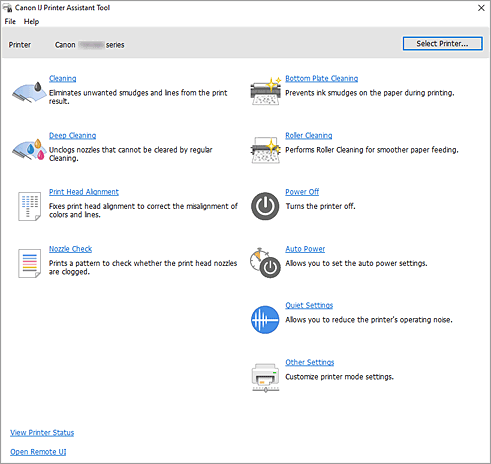
-
 Čištění (Cleaning)
 -
Provede čištění tiskové hlavy.
Funkce čištění tiskové hlavy slouží k vyčištění ucpaných trysek tiskové hlavy.
Čištění tiskové hlavy použijte, pokud výsledky tisku nejsou uspokojivé nebo když se některá barva netiskne, přestože zbývá dostatek inkoustu. -
 Hloubkové čištění (Deep Cleaning)
 -
Provede hloubkové čištění.
Hloubkové čištění proveďte, pokud se potíže s tiskovou hlavou nevyřeší po dvou pokusech o čištění za použití funkce Čištění. Poznámka
- Při nastavení možnosti Hloubkové čištění (Deep Cleaning) je spotřebováno větší množství inkoustu než při Čištění (Cleaning).
Častým čištěním tiskových hlav velmi rychle spotřebujete zásoby inkoustu. Čištění provádějte pouze v případě nutnosti.
- Skupina inkoustů (Ink Group)
-
Po klepnutí na položku Čištění (Cleaning) nebo Hloubkové čištění (Deep Cleaning) se zobrazí okno Skupina inkoustů (Ink Group).
Vybere skupinu inkoustu, pro kterou chcete očistit tiskovou hlavu.
Chcete-li zobrazit položky, které je třeba zkontrolovat před provedením standardního čištění nebo hloubkového čištění, klepněte na možnost Výchozí položky testu.
- Při nastavení možnosti Hloubkové čištění (Deep Cleaning) je spotřebováno větší množství inkoustu než při Čištění (Cleaning).
-
 Nastavení tiskové hlavy (Print Head Alignment)
 -
Nastavení tiskové hlavy opraví všechny chyby umístění tiskové hlavy při instalaci a zlepší nesprávně vytisknuté barvy a čáry.
Tiskovou hlavu nastavte ihned po její instalaci.
Po klepnutí na možnost Nastavení tiskové hlavy (Print Head Alignment) se otevře Dialogové okno Nastavení tiskové hlavy. -
 Kontrola trysek (Nozzle Check)
 -
Vytiskne kontrolní vzorek trysek.
Tuto funkci proveďte pokud tisk slábne nebo pokud se některá barva netiskne. Vytiskněte kontrolní vzorek trysek a zkontrolujte, zda tisková hlava pracuje správně.
Pokud je tisk některé barvy slabý nebo se části vzorku nevytiskly, vyčistěte tiskovou hlavu klepnutím na tlačítko Čištění (Cleaning).
Klepnutím na možnost Výchozí položky testu zobrazte seznam položek, které byste měli před vytištěním kontrolního vzorku trysek zkontrolovat.- Tisk testovacího vzorku (Print Check Pattern)
-
Tato funkce umožňuje vytištěním testovacího vzoru zkontrolovat, zda není některá z inkoustových trysek zanesená.
Klepněte na tlačítko Tisk testovacího vzorku (Print Check Pattern). Po zobrazení okna se žádostí o potvrzení klepněte na tlačítko OK. Potom se zobrazí dialogové okno Kontrola vzorku (Pattern Check).- Levá bitová mapa (dobře)
- Trysky tiskové hlavy nejsou zanesené.
- Pravá bitová mapa (špatně)
- Trysky tiskové hlavy mohou být zanesené.
- Konec (Exit)
- Zavře dialogové okno Kontrola vzorku (Pattern Check).
- Čištění (Cleaning)
-
Provede čištění tiskové hlavy.
Čištění tiskové hlavy vyčistí ucpané trysky tiskové hlavy.
Čištění proveďte, pokud je tisk slabý nebo se některá barva netiskne, přestože jsou všechny hladiny inkoustu dostatečné.
-
 Čištění spodní desky (Bottom Plate Cleaning)
 -
Provede čištění spodní desky tiskárny.
Chcete-li předejít rozmazaným inkoustovým skvrnám na zadní straně listu papíru, před provedením oboustranného tisku proveďte funkci Čištění spodní desky (Bottom Plate Cleaning).
Funkci Čištění spodní desky (Bottom Plate Cleaning) proveďte také v případě, že se na vytištěných stránkách objeví rozmazaný inkoust z jiného zdroje, než jsou tištěná data. -
 Čištění kladek (Roller Cleaning)
 -
Vyčistí válečky podavače papíru.
Podávání papíru může selhat, pokud se na válečky podavače papíru nalepil prach z papíru. V takovém případě zlepšete výsledky tisku vyčištěním válečků podavače papíru. -
 Vypnout (Power Off)
 -
Funkce vypne tiskárnu z nástroje Canon IJ Printer Assistant Tool.
Pomocí této funkce tiskárny vypněte, pokud nemůžete stisknout tlačítko ZAPNOUT (tlačítko NAPÁJENÍ) na tiskárně, protože tiskárna se nachází mimo váš dosah.
Po klepnutí na toto tlačítko je možné tiskárnu znovu zapnout pouze stisknutím tlačítka ZAPNOUT (tlačítka NAPÁJENÍ) na tiskárně. Po použití této funkce nebude možné tiskárnu zapnout z nástroje Canon IJ Printer Assistant Tool. -
 Automatické zapínání/vypínání (Auto Power)
 -
Otevře Dialogové okno Nastavení automatického zapínání/vypínání.
Zadejte nastavení pro automatické ovládání napájení tiskárny. Tuto funkci proveďte, pokud chcete změnit nastavení automatického zapínání/vypínání.Poznámka- Pokud je tiskárna vypnuta nebo je zakázána komunikace mezi tiskárnou a počítačem, může se objevit chybová zpráva, protože počítač nemůže zjišťovat údaje o stavu tiskárny.
Pokud taková situace nastane, klepnutím na tlačítko OK zobrazíte nejaktuálnější nastavení zadaná v počítači.
- Pokud je tiskárna vypnuta nebo je zakázána komunikace mezi tiskárnou a počítačem, může se objevit chybová zpráva, protože počítač nemůže zjišťovat údaje o stavu tiskárny.
-
 Tiché nastavení (Quiet Settings)
 -
Otevře Dialogové okno Tiché nastavení.
Dialogové okno Tiché nastavení (Quiet Settings) umožňuje zadat nastavení, které sníží provozní hluk tiskárny. Tento režim je vhodný, pokud může provozní hluk tiskárny působit problémy, například při tisku v noci. Tuto operaci proveďte, pokud chcete změnit nastavení tichého režimu.Poznámka- Pokud je tiskárna vypnuta nebo je zakázána komunikace mezi tiskárnou a počítačem, může se objevit chybová zpráva, protože počítač nemůže zjišťovat údaje o stavu tiskárny.
Pokud taková situace nastane, klepnutím na tlačítko OK zobrazíte nejaktuálnější nastavení zadaná v počítači.
- Pokud je tiskárna vypnuta nebo je zakázána komunikace mezi tiskárnou a počítačem, může se objevit chybová zpráva, protože počítač nemůže zjišťovat údaje o stavu tiskárny.
-
 Ostatní nastavení (Other Settings)
 -
Otevře Dialogové okno Ostatní nastavení.
Tuto funkci proveďte, pokud chcete změnit nastavení této tiskárny.Poznámka- Pokud je tiskárna vypnuta nebo je zakázána komunikace mezi tiskárnou a počítačem, může se objevit chybová zpráva, protože počítač nemůže zjišťovat údaje o stavu tiskárny.
Pokud taková situace nastane, klepnutím na tlačítko OK zobrazíte nejaktuálnější nastavení zadaná v počítači.
- Pokud je tiskárna vypnuta nebo je zakázána komunikace mezi tiskárnou a počítačem, může se objevit chybová zpráva, protože počítač nemůže zjišťovat údaje o stavu tiskárny.
- Zobrazit stav tiskárny (View Printer Status)
-
Spustí aplikaci Monitor stavu Canon IJ.
Tuto funkci proveďte, pokud chcete zkontrolovat stav tiskárny a postup probíhající tiskové úlohy. - Otevřít vzdálené uživatelské rozhraní (Open Remote UI)
- Pomocí této nabídky můžete provádět údržbu tiskárny nebo měnit její nastavení.
Výchozí položky testu (Initial Check Items) (Čištění (Cleaning) / Hloubkové čištění (Deep Cleaning))
Před spuštěním funkce Čištění (Cleaning) nebo Hloubkové čištění (Deep Cleaning) zkontrolujte, že je tiskárna zapnutá, a potom otevřete kryt tiskárny.
U každého inkoustu zkontrolujte následující položky.
- Zkontrolujte množství inkoustu zbývajícího v kazetě.
- Ujistěte se, že jste inkoustovou kazetu zatlačili zcela dovnitř (musíte slyšet zacvaknutí).
- Pokud je k inkoustové kazetě přilepena oranžová páska, celou ji odlepte.
Zbytky pásky zablokují výstup inkoustu. - Zkontrolujte, zda jsou všechny inkoustové kazety nainstalovány ve správné poloze.
Dialogové okno Nastavení tiskové hlavy (Print Head Alignment)
Toto dialogové okno umožňuje upravit polohu připojení tiskové hlavy nebo vytisknout aktuální hodnotu nastavení polohy tiskové hlavy.
- Provést (Start)
-
Nastaví tiskovou hlavu.
Nastavení tiskové hlavy opraví všechny chyby umístění tiskové hlavy při instalaci a zlepší nesprávně vytisknuté barvy a čáry.
Tiskovou hlavu nastavte ihned po její instalaci. - Tisknout hodnotu zarovnání (Print Alignment Value)
-
Klepnutím na toto tlačítko zkontrolujte aktuální hodnotu nastavení polohy tiskové hlavy.
Vytiskne aktuální hodnotu nastavení polohy tiskové hlavy.
Dialogové okno Nastavení tiskové hlavy (Print Head Alignment) (za běhu)
Chcete-li nastavit polohu tiskové hlavy ručně, klepněte na možnost Provést (Start) v dialogovém okně Nastavení tiskové hlavy (Print Head Alignment) a postupujte podle uvedených zpráv. Následně se otevře dialogové okno Nastavení tiskové hlavy (Print Head Alignment) (za běhu).
Toto dialogové okno umožňuje kontrolu vytištěného vzoru a nastavení polohy tiskové hlavy.
- Zvolit číslo vzoru
- Porovnejte vytisknuté vzory pro nastavení tiskové hlavy a do odpovídajícího políčka zadejte číslo vzoru, ve kterém jsou nejméně zřetelné svislé i vodorovné pruhy.
Poznámka
- Pokud nevíte, jak vytisknutý vzor analyzovat, přejděte k části „Ruční nastavení polohy tiskové hlavy“.
Výchozí položky testu (Initial Check Items) (Kontrola trysek (Nozzle Check))
Před spuštěním funkce Kontrola trysek (Nozzle Check) zkontrolujte, že je tiskárna zapnutá, a potom otevřete kryt tiskárny.
U každého inkoustu zkontrolujte následující položky.
- Zkontrolujte množství inkoustu zbývajícího v kazetě.
- Ujistěte se, že jste inkoustovou kazetu zatlačili zcela dovnitř (musíte slyšet zacvaknutí).
- Pokud je k inkoustové kazetě přilepena oranžová páska, celou ji odlepte.
Zbytky pásky zablokují výstup inkoustu. - Zkontrolujte, zda jsou všechny inkoustové kazety nainstalovány ve správné poloze.
Dialogové okno Nastavení automatického zapínání/vypínání (Auto Power Settings)
Po klepnutí na položku Automatické zapínání/vypínání (Auto Power) se zobrazí dialogové okno Nastavení automatického zapínání/vypínání (Auto Power Settings).
Toto dialogové okno umožňuje ovládat napájení tiskárny pomocí nástroje Canon IJ Printer Assistant Tool.
- Automatické zapnutí (Auto Power On)
-
Vybere nastavení automatického zapnutí.
Pokud chcete zabránit tomu, aby se tiskárna automaticky zapnula při příjmu tiskových dat, vyberte možnost Vypnuto (Off).
Než provedete konfiguraci, ujistěte se, že je tiskárna zapnutá.
Pokud chcete, aby se tiskárna automaticky zapnula při příjmu tiskových dat, vyberte možnost Zapnuto (On). - Automatické vypnutí (Auto Power Off)
-
Ze seznamu vyberte požadovaný čas. Pokud nebude po zvolenou dobu provedena žádná činnost v ovladači tiskárny ani v tiskárně, tiskárna se vypne.
Pokud jsou splněny všechny následující podmínky, použijte nastavení Bez připojení LAN/USB (No LAN/USB Connection).- Všechna nastavení sítě LAN v nastavení tiskárny jsou zakázána
- K počítači není nic připojeno přes USB.
Poznámka
- Povolením automatického zapnutí, zakázáním automatického vypnutí nebo prodloužením doby pro automatické vypnutí se zvýší spotřeba energie.
Dialogové okno Tiché nastavení (Quiet Settings)
Po klepnutí na položku Tiché nastavení (Quiet Settings) se zobrazí dialogové okno Tiché nastavení (Quiet Settings).
Dialogové okno Tiché nastavení (Quiet Settings) umožňuje zadat nastavení, které sníží provozní hluk tiskárny.
Tichý režim je vhodný k dalšímu ztišení provozního hluku tiskárny (například v noci).
Tato funkce může snížit rychlost tisku.
- Nepoužít tichý režim (Do not use quiet mode)
- Tuto možnost vyberte, chcete-li používat tiskárnu s běžnou úrovní provozního hluku.
- Vždy použít tichý režim (Always use quiet mode)
- Tuto možnost vyberte, chcete-li ztišit provozní hluk tiskárny.
- Použít tichý režim v určených hodinách (Use quiet mode during specified hours)
-
Tuto možnost vyberte, chcete-li v určenou dobu ztišit provozní hluk tiskárny.
Zadejte hodnoty Čas spuštění (Start time) a Čas ukončení (End time), které určují, kdy se má tichý režim aktivovat. Při nastavení stejného času v obou hodnotách nebude tichý režim fungovat.
 Důležité
- Tichý režim bude při činnostech z tiskárny nebo tisku z počítače aktivní.
- Tichý režim se nepoužije na operace (kopírování, přímý tisk) prováděné přímo na tiskárně, a to ani během doby nastavené pro položku Použít tichý režim v určených hodinách (Use quiet mode during specified hours).
Dialogové okno Ostatní nastavení (Other Settings)
Po klepnutí na položku Ostatní nastavení (Other Settings) se otevře dialogové okno Ostatní nastavení (Other Settings).
Podle potřeby přepínejte mezi různými provozními režimy tiskárny.
- Zamezit otěru papíru (Prevents paper abrasion)
-
Tiskárna může během tisku s vysokou hustotou zvětšit vzdálenost mezi tiskovou hlavou a papírem, aby nedošlo k otěru papíru.
Chcete-li zamezit otěru papíru, zaškrtněte toto políčko. - Nastavit hlavy ručně (Align heads manually)
-
Funkce Nastavení tiskové hlavy (Print Head Alignment) v nástroji Canon IJ Printer Assistant Tool je obvykle nastavena na automatické nastavení tiskové hlavy, ale můžete ji změnit na ruční.
Pokud nejsou výsledky tisku po automatickém nastavení tiskové hlavy uspokojivé, proveďte ruční nastavení tiskové hlavy.
Pokud budete chtít přejít na ruční nastavení tiskové hlavy, zaškrtněte toto pole. - Doba čekání na zaschnutí inkoustu (Ink Drying Wait Time)
-
Můžete nastavit délku doby pozastavení tiskárny před zahájením tisku další stránky. Posunutím posuvníku doprava prodloužíte dobu pozastavení, zatímco posunutím posuvníku doleva ji zkrátíte.
Pokud se stane, že se na stránce rozmaže inkoust, protože další tištěná stránka se vysune dříve, než inkoust zaschne, zvyšte dobu čekání na zaschnutí inkoustu.
