
Pamata drukāšanas iestatīšana
Šajā sadaļā ir aprakstīti cilnē Ātra iestatīšanapieejamie iestatījumi, kas tiek izmantoti pamata drukāšanai.
Papīra ievietošana printerī
Visbiežāk lietoto iestatījumu atlase
Cilnē Ātra iestatīšana (Quick Setup) izmantojiet sadaļuPlašāk lietotie iestatījumi (Commonly Used Settings), lai atlasītu iepriekš definētus drukāšanas iestatījumus.
Atlasot drukāšanas iestatījumu, Papildu funkcijas (Additional Features), Materiāla veids (Media Type) un Printera papīra izmēri (Printer Paper Size) iestatījumi tiek automātiski pārslēgti uz iepriekš definētām vērtībām.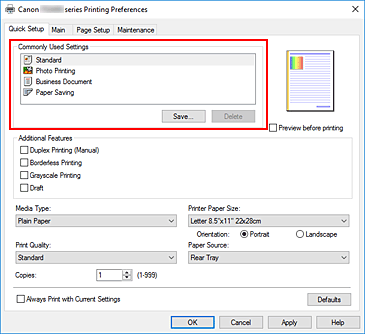
Drukas kvalitātes atlase
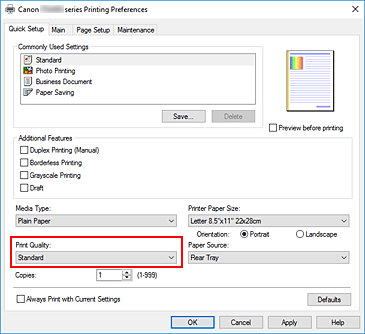
Iestatījumam Drukas kvalitāte (Print Quality) atlasiet kādu no šīm vērtībām: Augsta (High), Standarta (Standard) vai Melnraksts (Draft).
 Svarīgi!
- Drukas kvalitātes atlase atšķirsies atkarībā no atlasītā drukāšanas iestatījuma.
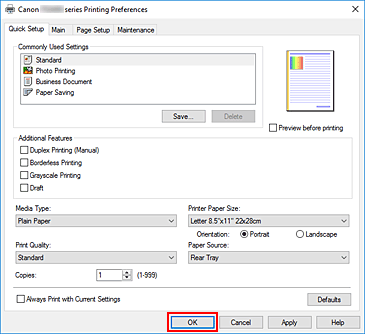
Noklikšķiniet uz Labi (OK)
Tagad printeris drukās, izmantojot šos iestatījumus.
Svarīgi!
- Atlasot Vienmēr drukāt ar pašreizējiem iestatījumiem (Always Print with Current Settings), cilnēs Ātra iestatīšana (Quick Setup), Galvenie iestatījumi (Main) un Lappuses iestatīšana (Page Setup) atlasītie iestatījumi tiek saglabāti, un tie tiek izmantoti nākamajās drukāšanas reizēs.
- Lai reģistrētu pašreizējos iestatījumus kā jaunu iepriekšējo iestatījumu, sadaļā Plašāk lietotie iestatījumi (Commonly Used Settings) noklikšķiniet uz Saglabāt... (Save...).
 Piezīme
- Ja papīra izmērs, kas iestatīts printera draiverī, neatbilst papīra izmēram, kas konfigurēts printerī, var rasties kļūda. Norādījumus par to, kā rīkoties, ja rodas kļūda, skatiet sadaļā “Papīra iestatījumi”.

