
Brošüüri printimine
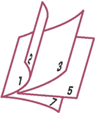
Brošüüri printimise funktsioon võimaldab printida andmed brošüüriks. Andmed prinditakse mõlemale paberipoolele. Seda tüüpi printimine tagab, et pabereid saab prinditud lehtede voltimisel õigesti järjestada vastavalt lehenumbritele ja keskelt klammerdada.
Seadke brošüüri printimine
Valige vahekaardi Lehe häälestamine (Page Setup) loendist Lehe paigutus (Page Layout) suvand Brošüür (Booklet).
Praegused sätted kuvatakse akna vasakul pool sätete eelvaates.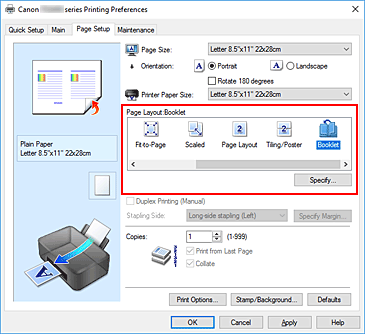
Valige prinditava paberi suurus
Valige printerisse asetatud paberi suurus loendist Printeri paberi suurus (Printer Paper Size).
Seadke klammerdamisveeris ja veerise laius
Klõpsake suvandit Määra ... (Specify...) ja määrake dialoogiboksis Dialoogiboks Brošüüri printimine valmisbrošüüri köitmismeetod ja veeris ning seejärel klõpsake nuppu OK.
Viige häälestamine lõpule
Klõpsake vahekaardil Lehe häälestamine (Page Setup) > OK.
Printimise korral prinditakse dokument paberilehe ühele küljele. Kui ühe poole printimine on lõpule jõudnud, seadistage paber teate järgi õigesti ja seejärel vajutage printeril nuppu OK.
Kui teisele küljele printimine on lõpule viidud, voltige paber veerise keskelt kokku ja moodustage brošüür.
 Tähtis!
- Suvandit Brošüür (Booklet) ei saa valida, kui vahekaardi Peamine (Main) suvandis Kandja tüüp (Media Type) on valitud mõni muu kandja tüüp kui Tavapaber (Plain Paper).
 Märkus
- Brošüüri printimise funktsiooni Sisesta tühi leht (Insert blank page) korral ei prindita sisestatud tühjadele lehtedele templit ega tausta.
