
Drukas galviņa pozīcijas izlīdzināšana
Drukas galviņas izlīdzināšana koriģē drukas galviņas uzstādīšanas pozīcijas un uzlabo novirzītās krāsas un līnijas.
Drukas galviņas izlīdzināšanas procedūra ir šāda:
 Piezīme
- Ja drukas galviņas izlīdzināšana tiek veikta, kamēr instalējat programmatūru no uzstādīšanas kompaktdiska, izpildiet procedūru no 3. darbības.
 Drukas galviņas izlīdzināšana (Print Head Alignment)
Atveriet rīku Canon IJ Printer Assistant Tool
Noklikšķiniet uz Drukas galviņas izlīdzināšana (Print Head Alignment)
Tiek atvērts dialoglodziņš Drukas galviņas izlīdzināšana (Print Head Alignment).
Ievietojiet papīru printerī
Ievietojiet 2 A4 vai Letter izmēra parastā papīra loksnes aizmugures paliktnī.
Veiciet galviņas izlīdzināšanu
Pārliecinieties, vai printeris ir ieslēgts, un noklikšķiniet uz Sākt (Start).
Izpildiet ziņojumā redzamos norādījumus. Svarīgi!
- Neatveriet vāku, kamēr notiek drukāšana, citādi drukāšanas tiks apturēta.
Izdrukātā parauga pārbaude
Katrā ievades laukā ievadiet tā parauga numuru, kuram izdrukāto paraugu vidū svītras ir vismazāk izteiktas.
Numurus ievades laukos var arī ievadīt automātiski, noklikšķinot uz atbilstošā parauga priekšskatījumā.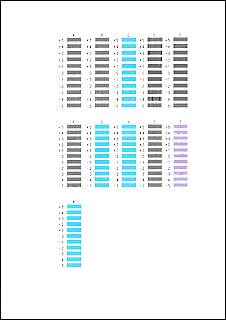
Pēc ierakstu pabeigšanas noklikšķiniet uz Labi (OK).
Piezīme- Ja paraugi nav vienādi, atlasiet paraugu, kurā vertikālās svītras ir vismazāk izteiktas.
(A) Vismazāk izteiktas vertikālas svītras
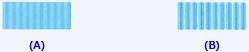
(B) Izteiktākas vertikālas svītras - Ja paraugi nav vienādi, atlasiet paraugu, kurā horizontālās svītras ir vismazāk izteiktas.
(A) Vismazāk izteiktas horizontālas svītras

(B) Izteiktākas horizontālas svītras
- Ja paraugi nav vienādi, atlasiet paraugu, kurā vertikālās svītras ir vismazāk izteiktas.
Apstipriniet parādīto ziņojumu un noklikšķiniet uz Labi (OK).
Tiek izdrukāts otrais paraugs.
Svarīgi!- Neatveriet vāku, kamēr notiek drukāšana, citādi drukāšanas tiks apturēta.
Izdrukātā parauga pārbaude
Katrā ievades laukā ievadiet tā parauga numuru, kuram izdrukāto paraugu vidū svītras ir vismazāk izteiktas.
Numurus ievades laukos var arī ievadīt automātiski, noklikšķinot uz atbilstošā parauga priekšskatījumā.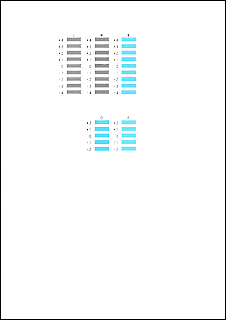
Pēc ierakstu pabeigšanas noklikšķiniet uz Labi (OK).
Piezīme- Ja paraugi nav vienādi, atlasiet paraugu, kurā horizontālās svītras ir vismazāk izteiktas.
(A) Vismazāk izteiktas horizontālas svītras
(B) Izteiktākas horizontālas svītras
- Ja paraugi nav vienādi, atlasiet paraugu, kurā horizontālās svītras ir vismazāk izteiktas.
Galviņas pozīcijas izlīdzināšanas pabeigšana
Noklikšķiniet uz Labi (OK).
Galviņas pozīcijas izlīdzināšana ir pabeigta.
Piezīme
- Lai izdrukātu un pārbaudītu pašreizējo iestatījumu, atveriet dialoglodziņu Drukas galviņas izlīdzināšana (Print Head Alignment) un noklikšķiniet uz Drukāt izlīdzināšanas vērtību (Print Alignment Value).
