
Prilagodba položaja Ispisna glava
Poravnavanje ispisne glave namješta položaj ispisne glave te ispravlja pogrešne boje i iskrivljene crte.
Postupak izvođenja poravnavanja ispisne glave:
 Napomena
- Ako namještate položaj glave dok se softver instalira putem CD-ROM-a za postavu, počnite od 3. koraka.
 Poravnavanje ispisne glave (Print Head Alignment)
Otvorite Canon IJ Printer Assistant Tool
Kliknite Poravnavanje ispisne glave (Print Head Alignment)
Otvara se dijaloški okvir Poravnavanje ispisne glave (Print Head Alignment).
Umetnite papir u pisač
Umetnite 2 lista običnog papira veličine A4 ili Letter u stražnju ladicu.
Izvršite poravnavanje glave
Provjerite je li pisač uključen i kliknite Započni (Start).
Slijedite upute u poruci. Važno
Važno- Ne otvarajte poklopac dok je ispis u tijeku; u protivnom će se ispisivanje zaustaviti.
Provjerite ispisani uzorak
U svako polje unosa unesite broj uzorka s najmanje primjetnim crtama ili prugama od ispisanih uzoraka.
Brojeve u polja unosa možete unijeti i automatski, klikom na određeni uzorak u pretpregledu.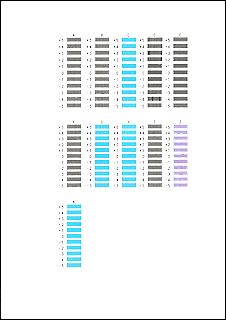
Kada dovršite unose, kliknite U redu (OK).
Napomena- Ako uzorci nisu ujednačeni, odaberite uzorak u kojem su okomite pruge najmanje primjetne.
(A) Manje primjetne okomite crte
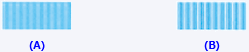
(B) Više primjetne okomite crte - Ako uzorci nisu ujednačeni, odaberite uzorak u kojem su vodoravne pruge najmanje primjetne.
(A) Manje primjetne vodoravne pruge

(B) Više primjetne vodoravne pruge
- Ako uzorci nisu ujednačeni, odaberite uzorak u kojem su okomite pruge najmanje primjetne.
Potvrdite prikazanu poruku i kliknite U redu (OK).
Ispisuje se drugi uzorak.
Važno- Ne otvarajte poklopac dok je ispis u tijeku; u protivnom će se ispisivanje zaustaviti.
Provjerite ispisani uzorak
U svako polje unosa unesite broj ispisanog uzorka s najmanje primjetnim crtama.
Brojeve u polja unosa možete unijeti i automatski, klikom na određeni uzorak u pretpregledu.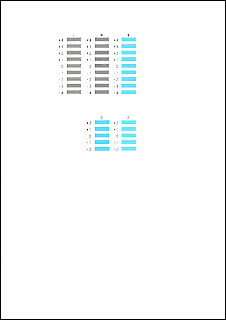
Kada dovršite unose, kliknite U redu (OK).
Napomena- Ako uzorci nisu ujednačeni, odaberite uzorak u kojem su vodoravne pruge najmanje primjetne.
(A) Manje primjetne vodoravne pruge
(B) Više primjetne vodoravne pruge
- Ako uzorci nisu ujednačeni, odaberite uzorak u kojem su vodoravne pruge najmanje primjetne.
Dovrši prilagodbu položaja glave
Kliknite U redu (OK).
Dovršena je prilagodba položaja ispisne glave.
Napomena
- Za ispis i provjeru trenutačne postavke otvorite dijaloški okvir Poravnavanje ispisne glave (Print Head Alignment) pa kliknite Ispiši vrijednost za poravnavanje (Print Alignment Value).
