
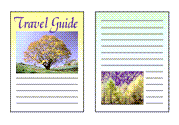
In hai mặt
|

|

|
Bạn cũng có thể đặt in hai mặt trong tab Cài Đặt Cơ Bản(Basic Settings).
Thực hiện tự động in hai mặt
Bạn có thể thực hiện in hai mặt mà không cần lật mặt giấy.
Đặt tự động in hai mặt
Chọn In 2 mặt(2-sided Printing) cho In 1 mặt/2 mặt/sách nhỏ(1-sided/2-sided/Booklet Printing) trên tab Thiết lập trang(Page Setup). Xác nhận đã chọn Tự động(Automatic).
Chọn bố cục
Chọn bố cục bạn muốn sử dụng từ danh sách Bố cục trang(Page Layout).
Chỉ định bên dập ghim
Vị trí đóng gáy(Binding Location) phù hợp nhất được chọn tự động từ cài đặt Hướng(Orientation) và Bố cục trang(Page Layout). Để thay đổi cài đặt, chọn bên dập ghim khác từ danh sách Vị trí đóng gáy(Binding Location).
Đặt chiều rộng lề
Nếu cần thiết, nhấp Chỉ định lề...(Specify Margin...) và đặt chiều rộng lề, rồi nhấp OK.
Hoàn tất thiết lập
Nhấp OK trên tab Thiết lập trang(Page Setup).
Khi bạn thực hiện in, máy in sẽ bắt đầu in hai mặt.
Thực hiện in hai mặt thủ công
Bạn có thể thực hiện in hai mặt thủ công.
Đặt in hai mặt
Chọn In 2 mặt(2-sided Printing) từ In 1 mặt/2 mặt/sách nhỏ(1-sided/2-sided/Booklet Printing) trên tab Thiết lập trang(Page Setup). Bỏ chọn hộp kiểm Tự động(Automatic).
Chọn bố cục
Chọn bố cục bạn muốn sử dụng từ danh sách Bố cục trang(Page Layout).
Chỉ định bên dập ghim
Vị trí đóng gáy(Binding Location) phù hợp nhất được chọn tự động từ cài đặt Hướng(Orientation) và Bố cục trang(Page Layout). Để thay đổi cài đặt, chọn bên dập ghim khác từ danh sách Vị trí đóng gáy(Binding Location).
Đặt chiều rộng lề
Nếu cần thiết, nhấp Chỉ định lề...(Specify Margin...) và đặt chiều rộng lề, rồi nhấp OK.
Hoàn tất thiết lập
Nhấp OK trên tab Thiết lập trang(Page Setup).
Khi bạn thực hiện in, trước tiên tài liệu sẽ được in trên một mặt giấy. Sau khi một mặt được in, nạp giấy lại đúng cách theo thông báo.
Sau đó gõ nhẹ vào Bắt đầu in(Start print) trên bảng thao tác của máy in để in mặt đối diện.
 Quan trọng
- Chỉ có thể thực hiện in hai mặt tự động khi chọn một trong các cỡ giấy sau từ Cỡ trang(Page Size) trên tab Thiết lập trang(Page Setup).
- Letter 22x28cm 8,5"x11"(Letter 8.5"x11" 22x28cm), A4
- Sau khi in trang trước, máy sẽ tạm dừng trong một khoảng thời gian để chờ khô mực trước khi bắt đầu in trang sau (Tạm thời dừng hoạt động). Không chạm vào giấy trong thời gian này. Bạn có thể thay đổi thời gian chờ khô mực tại Cài đặt tùy chỉnh(Custom Settings) trong Canon IJ Printer Assistant Tool.
