
Регистриране на печат
Тази функция може да е недостъпна при използване на определени операционни среди.
Можете да създадете и регистрирате нов печат. Можете също така да промените и регистрирате повторно някои от настройките на съществуващ печат. Ненужните печати могат да се изтриват по всяко време.
Регистриране на нов печат
Щракнете върху Печат/фон... (Stamp/Background...) в раздела Настройка на страницата (Page Setup)
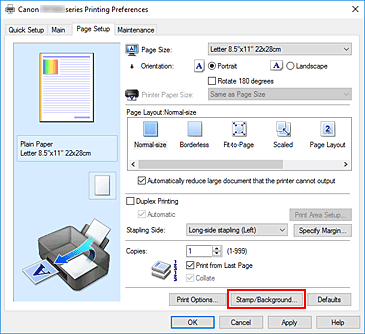
Ще се отвори диалоговият прозорец Печат/фон (Stamp/Background).
Щракнете върху Дефиниране на печат... (Define Stamp...)
Ще се отвори диалоговият прозорец Настройки на печатите (Stamp Settings).
Конфигуриране на печата по време на преглеждане на прозореца за визуализация
Раздел Печат
Задайте текстовите низове и изображенията за печати.Раздел Разполагане
Задайте мястото, на което трябва да се отпечата печатът.
Записване на печата
Щракнете върху раздела Запаметяване на настройките (Save settings) и въведете заглавие в полето Заглавие (Title), след което щракнете върху Запиши (Save).
Щракнете върху OK, когато се появи съобщението за потвърждение. Забележка
- В началото или в края на заглавие не може да се въвеждат интервали, табулации и връщане.
Завършване на настройката
Регистрираното заглавие се показва в списъка Печати (Stamps).
Промяна и регистриране на някои настройки на печата
Избор на печата, чиито настройки ще се променят
Поставете отметка в квадратчето Печат (Stamp) в диалоговия прозорец Печат/фон (Stamp/Background). След това изберете заглавието на печата, който желаете да промените.
Щракнете върху Дефиниране на печат... (Define Stamp...)
Ще се отвори диалоговият прозорец Настройки на печатите (Stamp Settings).
Конфигуриране на печата по време на преглеждане на прозореца за визуализация
Презапис на записването на печата
Щракнете върху Запам. на презаписа (Save overwrite) в раздела Запаметяване на настройките (Save settings).
Ако желаете да запишете печата с различно заглавие, въведете новото заглавие в полето Заглавие (Title), след което щракнете върху Запиши (Save).
Щракнете върху OK, когато се появи съобщението за потвърждение.Завършване на настройката
Регистрираното заглавие се показва в списъка Печати (Stamps).
Изтриване на ненужен печат
Щракнете върху Дефиниране на печат... (Define Stamp...) в диалоговия прозорец Печат/фон (Stamp/Background)
Ще се отвори диалоговият прозорец Настройки на печатите (Stamp Settings).
Избор на печата, който ще се изтрива
Изберете заглавието на печата, който желаете да изтриете, от списъка Печати (Stamps) в раздела Запаметяване на настройките (Save settings). След това щракнете върху Изтриване (Delete).
Щракнете върху OK, когато се появи съобщението за потвърждение.


