
Отпечатване на брошура
Функцията за отпечатване на брошура позволява отпечатването на данни за брошура. Данните се отпечатват от двете страни на хартията. Този тип отпечатване осигурява правилното комплектоване на страниците според реда на номерата им, когато отпечатаните листове се прегъват и подвързват с телбод в средата.
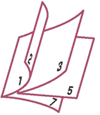
Настройване на отпечатване на брошура
Изберете Брошура (Booklet) от списъка Оформление на страницата (Page Layout) в раздела Настройка на страницата (Page Setup).
Текущите настройки се показват във визуализацията на настройките от лявата страна на прозореца.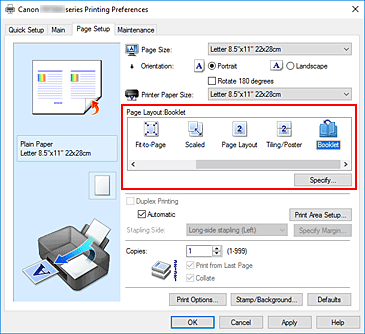
Избор на размер на хартията
Изберете размера на хартията, поставена в принтера, от списъка Размер на хартията за принтер (Printer Paper Size).
Задаване на полето за телбод и широчина на полето
Щракнете върху Указване... (Specify...) и укажете метода за свързване и полето за завършената брошура в диалоговия прозорец Диалогов прозорец Печат на брошура, след което щракнете върху OK.
Завършване на настройката
Щракнете върху OK в раздела Настройка на страницата (Page Setup).
Когато отпечатвате, документът автоматично се отпечатва първо от едната страна, а след това от другата страна на листа.
Когато отпечатването завърши, прегънете хартията по средата на полето и направете брошура.
 Важно
Важно
- Брошура (Booklet) не може да се избере, когато е избран тип носител различен от Обикновена хартия (Plain Paper) за Тип носител (Media Type) в раздела Основен (Main).
 Забележка
- Печатът и фонът не се отпечатват на празни листове, поставени с функцията Вмъкване на празна страница (Insert blank page) на отпечатването на брошура.
