
Основна настройка на печатане
В този раздел се описват настройките в раздела Бърза настройка, използвани за основно печатане.
Основна настройка на печатане
Заредете хартия в принтера
Изберете често използвани настройки
В раздела Бърза настройка (Quick Setup) използвайте Най-често използвани настройки (Commonly Used Settings), за да изберете от предварително зададените настройки за печат.
Когато изберете настройка за печат, настройките за Допълнителни функции (Additional Features), Тип носител (Media Type) и Размер на хартията за принтер (Printer Paper Size) автоматично преминават към предварително зададените стойности.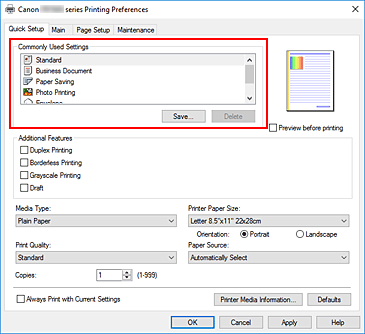
Изберете качество на печат
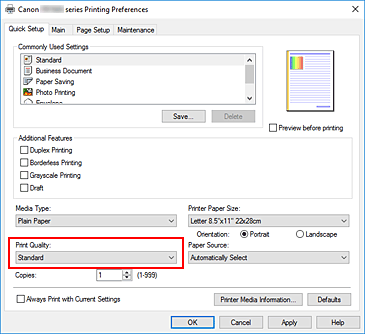
За Print Quality изберете от Високо (High), Стандартна (Standard) или Чернова (Draft).
 Важно
Важно- Опциите за избор на качество на печат ще се различават в зависимост от това коя настройка за печат сте избрали.
Изберете източника на хартия
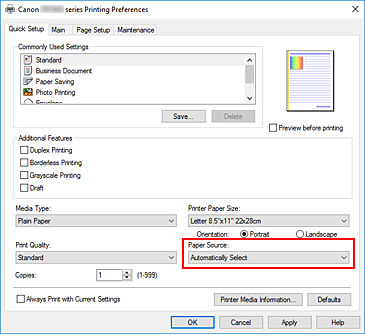
За Източник на хартия (Paper Source) изберете Автоматичен избор (Automatically Select), Задна тава (Rear Tray) или Касета (Cassette) в зависимост от целта ви.
 Важно
Важно- Настройките, които могат да се изберат за източника на хартия, може да се различават в зависимост от типа и размера на хартията.
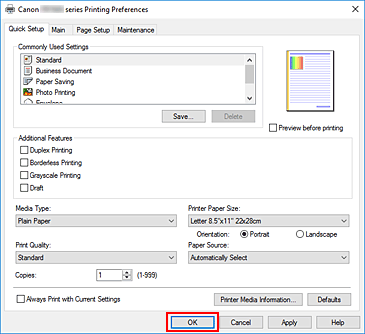
Щракнете върху OK
Принтерът вече ще печата с тези настройки.
Важно
- Когато изберете Винаги да се печата с текущите настройки (Always Print with Current Settings), настройките в разделите Бърза настройка (Quick Setup), Основен (Main) и Настройка на страницата (Page Setup) се записват и се използват при следващите отпечатвания.
- За да регистрирате текущите настройки като нова предварително зададена конфигурация, щракнете върху Запазване... (Save...) под Най-често използвани настройки (Commonly Used Settings).
 Забележка
- Ако настройките за хартия в драйвера на принтера се различават от регистрираната в принтера информация за заредената хартия, може да възникне грешка. За инструкции как да постъпите, ако възникне грешка, вижте „Настройки за хартия“.
За да проверите текущите настройки на принтера или да ги приложите към драйвера на принтера, изведете раздела Бърза настройка (Quick Setup), щракнете върху Инфор. за нос. на прин.... (Printer Media Information...) и укажете настройките в диалоговия прозорец, който се показва.
За подробности относно информацията за заредената хартия, която ще се регистрира в принтера, вижте следното: - Когато задавате Тип носител (Media Type) на Premium Fine Art Rough, ви препоръчваме да зададете Размер на хартията за принтер (Printer Paper Size) на „XXX (художествена хартия с поле 35)“.
Ако е избрана хартия, различна от „XXX (художествена хартия с поле 35)“, може да се покаже съобщение за грешка.
Изберете един от размерите на страницата в показания диалогов прозорец или отидете на раздела Настройка на страницата (Page Setup), изведете диалоговия прозорец Опции за печат (Print Options) и променете настройката Отказ на регулирането на безопасно поле за размер на хартията.
За информация относно диапазоните, подходящи за печат, вижте „Област за печат“.
Проверка на настройките на принтера и прилагане на настройките към драйвера на принтера
Отворете прозореца за настройка на драйвера на принтера
В раздела Бърза настройка (Quick Setup) щракнете върху Инфор. за нос. на прин.... (Printer Media Information...)
Показва се диалоговият прозорец Информация за носителя на принтера (Printer Media Information).
Изберете Източник на хартия (Paper Source)
От Източник на хартия (Paper Source) проверете настройката или изберете нов източник на хартия.
Текущите настройки на принтера се показват в Тип носител (Media Type) и Размер на страницата (Page Size).Приложете настройките
За да приложите настройките на принтера към драйвера на принтера, щракнете върху Задаване (Set).
Забележка- Ако типът на носителя в Настр-ки за подаване (Feed settings) на принтера е зададен на Ink Jet Hagaki, Hagaki K или Hagaki или ако размерът на хартията е зададен на 2L/13x18 см(5x7) (2L/5"x7"(13x18)), щракнете върху Задаване (Set), за да се покаже диалоговият прозорец.
Изберете типа на носителя и размера на хартията, които отговарят на целта ви, и след това щракнете върху OK. - Ако типът на носителя и размерът на хартията в принтера не са зададени или са зададени на Други (Others), Задаване (Set) ще се показва в сиво и няма да може да се избира.
- Ако комуникацията с принтера е изключена, диалоговият прозорец Инфор. за нос. на прин.... (Printer Media Information...) няма да се покаже или драйверът на принтера няма да може да получи информация за носителя в принтера.
- Ако типът на носителя в Настр-ки за подаване (Feed settings) на принтера е зададен на Ink Jet Hagaki, Hagaki K или Hagaki или ако размерът на хартията е зададен на 2L/13x18 см(5x7) (2L/5"x7"(13x18)), щракнете върху Задаване (Set), за да се покаже диалоговият прозорец.

