
Cilnes Galvenie iestatījumi apraksts
Cilne Galvenie iestatījumi (Main) sniedz iespēju izveidot pamata drukas iestatījumus atbilstoši materiāla veidam. Ja vien nav nepieciešama īpaša drukāšana, iespējams veikt parasto drukāšanu, vienkārši iestatot elementus šajā cilnē.
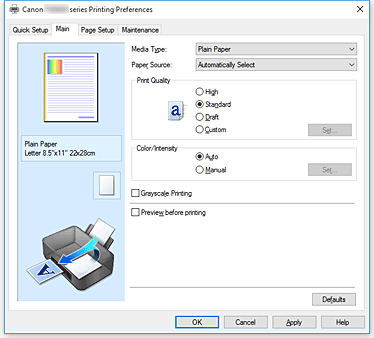
- Iestatījumu priekšskatījums
-
Papīra ilustrācijā redzams, kā oriģināls izskatīsies uz papīra loksnes.
Varat aplūkot izkārtojuma kopējo attēlu.
Printera attēls parāda, kā ievietot papīru atbilstoši printera draivera iestatījumiem.
Pārbaudiet, vai printeris ir iestatīts pareizi, aplūkojot attēlu pirms drukāšanas uzsākšanas. - Materiāla veids (Media Type)
-
Atlasa apdrukājamā papīra veidu.
Atlasiet materiāla veidu, kas atbilst printerī ievietotajam papīram. Tādējādi tiek nodrošināts, ka drukāšana tiek veikta atbilstoši norādītajam papīram. - Papīra avots (Paper Source)
-
Parāda papīra padeves avotu.
Iespējams, varēsiet mainīt papīra avotu, izmantojot printera draiveri.- Atlasīt automātiski (Automatically Select)
- Atbilstoši papīra iestatījumiem printera draiverī un printerī reģistrētajai papīra informācijai printeris automātiski nosaka, kurš papīra avots tiks izmantots, un padod papīru.
- Aizmugures paliktnis (Rear Tray)
- Papīrs vienmēr tiek padots no aizmugures paliktņa.
- Kasete (Cassette)
- Papīrs vienmēr tiek padots no kasetes.
-
 Svarīgi!
- Atkarībā no materiāla veida un izmēra opcijas Papīra avots (Paper Source) atlasāmie iestatījumi var atšķirties.
- Drukas kvalitāte (Print Quality)
-
Tiek atlasīta vēlamā drukāšanas kvalitāte.
Atlasiet vienu no šiem elementiem, lai iestatītu savam nolūkam atbilstošu drukas kvalitātes līmeni.Svarīgi!- Atkarībā no iestatījuma Materiāla veids (Media Type) var tikt iegūti tādi paši drukas rezultāti, pat ja ir mainīts iestatījums Drukas kvalitāte (Print Quality).
- Augsta (High)
- Piešķir drukas kvalitātei prioritāti pār drukāšanas ātrumu.
- Standarta (Standard)
- Drukā ar vidēju ātrumu un kvalitāti.
- Melnraksts (Draft)
- Šis iestatījums ir atbilstošs testa drukāšanai.
- Pielāgots (Custom)
- Atlasiet šo iestatījumu, ja vēlaties atsevišķi iestatīt drukas kvalitātes līmeni.
- Iestatīt... (Set...)
-
Atlasiet Pielāgota (Custom) iestatījumam Drukas kvalitāte (Print Quality), lai iespējotu šo pogu.
Atveriet Dialoglodziņš Pielāgota. Pēc tam varat atsevišķi iestatīt drukas kvalitātes līmeni.
- Krāsas/intensitāte (Color/Intensity)
-
Tiek atlasīta krāsu pielāgošanas metode.
- Automātiski (Auto)
- Iestatījumi Ciāna (Cyan), Madženta (Magenta), Dzeltena (Yellow), Spilgtums (Brightness), Intensitāte (Intensity), Kontrasts (Contrast) un citi tiek pielāgoti automātiski.
- Manuāli (Manual)
- Atlasiet, kad iestatāt atsevišķus iestatījumus, piemēram,Ciāna (Cyan), Madženta (Magenta), Dzeltena (Yellow), Spilgtums (Brightness), Intensitāte (Intensity), Kontrasts (Contrast) kā arī metodi Krāsu korekcija (Color Correction).
- Iestatīt... (Set...)
-
AtlasietManuāli (Manual) iestatījumam Krāsas/intensitāte (Color/Intensity), lai iespējotu šo pogu.
Dialoglodziņā Manuālā krāsu pielāgošana (Manual Color Adjustment) varat pielāgot atsevišķus krāsu iestatījumus, piemēram, Ciāna (Cyan), Madženta (Magenta), Dzeltena (Yellow), Spilgtums (Brightness), Intensitāte (Intensity) un Kontrasts (Contrast) cilnē Krāsu pielāgošana (Color Adjustment), kā arī atlasīt metodi Krāsu korekcija (Color Correction) cilnē Atbilstība. Piezīme
- Ja krāsu pielāgošanai vēlaties izmantot ICC profilu, profila iestatīšanai izmantojiet dialoglodziņu Manuālā krāsu pielāgošana (Manual Color Adjustment).
- Drukāt pelēktoņos (Grayscale Printing)
-
Šī funkcija pārvērš datus par vienkrāsas datiem dokumenta drukāšanas laikā.
Atzīmējiet šo izvēles rūtiņu, lai izdrukātu krāsainu dokumentu kā vienkrāsas dokumentu. - Priekšskatīt pirms drukāšanas (Preview before printing)
-
Redzams, kā drukas rezultāts izskatīsies pirms datu faktiskās izdrukāšanas.
Atzīmējiet šo izvēles rūtiņu, lai pirms drukāšanas redzētu priekšskatījumu.Svarīgi!- Lai izmantotu Canon IJ XPS priekšskatījumu, datorā jābūt instalētai programmatūrai Microsoft .NET Framework 4.5.2 vai jaunākai.
- Noklusējumi (Defaults)
-
Visi mainītie iestatījumi tiek atjaunoti uz noklusējuma vērtībām.
Noklikšķinot uz šīs pogas, visi iestatījumi pašreizējā ekrānā tiek atjaunoti uz noklusējuma vērtībām (rūpnīcas iestatījumi).
Dialoglodziņš Pielāgota (Custom)
Iestatiet kvalitātes līmeni un atlasiet vēlamo drukas kvalitāti.
- Kvalitāte
- Varat izmantot slīdņa joslu, lai noregulētu drukas kvalitātes līmeni.
-
Svarīgi!
- Noteiktus drukas kvalitātes līmeņus nevar atlasīt atkarībā no Materiāla veids (Media Type) iestatījumiem.
Piezīme- Drukas kvalitātes režīmi Augsta (High), Standarta (Standard) vai Melnraksts (Draft) ir saistīti ar slīdņa joslu. Tāpēc, kad slīdņa josla tiek virzīta, atbilstošā kvalitāte un vērtība tiek parādīta pa kreisi. Princips ir tāds pats, kā iestatījumam Drukas kvalitāte (Print Quality) atlasot atbilstoši radio pogu cilnē Galvenie iestatījumi (Main).
Cilne Krāsu pielāgošana (Color Adjustment)
Šī cilne ļauj pielāgot krāsu līdzsvaru, mainot opciju Ciāna (Cyan), Madženta (Magenta), Dzeltena (Yellow), Spilgtums (Brightness), Intensitāte (Intensity) un Kontrasts (Contrast) iestatījumus.
- Priekšskatīšana
-
Parāda krāsu pielāgošanas efektu.
Pielāgojot katru elementu, mainās krāsa un spilgtums.Piezīme- Grafika ir vienkrāsaina, ja ir atzīmēta izvēles rūtiņa Drukāt pelēktoņos (Grayscale Printing).
- Skatīt krāsu paraugu (View Color Pattern)
-
Parāda paraugu, lai aplūkotu krāsu pielāgošanas rezultātā radītās krāsu izmaiņas.
Ja vēlaties parādīt priekšskatījuma attēlu ar krāsu paraugu, atzīmējiet šo izvēles rūtiņu. - Ciāna (Cyan) / Madženta (Magenta) / Dzeltena (Yellow)
-
Tiek pielāgota krāsu opciju Ciāna (Cyan), Madženta (Magenta) un Dzeltena (Yellow) vērtība.
Pārvietojot slīdni pa labi, krāsa kļūst spilgtāka, bet pārvietojot slīdni pa kreisi, krāsa kļūst blāvāka.
Varat arī tieši ievadīt vērtību slīdnī. Ievadiet vērtību diapazonā no -50 līdz 50.
Šis regulējums maina katrai krāsai izmantoto relatīvo tintes apjomu, mainot dokumenta kopējo krāsu līdzsvaru. Izmantojiet savu lietojumprogrammu, ja vēlaties ievērojami mainīt kopējo krāsu līdzsvaru. Izmantojiet tikai printera draiveri, ja vēlaties nedaudz pielāgot krāsu līdzsvaru.Svarīgi!- Ja cilnē Galvenie iestatījumi (Main) atzīmēta izvēles rūtiņa Drukāt pelēktoņos (Grayscale Printing), opcijas Ciāna (Cyan), Madženta (Magenta) un Dzeltena (Yellow) ir pelēkotas un nav pieejamas.
- Spilgtums (Brightness)
-
Tiek atlasīts drukas spilgtums.
Nevar mainīt baltas un melnās krāsas līmeni. Taču var mainīt starp balto un melno krāsu esošo krāsu spilgtumu. - Intensitāte (Intensity)
-
Tiek pielāgota izdrukas kopējā intensitāte.
Pārvietojot slīdni pa labi, intensitāte tiek palielināta, bet pārvietojot slīdni pa kreisi, intensitāte tiek samazināta.
Varat arī tieši ievadīt vērtību slīdnī. Ievadiet vērtību diapazonā no -50 līdz 50. - Kontrasts (Contrast)
-
Pielāgo kontrastu starp gaišajiem un tumšajiem toņiem drukājamā attēlā.
Pārvietojot slīdni pa labi, kontrasts tiek palielināts, bet pārvietojot slīdni pa kreisi, kontrasts tiek samazināts.
Varat arī tieši ievadīt vērtību slīdnī. Ievadiet vērtību diapazonā no -50 līdz 50. - Drukāt paraugu krāsu pielāgošanai
-
Kad maināt krāsu līdzsvaru vai intensitāti/kontrastu, parauga drukāšanas funkcija izdrukā pielāgotos rezultātus sarakstā kopā ar pielāgotajām vērtībām.
Atlasiet šo funkciju, drukājot krāsu pielāgošanas paraugu. - Parauga drukas preferences... (Pattern Print preferences...)
-
Lai iespējotu šo pogu, atzīmējiet elementu Drukāt paraugu krāsu pielāgošanai (Print a pattern for color adjustment).
Tiek atvērts Dialoglodziņš Parauga druka, kurā varat iestatīt parauga drukas iestatījumus.
Dialoglodziņš Parauga druka (Pattern Print)
Tiek veikta paraugu drukāšanas iestatīšana, sniedzot iespēju skatīti dokumentu krāsu līdzsvaru un intensitāti/kontrastu.
- Pielāgojamie parametri (Parameters to Adjust)
-
Atlasiet elementu, kas jāpārbauda, veicot parauga drukāšanu.
- Ciāna/madženta/dzeltena (Cyan/Magenta/Yellow)
-
Tiek izdrukāts paraugs, kurā varat aplūkot ciāna/madžentas/dzeltenās krāsas līdzsvaru.
Svarīgi!
- Ja cilnē Galvenie iestatījumi (Main) atzīmēta izvēles rūtiņa Drukāt pelēktoņos (Grayscale Printing), opcija Ciāna/madženta/dzeltena (Cyan/Magenta/Yellow) ir pelēkota un nav pieejama.
- Intensitāte/kontrasts (Intensity/Contrast)
- Tiek izdrukāts paraugs, kurā varat aplūkot intensitātes/kontrasta līdzsvaru.
- Printera papīra izmēri (Printer Paper Size)
-
Tiek atlasīti parauga drukāšanai izmantojamie papīra izmēri.
Šis iestatījums ir saistīts ar iestatījumu Printera papīra izmēri (Printer Paper Size) cilnē Lappuses iestatīšana (Page Setup). -
Piezīme
- Atkarībā no cilnē Lappuses iestatīšana (Page Setup) atlasītajiem papīra izmēriem var būt izmēri, ko nevar atlasīt.
- Parauga eksemplāru skaits (Amount of Pattern Instances)
-
Tiek iestatīts izdrukājamo paraugu skaits.
Varat atlasīt no Lielākais (Largest), Liels (Large) un Mazs (Small). Atlasot parauga izmērus, izdrukājamo paraugu skaits ir šāds:Piezīme- Iestatījumus Lielākais (Largest) un Liels (Large) nevar atlasīt, ja ir atlasīti noteikti papīra izmēri vai izvades papīra izmēri.
- Iestatījumu priekšskatījums cilnē Galvenie iestatījumi (Main) parāda attēlu, kas sniedz iespēju aplūkot kopējo izkārtojumu.
- Lielākais (Largest)
-
Ciāna/madženta/dzeltena (Cyan/Magenta/Yellow) 37
Intensitāte/kontrasts (Intensity/Contrast) 49 - Liels (Large)
-
Ciāna/madženta/dzeltena (Cyan/Magenta/Yellow) 19
Intensitāte/kontrasts (Intensity/Contrast) 25 - Mazs (Small)
-
Ciāna/madženta/dzeltena (Cyan/Magenta/Yellow) 7
Intensitāte/kontrasts (Intensity/Contrast) 9
- Krāsu variācija eksemplāros (Color Variation Between Instances)
-
Tiek iestatīts krāsu izmaiņu apjoms starp blakus paraugiem.
Atlasiet vienu no opcijām: Liela (Large), Vidēja (Medium) vai Maza (Small). Opcija Liela (Large) rada lielu izmaiņu apjomu, bet opcija Maza (Small) rada nelielu izmaiņu apjomu.Piezīme- Iestatījums Liela (Large) ir aptuveni divreiz lielāks par iestatījumu Vidēja (Medium), bet iestatījums Maza (Small) ir aptuveni puse no iestatījuma Vidēja (Medium).
Cilne Atbilstība (Matching)
Ļauj atlasīt krāsu pielāgošanas metodi, kas atbilstu drukājamā dokumenta tipam.
- Krāsu korekcija (Color Correction)
-
Ļauj atlasīt opciju Draiveru atbilstība (Driver Matching), ICM (ICC profilu atbilstība (ICC Profile Matching)) vai Nav (None), kas atbilstu drukas darbības nolūkam.
Svarīgi!
- Ja cilnē Galvenie iestatījumi (Main) atzīmēta izvēles rūtiņa Drukāt pelēktoņos (Grayscale Printing), opcija Krāsu korekcija (Color Correction) ir pelēkota un nav pieejama.
- Draiveru atbilstība (Driver Matching)
- Izmantojot programmu Canon Digital Photo Color, varat drukāt sRGB datus ar biežāk lietotajiem krāsu toņiem.
- ICM (ICC profilu atbilstība (ICC Profile Matching))
-
Tiek pielāgotas krāsas, izmantojot ICC profilu drukāšanas laikā.
Norādiet izmantojamo atveidošanas nolūku. -
Svarīgi!
- Ja lietojumprogrammatūrā funkcija ICM ir atspējota, ICM (ICC profilu atbilstība (ICC Profile Matching)) nav pieejama funkcijai Krāsu korekcija (Color Correction) un printeris, iespējams, nevar pareizi drukāt attēla datus.
- Nav (None)
- Atspējo krāsu pielāgošanu printera draiverī.
- Atveidošanas nolūks (Rendering Intent)
-
Norāda atbilstošu metodi, kas jāizmanto, atlasot opciju ICM (ICC profilu atbilstība (ICC Profile Matching)) funkcijai Krāsu korekcija (Color Correction).
- Piesātinājuma (Saturation)
- Šī metode atveido attēlus vēl spilgtāk nekā metode Perceptuāls (Perceptual).
- Perceptuāls (Perceptual)
- Šī metode atveido attēlus, fokusējoties uz krāsām, kuras lielākā daļa atzīst par vēlamām. Atlasiet šo metodi, lai drukātu fotoattēlus.
- Relatīvi kolorimetrisks (Relative Colorimetric)
-
Kad attēla dati tiek konvertēti uz printera krāstelpu, šī metode pārvērš attēla datus, lai krāsu atveide aptuveni iezīmētu kopējo krāsu reģionus. Atlasiet šo metodi, lai drukātu attēla datus ar krāsām, kas ir līdzīgas sākotnējām krāsām.
Baltie punkti tiek atveidoti uz papīra kā baltie punkti (fona krāsa). - Absolūti kolorimetrisks (Absolute Colorimetric)
-
Šai metodei tiek izmantotas balto punktu definīcijas ievades un izvades ICC profilos, lai pārvērstu attēla datus.
Lai gan balto punktu krāsa un krāsu līdzsvars mainās, profilu kombinācijas dēļ, iespējams, nevarēsiet sasniegt vēlamos izvades rezultātus.
Svarīgi!- Atkarībā no materiāla veida var tikt iegūti tādi paši drukas rezultāti, pat ja ir mainīts iestatījums Atveidošanas nolūks (Rendering Intent).
Piezīme
- XPS printera draiverī opcija ICM ir kļuvusi par ICC profilu atbilstība (ICC Profile Matching).
Saistītās tēmas
- Drukas kvalitāte (Pielāgota) līmeņa iestatīšana
- Krāsu līdzsvara pielāgošana
- Spilgtuma noregulēšana
- Intensitātes pielāgošana
- Kontrasta pielāgošana
- Krāsu līdzsvara pielāgošana, izmantojot paraugus (printera draiveris)
- Intensitātes/kontrasta pielāgošana, izmantojot paraugus (printera draiveris)
- Krāsu korekcijas norādīšana
- Krāsu pielāgošana, izmantojot printera draiveri
- Drukāšana ar ICC profiliem
- Krāsaina dokumenta drukāšana vienkrāsas režīmā
- Drukas rezultātu parādīšana pirms drukāšanas
