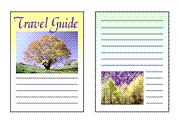
Obojstranná tlač
|

|

|
Obojstrannú tlač môžete nastaviť aj na karte Základné nastavenia (Basic Settings).
Automatická obojstranná tlač
Obojstrannú tlač môžete vykonávať bez otáčania papiera.
Otvorte okno nastavenia ovládača tlačiarne.
Nastavte automatickú obojstrannú tlač.
Vyberte položku Obojstranná tlač (2-sided Printing) v časti Jednostranne/obojstr./tlač brožúr (1-sided/2-sided/Booklet Printing) na karte Nastavenie strany (Page Setup).
Vyberte rozloženie.
Vyberte zo zoznamu Rozloženie strany (Page Layout) rozloženie, ktoré chcete použiť.
Vyberte stranu, ktorú chcete zošiť.
Najlepšie nastavenie položky Miesto zošívania (Binding Location) sa vyberie automaticky z nastavení v časti Orientácia (Orientation) a Rozloženie strany (Page Layout). Ak chcete toto nastavenie zmeniť, vyberte zo zoznamu Miesto zošívania (Binding Location) inú stranu zošitia.
Nastavte šírku okraja.
V prípade potreby kliknite na tlačidlo Zadať okraj... (Specify Margin...), nastavte šírku okraja a kliknite na tlačidlo OK.
Dokončite nastavenie.
Kliknite na tlačidlo OK na karte Nastavenie strany (Page Setup).
Po spustení tlače sa spustí obojstranná tlač.
Manuálna obojstranná tlač
Obojstrannú tlač môžete vykonávať manuálne.
Otvorte okno nastavenia ovládača tlačiarne.
Nastavte obojstrannú tlač.
Vyberte položku Obojstranná tlač (2-sided Printing) v časti Jednostranne/obojstr./tlač brožúr (1-sided/2-sided/Booklet Printing) na karte Nastavenie strany (Page Setup). Začiarknite políčko Man. oboj. tlač (Manual 2-sided Printing).
Vyberte rozloženie.
Vyberte zo zoznamu Rozloženie strany (Page Layout) rozloženie, ktoré chcete použiť.
Vyberte stranu, ktorú chcete zošiť.
Najlepšie nastavenie položky Miesto zošívania (Binding Location) sa vyberie automaticky z nastavení v časti Orientácia (Orientation) a Rozloženie strany (Page Layout). Ak chcete toto nastavenie zmeniť, vyberte zo zoznamu Miesto zošívania (Binding Location) inú stranu zošitia.
Nastavte šírku okraja.
V prípade potreby kliknite na tlačidlo Zadať okraj... (Specify Margin...), nastavte šírku okraja a kliknite na tlačidlo OK.
Dokončite nastavenie.
Kliknite na tlačidlo OK na karte Nastavenie strany (Page Setup).
Pri tlači sa dokument najprv vytlačí na jednu stranu hárka papiera. Po vytlačení jednej strany znova vložte papier podľa hlásenia.
Ak chcete tlačiť na opačnú stranu, stlačte tlačidlo OK na tlačiarni.
 Dôležité
- Automatickú obojstrannú tlač možno vykonať, iba je na karte Nastavenie strany (Page Setup) ako Veľkosť strany (Page Size) vybratá len jedna za nasledujúcich veľkostí papiera.
- Letter 22 x 28 cm 8,5" x 11" (Letter 8.5"x11" 22x28cm), A4
- Po vytlačení prvej strany sa zadná strana začne tlačiť až po uplynutí času čakania na vyschnutie atramentu (prevádzka sa dočasne zastaví). Zatiaľ sa nedotýkajte papiera. Čas čakania na vyschnutie atramentu môžete zmeniť v časti Ďalšie nastavenia (Other Settings) v ponuke Canon IJ Printer Assistant Tool.
 Poznámka
- Ak sa pri obojstrannej tlači objavia šmuhy na zadnej strane papiera, spustite funkciu Čistenie spodnej platne (Bottom Plate Cleaning) v nástroji Canon IJ Printer Assistant Tool.
- Ak po vložení alebo výmene kazety s atramentom neupravíte polohu tlačovej hlavy, počas automatickej obojstrannej tlače nemusíte dosiahnuť požadované výsledky. Ak výsledky tlače nie sú uspokojivé, pozrite si časť „Manuálna úprava tlačovej hlavy” a upravte polohu tlačovej hlavy.
