Manuálna úprava tlačovej hlavy
Pri zarovnaní tlačovej hlavy sa upravujú inštalačné polohy tlačovej hlavy a zlepšuje sa nesprávne zarovnanie farieb a čiar.
Táto tlačiareň podporuje dva spôsoby zarovnania tlačovej hlavy: automatické a manuálne.
Za normálnych okolností je tlačiareň nastavená na automatické zarovnanie tlačovej hlavy, ale ak výsledky tlače nie sú uspokojivé, napríklad ak okraje nie sú zarovnané, vykonajte manuálne zarovnanie hlavy.
Pri manuálnom zarovnaní tlačovej hlavy postupujte takto:
 Dôležité
- Na úpravu polohy tlačovej hlavy je potrebná tlač. Počas tlače neotvárajte skenovaciu jednotku/kryt. V opačnom prípade sa tlač zastaví.
 Zarovnanie tlačovej hlavy (Print Head Alignment)
Otvorte aplikáciu Canon IJ Printer Assistant Tool.
Skontrolujte, či je tlačiareň zapnutá a kliknite na možnosť Ďalšie nastavenia (Other Settings)
Otvorí sa dialógové okno Ďalšie nastavenia (Other Settings).
 Poznámka
- Ak je tlačiareň vypnutá alebo ak je zakázaná komunikácia medzi tlačiarňou a počítačom, môže sa zobraziť chybové hlásenie, pretože počítač nedokáže zistiť stav tlačiarne.
V takom prípade kliknutím na tlačidlo OK zobrazte posledné nastavenia vybraté v počítači.
- Ak je tlačiareň vypnutá alebo ak je zakázaná komunikácia medzi tlačiarňou a počítačom, môže sa zobraziť chybové hlásenie, pretože počítač nedokáže zistiť stav tlačiarne.
Prepnite na manuálne zarovnanie tlačovej hlavy.
Začiarknite políčko Zarovnať hlavy manuálne (Align heads manually).
Použite nastavenia.
Kliknite na tlačidlo OK a po zobrazení potvrdzujúcej správy kliknite na tlačidlo OK.
Kliknite na položku Zarovnanie tlačovej hlavy (Print Head Alignment)
Otvorí sa dialógové okno Zarovnanie tlačovej hlavy (Print Head Alignment).
Vložte papier do tlačiarne
Do kazety vložte dva hárky obyčajného papiera veľkosti A4 alebo Letter.
Zarovnanie tlačovej hlavy
Kliknite na položku Spustiť (Start).
Postupujte podľa pokynov v správe.Skontrolujte vytlačenú vzorku.
V každom poli so záznamom zadajte číslo vzorky, u ktorej sú pruhy alebo pásy na vytlačených vzorkách najmenej zreteľné.
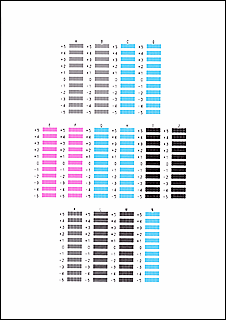
Po dokončení zadaní kliknite na tlačidlo OK.
Poznámka- Ak vzorky nie sú jednotné, vyberte vzorku, u ktorej sú zvislé pruhy najmenej zreteľné.
(A) Menej zreteľné zvislé pruhy
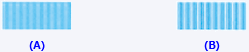
(B) Viacej zreteľné zvislé pruhy - Ak vzorky nie sú jednotné, vyberte vzorku, u ktorej sú vodorovné pásy najmenej zreteľné.
(A) Menej zreteľné vodorovné pásy

(B) Viacej zreteľné vodorovné pásy
- Ak vzorky nie sú jednotné, vyberte vzorku, u ktorej sú zvislé pruhy najmenej zreteľné.
Skontrolujte zobrazenú správu a kliknite na tlačidlo OK
Vytlačí sa druhá vzorka.
Skontrolujte vytlačené vzorky.
V každom poli so záznamom zadajte číslo vzorky, u ktorej sú pruhy alebo pásy na vytlačených vzorkách najmenej zreteľné.
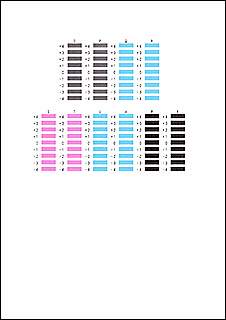
Po dokončení zadaní kliknite na tlačidlo OK.
Poznámka- Ak vzorky nie sú jednotné, vyberte vzorku, u ktorej sú vodorovné pásy najmenej zreteľné.
(A) Menej zreteľné vodorovné pásy

(B) Viacej zreteľné vodorovné pásy - Ak vzorky nie sú jednotné, vyberte vzorku, u ktorej sú zvislé pruhy najmenej zreteľné.
(A) Menej zreteľné zvislé pruhy
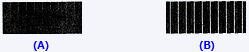
(B) Viacej zreteľné zvislé pruhy
- Ak vzorky nie sú jednotné, vyberte vzorku, u ktorej sú vodorovné pásy najmenej zreteľné.
Dokončite nastavenia polohy hlavy
Kliknite na tlačidlo OK.
Nastavenie polohy tlačovej hlavy je dokončené.
Poznámka
- Ak chcete vytlačiť a skontrolovať aktuálne nastavenie, otvorte dialógové okno Zarovnanie tlačovej hlavy (Print Head Alignment) a kliknite na položku Hodnota zarovnania tlačovej hlavy (Print Alignment Value).

