Impressão Duplex
|

|

|
Você também pode definir uma impressão duplex na aba Configurações básicas (Basic Settings).
Executando a Impressão Duplex Automática
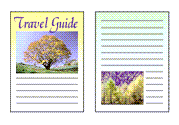
Você pode executar a impressão duplex sem precisar virar o papel.
Defina a impressão duplex automática
Selecione Impressão dos dois lados (2-sided Printing) para Impr. um lado/dois lados/de livreto (1-sided/2-sided/Booklet Printing) na aba Configurar página (Page Setup).
Selecione o layout
Selecione o layout que você deseja usar na lista Layout da página (Page Layout).
Especifique o lado a ser grampeado
O melhor Local de encadernação (Binding Location) é selecionado automaticamente nas configurações de Orientação (Orientation) e Layout da página (Page Layout). Para alterar a configuração, selecione o lado de grampeamento na lista Local de encadernação (Binding Location).
Defina a largura da margem
Se necessário, clique em Especificar margem... (Specify Margin...), defina a largura da margem e clique em OK.
Conclua a configuração
Clique em OK na guia Configurar página (Page Setup).
Quando você realiza a impressão, a impressão duplex é iniciada.
Executando a Impressão Duplex Manualmente
Você pode executar a impressão duplex manualmente.
Defina a impressão duplex
Selecione Impressão dos dois lados (2-sided Printing) em Impr. um lado/dois lados/de livreto (1-sided/2-sided/Booklet Printing) na aba Configurar página (Page Setup). Marque a caixa de seleção Imp man 2 lados (Manual 2-sided Printing).
Selecione o layout
Selecione o layout que você deseja usar na lista Layout da página (Page Layout).
Especifique o lado a ser grampeado
O melhor Local de encadernação (Binding Location) é selecionado automaticamente nas configurações de Orientação (Orientation) e Layout da página (Page Layout). Para alterar a configuração, selecione o lado de grampeamento na lista Local de encadernação (Binding Location).
Defina a largura da margem
Se necessário, clique em Especificar margem... (Specify Margin...), defina a largura da margem e clique em OK.
Conclua a configuração
Clique em OK na guia Configurar página (Page Setup).
Quando você executa a impressão, o documento é impresso primeiro em um dos lados da folha de papel. Depois que um lado for impresso, coloque mais papel corretamente, de acordo com a mensagem.
Pressione o botão OK na impressora para imprimir do outro lado.
 Importante
- A impressão duplex automática só pode ser realizada quando um dos tipos de papel a seguir é selecionado em Tamanho da página (Page Size) na guia Configurar página (Page Setup).
- Letter 22x28cm 8.5"x11" (Letter 8.5"x11" 22x28cm), A4
- Após a impressão da página de frente, há um tempo de secagem da tinta antes de iniciar a impressão da página de verso (a operação para temporariamente). Não toque no papel durante este tempo. Você pode alterar o tempo de espera de secagem da tinta em Outras Configur. (Other Settings) na Canon IJ Printer Assistant Tool.
 Nota
Nota
- Se o verso do papel ficar manchado durante a impressão duplex, execute a opção Limpeza da placa inferior (Bottom Plate Cleaning) no Canon IJ Printer Assistant Tool.
- A menos que o ajuste da posição da cabeça seja executado após o carregamento ou substituição de um cartucho de tinta, os resultados esperados da impressão podem não ser obtidos durante a impressão duplex automática. Se os resultados de impressão não forem satisfatórios, consulte "Ajustando a Posição da Cabeça de Impressão" e ajuste a posição da cabeça de impressão.
