Monitor stanu Canon IJ — opis
Monitor stanu Canon IJ wskazuje stan drukarki i postępy w drukowaniu. Stan drukarki jest przedstawiany za pomocą obrazów, ikon i komunikatów monitora stanu.
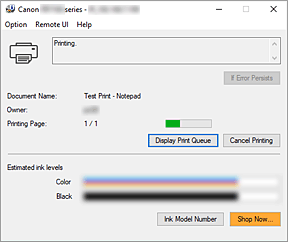
Monitor stanu Canon IJ — funkcje
Monitor stanu Canon IJ zapewnia dostęp do następujących funkcji:
-
- Stan drukarki wyświetlany na ekranie
-
Monitor Stanu wyświetla stan drukarki w czasie rzeczywistym.
Możliwość sprawdzania postępów w drukowaniu każdego z dokumentów (zadania drukowania). - Wyświetla treść błędu oraz procedurę naprawczą
-
Monitor stanu wyświetla informacje na temat wszelkich błędów występujących w drukarce.
Pozwala także natychmiast sprawdzić, podjęcie jakich czynności jest niezbędne. - Wyświetlanie stanu atramentu
-
Wyświetla informacje o stanie atramentu.
Możesz sprawdzić typy kasety FINE oraz poziomy atramentu.
Monitor stanu Canon IJ — przegląd
Monitor stanu Canon IJ używa obrazów, ikon i komunikatów do sygnalizowania stanu drukarki i atramentu.
Podczas drukowania można sprawdzać informacje o drukowanym dokumencie oraz o postępach w realizacji zadania drukowania.
W przypadku błędu monitor stanu wyświetla treść błędu oraz instrukcje pozwalające rozwiązać dany problem. Postępuj zgodnie z instrukcjami podanymi w komunikacie.
-
- Drukarka
-
Monitor stanu Canon IJ wyświetla odpowiednią ikonę po pojawieniu się ostrzeżenia lub błędu dotyczącego drukarki.
 : Jest ostrzeżenie.
 : Wystąpił błąd sterowania.
 : występuje powiadomienie o czymś innym niż ostrzeżenie lub błąd.
 : wystąpił błąd, który wymaga interwencji użytkownika.
- Jeśli problem nadal występuje (If Error Persists)
-
Jeśli pojawi się ostrzeżenie lub błąd, możesz kliknąć przycisk.
Wyświetlony zostanie opis ostrzeżenia lub błędu. - Nazwa dokumentu (Document Name)
- Nazwa drukowanego dokumentu.
- Właściciel (Owner)
- Nazwa właściciela drukowanego dokumentu.
- Drukowanie strony (Printing Page)
- Numer bieżącej strony i łączna liczba stron.
- Wyświetl kolejkę wydruku (Display Print Queue)
- Kolejka wydruku obejmująca bieżący dokument oraz dokumenty oczekujące na wydrukowanie.
- Anuluj drukowanie (Cancel Printing)
- Anulowanie drukowania.
- Szacowane poziomy atramentu (Estimated ink levels)
-
Wyświetla typy kaset FINE i szacowane poziomy atramentu jako obrazy.
Ponadto jeśli poziom pozostałego atramentu jest niski lub zabrakło go już, pojawi się ikona lub komunikat (Ostrzeżenie o poziomie atramentu/ Błąd braku atramentu).
Kolory są kalibrowane pod kątem koloru, w którego przypadku pozostało najmniej atramentu, a następnie wszystkie kolory są wyświetlane z tym samym poziomem intensywności.- Numer modelu atramentu (Ink Model Number)
- Można wyszukać odpowiednią kasetę FINE dla swojej drukarki.
- Menu Opcje (Option)
-
W przypadku pojawienia się komunikatu dotyczącego drukarki wybierz opcję Włącz Monitor stanu (Enable Status Monitor), aby uruchomić monitor stanu Canon IJ.
Wybierz opcję Włącz Monitor stanu (Enable Status Monitor), aby skorzystać z poniższych poleceń:- Zawsze wyświetlaj bieżące zadanie (Always Display Current Job)
- Powoduje wyświetlenie monitora stanu Canon IJ za każdym razem, gdy drukowany jest dokument.
- Wyświetlaj zawsze na wierzchu (Always Display on Top)
- Powoduje wyświetlanie Monitora stanu Canon IJ nad innymi oknami.
- Wyświetl komunikat pomocniczy (Display Guide Message)
-
Powoduje wyświetlenie komunikatów przewodnika w przypadku skomplikowanych operacji ustawiania papieru.
- Drukowanie kopert (Envelope Printing)
-
Powoduje wyświetlenie komunikatu przewodnika po rozpoczęciu drukowania kopert.
Aby ukryć komunikat przewodnika, zaznacz pole wyboru Nie pokazuj więcej tego komunikatu (Do not show this message again).
Aby ponownie włączyć wyświetlanie komunikatu przewodnika, otwórz menu Opcje (Option), wybierz opcję Wyświetl komunikat pomocniczy (Display Guide Message), kliknij opcję Drukowanie kopert (Envelope Printing) i włącz to ustawienie.
- Jak załadować papier (How to load paper)
-
Wyświetla komunikat pomocniczy przed rozpoczęciem wydruku na nośniku innego typu niż zwykły papier, jeżeli nie jest wyświetlony żaden inny komunikat.
Aby ukryć komunikat przewodnika, zaznacz pole wyboru Nie pokazuj więcej tego komunikatu (Do not show this message again).
Aby ponownie włączyć wyświetlanie komunikatu przewodnika, kliknij opcję Jak załadować papier w obszarze Wyświetl komunikat pomocniczy (Display Guide Message) menu Opcje (Option) i włącz to ustawienie.
- Wyświetl powiadomienia o aktualizacji oprogramowania układowego (Display Firmware Update Notifications)
-
Wyświetla powiadomienia o aktualizacjach oprogramowania układowego.
Jeśli jest dostępna aktualizacja oprogramowania układowego, po rozpoczęciu drukowania zostanie wyświetlone okno dialogowe.
Aby zapobiec jego ponownemu wyświetleniu, zaznacz w tym oknie dialogowym pole wyboru Nie pokazuj więcej tego komunikatu (Do not show this message again).
- Uruchom przy starcie systemu Windows (Start when Windows is Started)
- Powoduje automatyczne uruchomienie monitora stanu Canon IJ podczas uruchamiania systemu Windows.
- Menu Zdalny interfejs użytkownika (Remote UI)
-
Pozwala wyświetlić zdalny interfejs użytkownika.
Umożliwia sprawdzenie stanu drukarki, wykonanie funkcji obsługi oraz korzystanie z drukarki podłączonej do sieci. Uwaga
Uwaga- W przypadku korzystania z drukarki podłączonej za pośrednictwem przewodu USB Zdalny interfejs użytkownika (Remote UI) nie będzie wyświetlany.
- Informacje o drukarce (Printer Information)
- Umożliwia sprawdzenie szczegółowych informacji, takich jak status drukarki, postęp drukowania oraz poziom pozostałego atramentu.
- Obsługa (Maintenance)
- Umożliwia wykonywanie czynności konserwacyjnych oraz zmianę ustawień drukarki.
- Pobierz certyfikat zabezpieczenia (Download Security Certificate)
-
Wyświetla okno Do bezpiecznej łączności (For secure communication).
W tym oknie można pobrać certyfikat trasy, zarejestrować go w przeglądarce i wyłączyć wyświetlanie ostrzeżeń.
- Menu Pomoc (Help)
- Wybór tego menu pozwala uzyskać pomoc dotyczącą monitora stanu Canon IJ, w tym informacje o jego wersji i o prawach autorskich.
