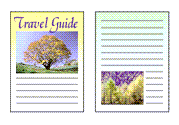
Divpusējā druka
|

|

|
Divpusējo drukāšanu varat iestatīt arī cilnē Galvenie iestatījumi (Basic Settings).
Automātiskās divpusējās drukas izpilde
Varat veikt divpusējo druku, neapgriežot papīru.
Atveriet printera draivera iestatījumu logu
Iestatiet automātisko divpusējo druku
Cilnes Lappuses iestatīšana (Page Setup) sadaļā Vienp./Divpusējs/Brošūras drukāšana (1-sided/2-sided/Booklet Printing) atlasiet Divpusējā druka (2-sided Printing).
Atlasiet izkārtojumu
Sarakstā Lappuses izkārtojums (Page Layout) atlasiet izkārtojumu, ko vēlaties izmantot.
Norādiet skavošanas pusi
Vislabākā Iesējuma atrašanās vieta (Binding Location) tiek automātiski atlasīta no iestatījumiem Orientējums (Orientation) un Lappuses izkārtojums (Page Layout). Lai mainītu iestatījumu, sarakstā Iesējuma atrašanās vieta (Binding Location) atlasiet citu skavošanas pusi.
Iestatiet piemales platumu
Ja nepieciešams, noklikšķiniet uz Norādīt piemali... (Specify Margin...) un iestatiet piemales platumu, pēc tam noklikšķiniet uz Labi (OK).
Iestatīšanas pabeigšana
Cilnē Lappuses iestatīšana (Page Setup) noklikšķiniet uz Labi (OK).
Veicot drukāšanu, tiks sākta divpusējā druka.
Manuālā divpusējās drukas izpilde
Varat manuāli izpildīt divpusējo druku.
Atveriet printera draivera iestatījumu logu
Iestatiet divpusējo druku
Cilnes Lappuses iestatīšana (Page Setup) sadaļā Vienp./Divpusējs/Brošūras drukāšana (1-sided/2-sided/Booklet Printing) atlasiet Divpusējā druka (2-sided Printing). Atzīmējiet izvēles rūtiņu Man. divp. druka (Manual 2-sided Printing).
Atlasiet izkārtojumu
Sarakstā Lappuses izkārtojums (Page Layout) atlasiet izkārtojumu, ko vēlaties izmantot.
Norādiet skavošanas pusi
Vislabākā Iesējuma atrašanās vieta (Binding Location) tiek automātiski atlasīta no iestatījumiem Orientējums (Orientation) un Lappuses izkārtojums (Page Layout). Lai mainītu iestatījumu, sarakstā Iesējuma atrašanās vieta (Binding Location) atlasiet citu skavošanas pusi.
Iestatiet piemales platumu
Ja nepieciešams, noklikšķiniet uz Norādīt piemali... (Specify Margin...) un iestatiet piemales platumu, pēc tam noklikšķiniet uz Labi (OK).
Iestatīšanas pabeigšana
Cilnē Lappuses iestatīšana (Page Setup) noklikšķiniet uz Labi (OK).
Veicot drukāšanu, dokuments vispirms tiek drukāts uz vienas papīra loksnes puses. Kad viena puse ir apdrukāta, pareizi ievietojiet papīru atbilstoši ziņojumam.
Nospiediet pogu Labi (OK) uz printera, lai drukātu pretējo pusi.
 Svarīgi!
- Automātisko divpusējo drukāšanu var izpildīt tikai tad, ja cilnes Lappuses iestatīšana (Page Setup) sadaļā Lapas izmēri (Page Size) ir atlasīts kāds no tālāk minētajiem papīra izmēriem.
- Letter 22x28 cm 8,5"x11" (Letter 8.5"x11" 22x28cm), A4
- Pēc titullapas izdrukāšanas paiet tintes nožūšanai paredzētais gaidīšanas laiks, pirms sākt drukāt aizmugures lapu (darbība tiek īslaicīgi apturēta). Šajā laikā neaiztieciet papīru. Varat mainīt tintes nožūšanai paredzēto gaidīšanas laiku rīka Canon IJ Printer Assistant Tool sadaļā Citi iestatījumi (Other Settings).
 Piezīme
- Ja divpusējās drukāšanas laikā tiek notraipīta papīra aizmugure, rīkā Canon IJ Printer Assistant Tool veiciet darbību Apakšējās plātnes tīrīšana (Bottom Plate Cleaning).
- Ja vien galviņas pozīcijas noregulēšana netiek veikta pēc tintes kasetnes ievietošanas vai nomaiņas, iespējams, automātiskās divpusējās drukas laikā netiks iegūti sagaidāmie drukas rezultāti. Ja drukas rezultāti nav apmierinoši, skatiet sadaļu Drukas galviņas pozīcijas pielāgošana un pielāgojiet galviņas pozīciju.
