Canon IJ statusa pārrauga apraksts
Canon IJ statusa pārraugā ir attēlots printera statuss un drukāšanas norise. Printera statuss tie parādīts, izmantojot attēlus, ikonas un ziņojumus statusa pārraugā.
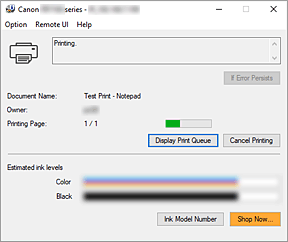
Canon IJ statusa pārrauga funkcijas
Canon IJ statusa pārraugam ir tālāk minētās funkcijas.
-
- Printera statusa attēlošana ekrānā
-
Statusa pārraugs parāda printera statusu reāllaikā.
Varat pārbaudīt katra drukājamā dokumenta norisi (drukas darbs). - Kļūdu satura un labošanas procedūras attēlojums
-
Statusa pārraugā tiek rādīta informācija par visām kļūdām, kas rodas printerī.
Pēc tam varat nekavējoties pārbaudīt, kāda darbība ir jāveic. - Tintes statusa attēlojums
-
Parāda tintes statusu.
Var apstiprināt FINE kasetņu veidus un tintes līmeņus.
Canon IJ statusa pārrauga pārskats
Canon IJ statusa pārraugs izmanto attēlus, ikonas un ziņojumu, lai parādītu printera statusu un tintes statusu.
Drukāšanas laikā varat pārbaudīt informāciju par drukāto dokumentu un drukāšanas norisi.
Ja rodas kļūda, statusa pārraugā tiek parādīts kļūdas saturs un norādījumi par kļūdas labošanu. Izpildiet ziņojumā redzamos norādījumus.
-
- Printeris
-
Canon IJ statusa pārraugs attēlo ikonu, ja printerim rodas brīdinājums vai kļūda.
 : tiek rādīts brīdinājums.
 : radās operatora kļūda.
 : pastāv paziņojums par kaut ko citu, kurš nav ne brīdinājums, ne kļūda.
 : radās kļūda, kuras novēršanai nepieciešams serviss.
- Ja kļūda nav novērsta (If Error Persists)
-
Ja tiek parādīts brīdinājums vai kļūda, varat noklikšķināt uz pogas.
Tiks parādīts brīdinājuma vai kļūdas apraksts. - Dokuments (Document Name)
- Drukātā dokumenta nosaukums.
- Īpašnieks (Owner)
- Drukātā dokumenta īpašnieka vārds.
- Drukājamā lappuse (Printing Page)
- Pašreizējās lappuses numurs un kopējais lappušu skaits.
- Rādīt drukas rindu (Display Print Queue)
- Drukas rinda, kas pārvalda pašreizējo dokumentu un dokumentus, kuri gaida drukāšanu.
- Atcelt drukāšanu (Cancel Printing)
- Atceļ drukāšanu.
- Plānotie tintes līmeņi (Estimated ink levels)
-
Attēlu veidā tiek rādīti FINE kasetņu veidi un aptuvenie tintes līmeņi.
Turklāt, ja atlikušais tintes līmenis ir zems vai tukšs, tiek parādīta ikona vai ziņojums (tintes līmeņa brīdinājums/tukšas tintes kļūda).
Krāsas ir kalibrētas, lai atbilstu krāsām ar vismazāko atlikušās tintes daudzumu, un pēc tam visas krāsas tiek parādītas tajā pašā līmenī.- Tintes modeļa numurs (Ink Model Number)
- Jūs varat atrast pareizo FINE kasetni jūsu printerim.
- Izvēlne Opcija (Option)
-
Ja tiek parādīts printera ziņojums, atlasiet Iespējot statusa pārraugu (Enable Status Monitor), lai palaistu Canon IJ statusa pārraugu.
Atlasiet Iespējot statusa pārraugu (Enable Status Monitor), lai izmantotu tālāk minētās komandas.- Vienmēr rādīt pašreizējo darbu (Always Display Current Job)
- Ja tiek drukāts dokuments, parāda Canon IJ statusa pārraugu.
- Vienmēr rādīt augšpusē (Always Display on Top)
- Parāda Canon IJ statusa pārraugu citu logu priekšā.
- Rādīt pavadošo ziņojumu (Display Guide Message)
-
Parāda norādes ziņojumus sarežģītām papīra iestatījumu darbībām.
- Aplokšņu drukāšana (Envelope Printing)
-
Parāda pavadošo ziņojumu, kad sākas aplokšņu drukāšana.
Lai paslēptu šo norādes ziņojumu, atlasiet izvēles rūtiņu Vairs nerādīt šo ziņojumu (Do not show this message again).
Lai pavadošie ziņojumi tiktu atkārtoti rādīti, atveriet izvēlni Opcija (Option), atlasiet opciju Rādīt pavadošo ziņojumu (Display Guide Message), noklikšķiniet uz Aplokšņu drukāšana (Envelope Printing) un iespējojiet šo iestatījumu.
- Kā ievietot papīru (How to load paper)
-
Parāda pavadošo ziņojumu, ja netiek parādīts cits ceļvedis, kad printeris sāk drukāšanu uz cita materiāla veida, nevis parastā papīra.
Lai paslēptu šo norādes ziņojumu, atlasiet izvēles rūtiņu Vairs nerādīt šo ziņojumu (Do not show this message again).
Lai atkal parādītu pavadošo ziņojumu, izvēlnes Opcija (Option) sadaļā Rādīt pavadošo ziņojumu (Display Guide Message) noklikšķiniet uz Kā ievietot papīru un iespējojiet šo iestatījumu.
- Parādīt aparātprogrammatūras atjaunināšanas paziņojumus (Display Firmware Update Notifications)
-
Tiek rādīti aparātprogrammatūras atjaunināšanas paziņojumi.
Ja ir pieejams aparātprogrammatūras atjauninājums, drukāšanas sākumā tiek parādīts dialoglodziņš.
Ja šajā dialoglodziņā atzīmējat iestatījumu Vairs nerādīt šo ziņojumu (Do not show this message again), varat novērst tā atkārtotu parādīšanu.
- Sākt, kad tiek startēts Windows (Start when Windows is Started)
- Automātiski palaiž Canon IJ statusa pārraugu, startējot operētājsistēmu Windows.
- Izvēlne Attālais lietotāja interfeiss (Remote UI)
-
Jūs varat atvērt printera Attālināto lietotāja interfeisu.
Jūs varat pārbaudīt printera statusu un veikt printera apkopes funkcijas, kad tas ir savienots un tiek izmantots tīklā. Piezīme
- Ja printeris tiek izmantots ar USB savienojumu, Attālais lietotāja interfeiss (Remote UI) netiek parādīts.
- Printera informācija (Printer Information)
- Ļauj jums apskatīt detalizētu informāciju, piemēram, printera statusu, drukāšanas norisi un atlikušo tintes līmeni.
- Apkope (Maintenance)
- Ļauj veikt printera apkopi un mainīt printera iestatījumus.
- Lejupielādēt drošības sertifikātu (Download Security Certificate)
-
Parāda logu For secure communication.
Šis logs ļauj jums lejupielādēt maršrutētāja apliecību, reģistrēt to pārlūkprogrammā un atspējot brīdinājumu parādīšanu.
- Izvēlne Palīdzība (Help)
- Atlasiet šo izvēli, lai tiktu parādīta Canon IJ statusa pārrauga palīdzības informācija, tostarp versija un informācija par autortiesībām.
