Cilnes Lappuses iestatīšana apraksts
Cilne Lappuses iestatīšana (Page Setup) ļauj norādīt dokumenta izkārtojumu uz papīra. Turklāt šajā cilnē varat iestatīt eksemplāru skaitu un drukāšanas secību. Ja lietojumprogrammai, kurā izveidots dokuments, ir līdzīga funkcija, iestatiet šīs vērtības lietojumprogrammā.
- Iestatījumu priekšskatījums
- Lapas izmēri
- Printera papīra izmēri
- Eksemplāri
- Drukāt, sākot no pēdējās lappuses
- Sašķirot komplektos
- Orientējums
- Pagriezt par 180 grādiem
- Drukāšana bez apmalēm
- Lappuses izkārtojums
- Tālummaiņa
- Vienp./Divpusējs/Brošūras drukāšana
- Iesējuma atrašanās vieta
- Norādīt piemali
- Drukas opcijas
- Spiedols
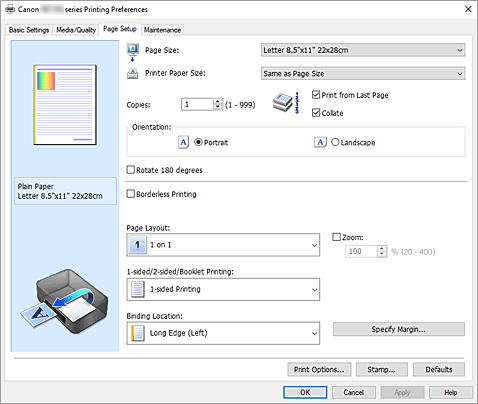
- Iestatījumu priekšskatījums
-
Papīra ilustrācijā redzams, kā oriģināls izskatīsies uz papīra loksnes.
Varat aplūkot izkārtojuma kopējo attēlu. - Lapas izmēri (Page Size)
-
Tiek atlasīti lappuses izmēri.
Noteikti atlasiet tos pašus lappuses izmērus, kurus atlasījāt lietojumprogrammā.
Atlasot vienumu Pielāgoti... (Custom...), tiek atvērts Dialoglodziņš Pielāgoti papīra izmēri, kurā varat norādīt jebkādus horizontālos un vertikālos papīra izmērus. - Printera papīra izmēri (Printer Paper Size)
-
Tiek atlasīti printerī faktiski ievietotā papīra izmēri.
Lai veiktu parastu izmēru drukāšanu, noklusējuma iestatījums ir Tāpat kā lapas izmēri (Same as Page Size).
Atlasot papīra izmērus, kas ir mazāki nekā iestatījums Lapas izmēri (Page Size), dokumenta izmēri tiks samazināti. Atlasot lielākus papīra izmērus, dokumenta izmēri tiks palielināti.
Turklāt, atlasot vienumu Pielāgoti... (Custom...), tiek atvērts Dialoglodziņš Pielāgoti papīra izmēri, kurā varat norādīt jebkādus horizontālos un vertikālos papīra izmērus. - Eksemplāri (Copies)
-
Tiek norādīts drukājamo eksemplāru skaits. Varat ievadīt vērtību no 1 līdz 999.
 Svarīgi!
- Ja lietojumprogrammai, kurā izveidots dokuments, ir līdzīga funkcija, norādiet lietojumprogrammā norādīto eksemplāru skaitu, nenorādot to šeit.
- Drukāt, sākot no pēdējās lappuses (Print from Last Page)
-
Atzīmējiet šo izvēles rūtiņu, ja vēlaties drukāt secībā no pēdējās lappuses. Ja tā izdarīsiet, nebūs jāšķiro lappuses pareizajā secībā pēc drukāšanas.
Notīriet šo izvēles rūtiņu, lai izdrukātu dokumentu parastā secībā, sākot no pirmās lappuses. - Sašķirot komplektos (Collate)
-
Atzīmējiet šo izvēles rūtiņu, lai sagrupētu kopā katra eksemplāra lappuses, ja vēlaties drukāt vairākus eksemplārus.
Notīriet šo izvēles rūtiņu, ja vēlaties drukāt visas lappuses ar vienu un to pašu lappuses numuru sagrupētas kopā.Svarīgi!- Kad lietojumprogrammatūrai, kuru izmantojāt dokumenta izveidošanai, ir tā pati funkcija, piešķiriet prioritāti printera draivera iestatījumiem. Tomēr, ja drukas rezultāti nav pieņemami, norādiet funkcijas iestatījumus lietojumprogrammā. Kad norādāt kopiju skaitu un drukāšanas secību gan lietojumprogrammā, gan šajā printera draiverī, kopiju skaits varētu būt abu iestatījumu reizinājums vai norādītā drukāšanas secība varētu būt atspējota.
- Orientējums (Orientation)
-
Tiek atlasīts drukāšanas orientējums.
Ja lietojumprogrammai, kurā izveidots dokuments, ir līdzīga funkcija, atlasiet to pašu orientējumu, ko atlasījāt šajā lietojumprogrammā.- Portrets (Portrait)
- Izdrukā dokumentu, lai tā augšējā un apakšējā pozīcija nebūtu mainīta attiecībā pret papīra padeves virzienu. Šis ir noklusējuma iestatījums.
- Ainava (Landscape)
-
Izdrukā dokumentu, pagriežot to par 90 grādiem attiecībā pret papīra padeves virzienu.
Varat mainīt pagriešanas virzienu, atverot cilni Apkope , atverot dialoglodziņu Pielāgotie iestatījumi (Custom Settings) un pēc tam izmantojot izvēles rūtiņu Pagriezt par 90 grādiem pa kreisi, kad orientācija ir [Ainava] (Rotate 90 degrees left when orientation is [Landscape]).
Lai drukāšanas laikā pagrieztu dokumentu par 90 grādiem pa kreisi, atzīmējiet izvēles rūtiņu Pagriezt par 90 grādiem pa kreisi, kad orientācija ir [Ainava] (Rotate 90 degrees left when orientation is [Landscape]).
- Pagriezt par 180 grādiem (Rotate 180 degrees)
-
Izdrukā dokumentu, pagriežot to par 180 grādiem attiecībā pret papīra padeves virzienu.
Apdrukājamā apgabala platums un paplašinājuma apjoms, kas tiek konfigurēts citā lietojumprogrammatūrā, tiks apvērsts vertikāli un horizontāli. - Drukāšana bez apmalēm (Borderless Printing)
-
Izvēlas drukāšanu uz pilnas lappuses bez jebkādām lappuses piemalēm vai drukāšanu ar lappuses piemalēm.
Drukājot bez apmalēm, oriģināli tiek palielināti, lai mazliet pārsniegtu papīra robežas. Tādā veidā var veikt drukāšanu bez jebkādām piemalēm (apmale).
Izmantojiet Paplašinājuma apjoms (Amount of Extension), lai pielāgotu, kāda daļa no dokumenta pārsniegs papīra robežas, drukājot bez apmalēm.- Paplašinājuma apjoms (Amount of Extension)
-
Pielāgo, kāda daļa no dokumenta pārsniegs papīra robežas, drukājot bez apmalēm.
Pārvietojot slīdni pa labi, tiek palielināts paplašinājuma apjoms, un tas ļauj bez problēmām veikt drukāšanu bez apmalēm.
Pārvietojot slīdni pa labi, tiek palielināts paplašinājuma apjoms, un tiek paplašināts drukājamā dokumenta apgabals.
- Lappuses izkārtojums (Page Layout)
-
Tiek atlasīti izdrukājamā dokumenta izmēri un drukāšanas veids.
- No 1 uz 1 (1 on 1) līdz 16 uz 1 (16 on 1)
- Vairākas dokumenta lappuses var izdrukāt uz vienas papīra loksnes. Lai mainītu lappušu secību, noklikšķiniet uz Preferences.... Parādītajā Dialoglodziņš Lappuses izkārtojuma drukāšana norādiet vērtību iestatījumam Lappušu secība (Page Order).
- No Plakāts (1 x 2) (Poster (1 x 2)) līdz Plakāts (4 x 4) (Poster (4 x 4))
-
Šī funkcija sniedz iespēju palielināt attēla datus un sadalīt palielinātos datus vairākās lappuses, lai tos izdrukātu.
Varat arī salīmēt kopā šīs papīra loksnes, lai radītu lielu izdrukātu laukumu, piemēram, plakātu.- Preferences...
-
Tiek atvērts Dialoglodziņš Plakāta drukāšana.
Noklikšķiniet uz šīs pogas, lai iestatītu detalizētu informāciju par plakāta drukāšanu.
- Tālummaiņa (Zoom)
- Tiek norādīta palielināšanas vai samazināšanas attiecība drukājamam dokumentam.
- Vienp./Divpusējs/Brošūras drukāšana (1-sided/2-sided/Booklet Printing)
-
- Vienpusējā druka (1-sided Printing)
- Atlasiet šo opciju, kad veicat vienpusējo drukāšanu.
- Divpusējā druka (2-sided Printing)
-
Atlasiet šo opciju, kad veicat divpusējo drukāšanu.
- Man. divp. druka (Manual 2-sided Printing)
-
Atlasa, vai divpusējā druka tiks veikta automātiski vai manuāli.
Lai veiktu divpusējo druku manuāli, atzīmējiet šo izvēles rūtiņu.
- Brošūras drukāšana (Booklet Printing)
-
Brošūras drukāšanas funkcija sniedz iespēju drukāt datus brošūrai. Dati tiek drukāti uz abām papīra pusēm. Šis drukāšanas veids nodrošina, ka lappuses iespējams pareizi apvienot pēc lappušu numuru secības, kad apdrukātās loksnes tiek salocītas un saskavotas centrā.
- Man. divp. druka (Manual 2-sided Printing)
-
Atlasa, vai divpusējā druka tiks veikta automātiski vai manuāli.
Lai veiktu divpusējo druku manuāli, atzīmējiet šo izvēles rūtiņu. - Preferences...
- Tiek atvērts dialoglodziņš Brošūras drukāšana. Noklikšķiniet uz šīs pogas, lai iestatītu detalizētu informāciju par brošūras drukāšanu.
- Iesējuma atrašanās vieta (Binding Location)
-
Tiek atlasīta skavošanas piemales pozīcija.
Printeris analizē iestatījumus Orientējums (Orientation) un Lappuses izkārtojums (Page Layout) un automātiski izvēlas vislabāko skavošanas piemales pozīciju. Atzīmējiet Iesējuma atrašanās vieta (Binding Location) un atlasiet no saraksta, lai to mainītu. - Norādīt piemali... (Specify Margin...)
- Tiek atvērts dialoglodziņš Norādīt piemali. Varat norādīt skavošanas piemales platumu.
- Drukas opcijas... (Print Options...)
-
Tiek atvērts Dialoglodziņš Drukas opcijas.
Tiek mainīti detalizētie printera draivera iestatījumi drukas datiem, kas tiek nosūtīti no lietojumprogrammām. - Spiedols... (Stamp...)
-
Tiks atvērts Dialoglodziņš Spiedols.
Funkcija Spiedols (Stamp) sniedz iespēju drukāt spiedola tekstu vai bitkarti virs vai zem dokumenta datiem. Tā arī sniedz iespēju drukāt datumu, laiku un lietotāja vārdu. Piezīme
- Atkarībā no darbības vides opcija Spiedols (Stamp) var nebūt pieejama.
- Noklusējumi (Defaults)
-
Visi mainītie iestatījumi tiek atjaunoti uz noklusējuma vērtībām.
Noklikšķinot uz šīs pogas, visi iestatījumi pašreizējā ekrānā tiek atjaunoti uz noklusējuma vērtībām (rūpnīcas iestatījumi).
Dialoglodziņš Pielāgoti papīra izmēri (Custom Paper Size)
Šajā dialoglodziņā varat norādīt pielāgotā papīra izmērus (platumu un augstumu).
- Vienības (Units)
- Atlasiet mērvienību lietotāja definēto papīra izmēru ievadīšanai.
- Papīra izmēri (Paper Size)
- Tiek norādītas pielāgotā papīra vērtības Platums (Width) un Augstums (Height). Mērījumi tiek parādīti atbilstoši lodziņā Vienības (Units) norādītajām mērvienībām.
Dialoglodziņš Lappuses izkārtojuma drukāšana (Page Layout Printing)
Šis dialoglodziņš ļauj atlasīt dokumenta lappušu skaitu izvietošanai vienā papīra loksnē, lappušu secību un to, vai lappuses apmales līnija ir jādrukā apkārt katrai dokumenta lappusei.
Šajā dialoglodziņā norādītos iestatījumus var apstiprināt printera draiverī iestatījumu priekšskatījumā.
- Lappušu secība (Page Order)
- Tiek norādīts drukājamā dokumenta orientējums uz papīra loksnes.
- Lappuses apmale (Page Border)
-
Drukā lappuses apmales līniju ap katru dokumenta lappusi.
Atzīmējiet šo izvēles rūtiņu, lai drukātu lappuses apmales līniju. - Neiekļaut vienas lappuses dokumentus dialogā Lappuses izkārtojuma drukāšana (Exclude single page documents from Page Layout Printing)
- Ja pievienojat atzīmi, vienas lappuses dokumenti tiek drukāti uz vienas loksnes, neveicot lappuses izkārtojuma drukāšanu.
Dialoglodziņš Plakāta drukāšana (Poster Printing)
Šis dialoglodziņš sniedz iespēju atlasīt drukājamā attēla izmērus. Varat arī veikt iestatījumus grieztām līnijām un ielīmēt marķierus, lai ērtāk salīmētu lappuses plakātā.
Šajā dialoglodziņā norādītos iestatījumus var apstiprināt printera draiverī iestatījumu priekšskatījumā.
- Drukāt "Izgriezt/ielīmēt" piemalēs (Print "Cut/Paste" in margins)
-
Tiek norādīts, vai drukāt vārdus "Izgriezt" un "Ielīmēt" piemalēs. Šie vārdi tiek izmantoti kā vadlīnija, lai salīmētu lappuses plakātā.
Atzīmējiet šo izvēles rūtiņu, lai drukātu vārdus.Piezīme- Atkarībā no izmantotā printera draivera vides šī funkcija var nebūt pieejama.
- Drukāt līnijas "Izgriezt/ielīmēt" piemalēs (Print "Cut/Paste" lines in margins)
-
Norāda, vai drukāt griezuma līnijas, kas tiek izmantotas kā vadlīnijas, lai salīmētu lappuses plakātā.
Atzīmējiet šo izvēles rūtiņu, lai drukātu griezuma līnijas. - Drukājamo lappušu diapazons (Print page range)
-
Norāda drukāšanas diapazonu. Normālos apstākļos atlasiet Visas (All).
Atlasiet Lappuses (Pages), lai norādītu noteiktu lappusi vai diapazonu.Piezīme- Ja dažas lappuses nav pareizi izdrukātas, norādiet lappuses, kas nav jāizdrukā, noklikšķinot uz tām cilnes Lappuses iestatīšana (Page Setup) iestatījumu priekšskatījumā. Šajā reizē tiks izdrukātas tikai ekrānā redzamās lappuses.
Dialoglodziņš Brošūras drukāšana (Booklet Printing)
Šis dialoglodziņš sniedz iespēju iestatīt, kā sasiet dokumentu brošūrā. Šajā dialoglodziņā var iestatīt arī drukāšanu tikai uz vienas puses un lappuses apmales drukāšanu.
Šajā dialoglodziņā norādītos iestatījumus var apstiprināt printera draiverī iestatījumu priekšskatījumā.
- Priekšskatījuma ikona
-
Parāda dialoglodziņā Brošūras drukāšana (Booklet Printing) veiktos iestatījumus.
Varat aplūkot, kā dokuments izskatīsies izdrukāts kā brošūra. - Skavošanas piemale (Margin for stapling)
- Tiek norādīts, kuru brošūras pusi skavot.
- Baltas lappuses ievietošana (Insert blank page)
-
Tiek atlasīts, vai drukāt dokumentu uz vienas vai abām brošūras pusēm.
Atzīmējiet šo izvēles rūtiņu, lai izdrukātu dokumentu uz vienas brošūras puses, un sarakstā atlasiet, kuru pusi atstāt tukšu. - Piemale (Margin)
-
Tiek norādīts skavošanas piemales platums.
Norādītais platums no loksnes centra kļūst par skavošanas piemales platumu. - Lappuses apmale (Page Border)
-
Drukā lappuses apmales līniju ap katru dokumenta lappusi.
Atzīmējiet šo izvēles rūtiņu, lai drukātu lappuses apmales līniju.
Dialoglodziņš Piemales norādīšana (Specify Margin)
Šajā dialoglodziņā varat norādīt skavojamās puses piemales platumu. Ja dokuments neietilpst vienā lappusē, tas tiek samazināts drukāšanas laikā.
- Piemale (Margin)
-
Tiek norādīts skavošanas piemales platums.
Iestatījumā Iesējuma atrašanās vieta (Binding Location) norādītais puses platums kļūst par skavošanas piemali.
Dialoglodziņš Drukas opcijas (Print Options)
Veiciet izmaiņas drukas datos, kas tiek nosūtīti uz printeri.
- Atspējot nepieciešamo lietojumprogrammas ICM (Disable ICM required from the application software)
-
Tiek atspējota ICM funkcija, kas nepieciešama lietojumprogrammatūrā.
Ja lietojumprogrammatūrā tiek izmantota Windows ICM, lai izdrukātu datus, var tikt izdrukātas neparedzētas krāsas vai samazināties drukāšanas ātrums. Ja rodas šīs problēmas, iespējams, tās varēsiet novērst, atzīmējot šo izvēles rūtiņu.Svarīgi!- Notīriet šo izvēles rūtiņu, drukājot parastos apstākļos.
- Šī funkcija nedarbojas, ja dialoglodziņa Manuālā krāsu pielāgošana (Manual Color Adjustment) cilnē Atbilstība (Matching) iestatījumam Krāsu korekcija (Color Correction) ir atlasīta opcija ICM.
- Atspējot lietojumprogrammas krāsu profila iestatījumu (Disable the color profile setting of the application software)
-
Atzīmējot šo izvēles rūtiņu, tiek atspējota informācija krāsu profilā, kas tika iestatīts lietojumprogrammatūrā.
Kad informācija lietojumprogrammatūrā iestatītajā krāsu profilā tiek izvadīta uz printera draiveri, drukas rezultātā var būt ietvertas neparedzētas krāsas. Ja tā notiek, iespējams, šo problēmu var novērst, atzīmējot šo izvēles rūtiņu.Svarīgi!- Notīriet šo izvēles rūtiņu, drukājot parastos apstākļos.
- Pat ja šī izvēles rūtiņa ir atzīmēta, tiek atspējota tikai daļa krāsu profila informācijas, un to joprojām var izmantot drukāšanai.
- Atgrupēt papīrus (Ungroup Papers)
-
Tiek iestatīta iestatījuma Materiāla veids (Media Type), Lapas izmēri (Page Size) un Printera papīra izmēri (Printer Paper Size) attēlošanas metode.
Lai parādītu elementus atsevišķi, atzīmējiet šo izvēles rūtiņu.
Lai parādītu elementus kā grupu, notīriet šo izvēles rūtiņu. - Neļaut lietojumprogrammai saspiest drukājamos datus (Do not allow application software to compress print data)
-
Lietojumprogrammatūras drukas datu saspiešana ir aizliegta.
Ja drukas rezultātā trūkst attēla datu vai redzamas neparedzētas krāsas, iespējams, varat uzlabot rezultātu, atzīmējot šo izvēles rūtiņu.Svarīgi!- Notīriet šo izvēles rūtiņu, drukājot parastos apstākļos.
- Drukāt pēc drukājamo datu izveides pa lapai (Print after creating print data by page)
-
Drukas dati tiek izveidoti lappušu vienībās, un drukāšana tiek sākta pēc tam, kad pabeigta vienas drukas datu lappuses apstrāde.
Ja drukātā dokumentā ietverti neparedzēti rezultāti, piemēram, svītras, iespējams, varat uzlabot rezultātus, atzīmējot šo izvēles rūtiņu.Svarīgi!- Notīriet šo izvēles rūtiņu, drukājot parastos apstākļos.
- Drukāt svītrkodus un 2D svītrkodus skaidri (Print barcodes and 2D barcodes clearly)
-
Pievienojot atzīmi, tas var atrisināt lasāmības problēmas ar svītrkodiem vai 2D svītrkodiem (QR kodiem).
Svarīgi!
- Iespējams, drukāšanas ātrums būs lēnāks.
- Vēlamās izmaiņas, iespējams, netiks panāktas.
- Drukājamo datu zuduma novēršana (Prevention of Print Data Loss)
-
Varat samazināt lietojumprogrammatūrā izveidoto drukas datu lielumu un pēc tam izdrukāt datus.
Atkarībā no izmantotās lietojumprogrammatūras attēla dati, iespējams, tiks apgriezti vai netiks izdrukāti pareizi. Šādā gadījumā atlasiet Ieslēgta (On). Ja neizmantosiet šo funkciju, atlasiet Izslēgta (Off).Svarīgi!- Izmantojot šo funkciju, drukas kvalitāte var pasliktināties atkarībā no drukas datiem.
- Drukājamo datu apstrādes vienība (Unit of Print Data Processing)
-
Tiek atlasīta drukas datu apstrādes vienība, kuru nosūtīt uz printeri.
Normālos apstākļos atlasiet Ieteicamā (Recommended).Svarīgi!- Noteiktiem iestatījumiem var tikt izmantots liels atmiņas apjoms.
Nemainiet iestatījumu, ja jūsu datoram ir neliels atmiņas apjoms.
- Noteiktiem iestatījumiem var tikt izmantots liels atmiņas apjoms.
- Drukāt ar (Print With)
-
Instalēto FINE kasetņu sarakstā norādiet izmantojamo FINE kasetni.
Atlasiet kādu no tālāk norādītajiem iestatījumiem: Visas krāsas (noklusējums) (All Colors (Default)), Tikai krāsu (Color Only), Tikai melna (Black Only).Svarīgi!- Ja nav norādīti citi iestatījumi, iestatījums Tikai melna (Black Only) nedarbojas, jo printeris izmanto krāsu FINE kasetni, lai drukātu dokumentus.
- Cilnē Datu nesējs/kvalit. (Media/Quality) iestatījumam Materiāla veids (Media Type) ir atlasīta opcija, kas nav Parastais papīrs (Plain Paper), Aploksne (Envelope), Ink Jet Hagaki (A), Hagaki K (A), Hagaki (A) vai Hagaki.
- Cilnē Lappuses iestatīšana (Page Setup) ir pievienota atzīme iestatījumam Drukāšana bez apmalēm (Borderless Printing).
- Neizņemiet FINE kasetni, kas netiek lietota. Nevar drukāt, ja kāda no FINE kasetnēm ir izņemta.
- Ja nav norādīti citi iestatījumi, iestatījums Tikai melna (Black Only) nedarbojas, jo printeris izmanto krāsu FINE kasetni, lai drukātu dokumentus.
- Skaidrāk drukājiet shēmas un diagrammas dokumentos (parastais papīrs) (Print charts and diagrams in documents more vividly (plain paper))
-
Ja ir atlasīta opcija Izm. printera iest. (Use Printer Settings), drukāšana tiek veikta atbilstoši printera iestatījumiem.
Lai skatītu printera iestatījumus, skatiet informācijas avotu “Druk. iestat.”.
Piezīme
- Atkarībā no darbības vides šī funkcija var nebūt pieejama.
Dialoglodziņš Spiedols (Stamp)
Dialoglodziņā Spiedols (Stamp) var drukāt spiedolu virs vai aiz dokumenta lappusēm. Papildus iepriekš reģistrētajiem spiedoliem varat reģistrēt un izmantot savu oriģinālo spiedolu.
- Spiedols (Stamp)
-
Spiedola drukāšana ir funkcija, kas drukā spiedolu virs dokumenta.
Atzīmējiet šo izvēles rūtiņu un sarakstā atlasiet nosaukumu, lai drukātu spiedolu. - Noteikt spiedolu... (Define Stamp...)
-
Tiek atvērts dialoglodziņš Spiedola iestatījumi.
Varat aplūkot atlasītā spiedola detalizēto informāciju vai saglabāt jaunu spiedolu. - Novietot spiedolu virs teksta (Place stamp over text)
-
Tiek iestatīts, kā spiedols tiks drukāts virs dokumenta.
Atzīmējiet izvēles rūtiņu Spiedols (Stamp), lai to iespējotu.
Atzīmējiet šo izvēles rūtiņu, lai drukātu spiedolu virs izdrukāta dokumenta lappuses. Izdrukātie dati var būt paslēpti aiz spiedola.
Notīriet šo izvēles rūtiņu, lai drukātu dokumenta datus virs spiedola. Drukātie dati nebūs paslēpti aiz spiedola. Tomēr tās spiedola daļas, kas pārklājas ar dokumentu, var būt paslēptas. - Spiedols tikai pirmajai lappusei (Stamp first page only)
-
Atlasa, vai spiedols tiek drukāts tikai pirmajā lappusē vai visās lappusēs, ja dokumentam ir divas vai vairāk lappuses.
Atzīmējiet izvēles rūtiņu Spiedols (Stamp), lai to iespējotu.
Atzīmējiet šo izvēles rūtiņu, lai drukātu spiedolu tikai pirmajā lappusē.
Cilne Spiedols (Stamp)
Cilne Spiedols ļauj iestatīt teksta un bitkartes failu (.bmp), kuru izmantot spiedolam.
- Priekšskatījuma logs
- Attēlo katrā cilnē konfigurētā spiedola statusu.
- Spiedola veids (Stamp Type)
-
Norāda spiedola veidu.
Atlasiet Teksts (Text), lai izveidotu spiedolu ar rakstzīmēm. Atlasiet Bitkarte (Bitmap), lai izveidotu ar bitkartes failu. Atlasiet Datums/laiks/lietotāja vārds (Date/Time/User Name), lai attēlotu drukātā dokumenta izveides datumu/laiku un lietotāja vārdu.
Iestatījumu elementi cilnē Spiedols (Stamp) mainās atkarībā no atlasītā veida.- Teksts (Text) reģistrācijai rakstzīmēm jābūt ievadītām laukā Spiedola teksts (Stamp Text). Ja nepieciešams, mainiet iestatījumus TrueType fonts (TrueType Font), Stils (Style), Izmērs (Size) un Kontūra (Outline). Varat atlasīt spiedola krāsu, noklikšķinot uz Atlasīt krāsu... (Select Color...).
- Opcijai Bitkarte (Bitmap) noklikšķiniet uz Atlasīt failu... (Select File...) un atlasiet izmantojamo bitkartes failu (.bmp). Ja nepieciešams, mainiet iestatījumus Izmērs (Size) un Caurspīdīgs balts laukums (Transparent white area).
- Iestatījumam Datums/laiks/lietotāja vārds (Date/Time/User Name) drukātā objekta izveides datums/laiks un lietotāja vārds tiek parādīti laukā Spiedola teksts (Stamp Text). Ja nepieciešams, mainiet iestatījumus TrueType fonts (TrueType Font), Stils (Style), Izmērs (Size) un Kontūra (Outline). Varat atlasīt spiedola krāsu, noklikšķinot uz Atlasīt krāsu... (Select Color...).
-
- Spiedola teksts (Stamp Text)
-
Tiek norādīta spiedola teksta virkne.
Var ievadīt līdz pat 64 rakstzīmēm.
Iestatījumam Datums/laiks/lietotāja vārds (Date/Time/User Name) drukātā objekta izveides datums/laiks un lietotāja vārds tiek parādīti laukā Spiedola teksts (Stamp Text). - TrueType fonts (TrueType Font)
- Tiek atlasīts spiedola teksta virknes fonts.
- Stils (Style)
- Tiek atlasīts spiedola teksta virknes fonta stils.
- Izmērs (Size)
- Tiek atlasīts spiedola teksta virknes fonta izmērs.
- Kontūra (Outline)
-
Tiek atlasīts rāmis, kas ietver spiedola teksta virkni.
Ja iestatījumam Izmērs (Size) ir atlasīts liels fonta izmērs, rakstzīmes var izplesties ārpus spiedola robežām. - Krāsa (Color)/Atlasīt krāsu... (Select Color...)
-
Parāda pašreizējo spiedola krāsu.
Lai atlasītu citu krāsu, noklikšķiniet uz Atlasīt krāsu... (Select Color...), lai atvērtu dialoglodziņu Krāsa (Color), un atlasiet vai izveidojiet krāsu, kuru vēlaties izmantot kā spiedolu.
-
- Fails (File)
- Tiek norādīts nosaukums tam bitkartes failam, kurš jāizmanto kā spiedols.
- Atlasīt failu... (Select File...)
-
Tiek atvērts dialoglodziņš faila atvēršanai.
Noklikšķiniet uz šīs pogas, lai atlasītu bitkartes failu, kurš jāizmanto kā spiedols. - Izmērs (Size)
-
Tiek pielāgots izmērs tam bitkartes failam, kurš tiks izmantots kā spiedols.
Pārvietojot slīdni pa labi, izmērs tiek palielināts, bet pārvietojot slīdni pa kreisi, izmērs tiek samazināts. - Caurspīdīgs balts laukums (Transparent white area)
-
Tiek norādīts, vai padarīt caurspīdīgus baltos bitkartes laukumus.
Atzīmējiet šo izvēles rūtiņu, lai padarītu caurspīdīgus baltos bitkartes laukumus.
Piezīme
- Noklikšķiniet uz Noklusējumi (Defaults), lai iestatītu Spiedola veids (Stamp Type) kā tekstu, Spiedola teksts (Stamp Text) kā tukšu, TrueType fonts (TrueType Font) kā Arial, Stils (Style) kā parasto, Izmērs (Size) uz 36 punktiem, Kontūra (Outline) atstājiet neatzīmētu, bet Krāsa (Color) iestatiet pelēku ar RGB vērtībām (192, 192, 192).
Cilne Novietojums (Placement)
Cilne Novietojums sniedz iespēju iestatīt pozīciju, kur tiks drukāts spiedols.
- Priekšskatījuma logs
- Attēlo katrā cilnē konfigurētā spiedola statusu.
- Pozīcija (Position)
-
Tiek norādīta spiedola pozīcija lappusē.
Atlasot Pielāgota (Custom) no saraksta, varat attiecīgi ievadīt koordinātu X pozīcija (X-Position) un Y pozīcija (Y-Position) vērtības.
Varat arī mainīt spiedola pozīciju, velkot spiedolu priekšskatījuma logā. - Pagriešana (Rotation)
-
Tiek norādīts spiedola pagriešanas leņķis. Leņķi var iestatīt, ievadot grādu skaitli.
Negatīvās vērtības pagriež spiedolu pretēji pulksteņrādītāju kustības virzienam.Piezīme- Iestatījums Pagriešana (Rotation) ir iespējots tikai tad, ja cilnē Spiedols (Stamp) iestatījumam Spiedola veids (Stamp Type) ir atlasīta opcija Teksts (Text) vai Datums/laiks/lietotāja vārds (Date/Time/User Name).
Piezīme
- Noklikšķiniet uz Noklusējumi (Defaults), lai iestatītu spiedola pozīciju kā Centrā (Center) un rotāciju kā “0”.
Cilne Saglabāt iestatījumus (Save settings)
Cilne Saglabāt iestatījumus (Save settings) ļauj reģistrēt jaunu spiedolu vai dzēst nevajadzīgu spiedolu.
- Nosaukums (Title)
-
Ievadiet nosaukumu, lai saglabātu izveidoto spiedolu.
Var ievadīt līdz pat 64 rakstzīmēm.Piezīme- Nosaukuma sākumā vai beigās nevar ievadīt atstarpes, tabulāciju vai ievadi.
- Spiedoli (Stamps)
-
Parāda saglabāto spiedolu nosaukumu sarakstu.
Norādiet nosaukumu, lai parādītu atbilstošo spiedolu sadaļā Nosaukums (Title). - Saglabāt (Save)/Saglabāt pārrakstu (Save overwrite)
-
Tiek saglabāts spiedols.
Ievadiet nosaukumu sadaļā Nosaukums (Title) un pēc tam noklikšķiniet uz šīs pogas. - Dzēst (Delete)
-
Tiek dzēsts nevajadzīgs spiedols.
Norādiet nevajadzīga spiedola nosaukumu sarakstā Spiedoli (Stamps) un noklikšķiniet uz šīs pogas.
Piezīme
- Atkarībā no darbības vides opcija Spiedols (Stamp) var nebūt pieejama.
