Stampa fronte/retro
|

|

|
È anche possibile impostare la stampa fronte/retro nella scheda Impostazioni di base (Basic Settings).
Esecuzione della stampa fronte/retro automatica
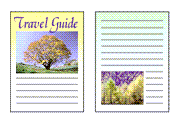
È possibile eseguire la stampa fronte/retro senza dover girare il foglio.
Aprire la finestra delle impostazioni del driver della stampante
Impostare la stampa fronte/retro automatica
Selezionare Stampa fronte/retro (2-sided Printing) per Stampa un lato/fr.-retro/opuscolo (1-sided/2-sided/Booklet Printing) nella scheda Imposta pagina (Page Setup).
Selezionare il layout
Selezionare il layout che si desidera utilizzare dall'elenco Layout di pagina (Page Layout).
Specificare il lato su cui eseguire la pinzatura
La migliore Posizione di rilegatura (Binding Location) viene selezionata automaticamente tramite le impostazioni Orientamento (Orientation) e Layout di pagina (Page Layout). Per modificare l'impostazione, selezionare un altro lato di pinzatura dall'elenco Posizione di rilegatura (Binding Location).
Impostare la larghezza del margine
Se necessario, fare clic su Specifica margine... (Specify Margin...) e impostare la larghezza del margine, quindi fare clic su OK.
Completare la configurazione
Fare clic su OK nella scheda Imposta pagina (Page Setup).
Quando si esegue la stampa, viene avviata la stampa fronte/retro.
Esecuzione manuale della stampa fronte/retro
È possibile eseguire la stampa fronte/retro manualmente.
Aprire la finestra delle impostazioni del driver della stampante
Impostare la stampa fronte/retro
Selezionare Stampa fronte/retro (2-sided Printing) da Stampa un lato/fr.-retro/opuscolo (1-sided/2-sided/Booklet Printing) nella scheda Imposta pagina (Page Setup). Selezionare la casella di controllo St. fr./r. man. (Manual 2-sided Printing).
Selezionare il layout
Selezionare il layout che si desidera utilizzare dall'elenco Layout di pagina (Page Layout).
Specificare il lato su cui eseguire la pinzatura
La migliore Posizione di rilegatura (Binding Location) viene selezionata automaticamente tramite le impostazioni Orientamento (Orientation) e Layout di pagina (Page Layout). Per modificare l'impostazione, selezionare un altro lato di pinzatura dall'elenco Posizione di rilegatura (Binding Location).
Impostare la larghezza del margine
Se necessario, fare clic su Specifica margine... (Specify Margin...) e impostare la larghezza del margine, quindi fare clic su OK.
Completare la configurazione
Fare clic su OK nella scheda Imposta pagina (Page Setup).
Quando si esegue la stampa, il documento viene prima stampato su un lato di un foglio di carta. Dopo la stampa del primo lato, ricaricare correttamente la carta attenendosi al messaggio visualizzato.
Premere il pulsante OK sulla stampante per stampare il lato opposto.
 Importante
- È possibile eseguire la stampa fronte/retro automatica solo quando è selezionato uno dei seguenti formati carta da Formato pagina (Page Size) nella scheda Imposta pagina (Page Setup).
- Letter 22x28cm 8.5"x11" (Letter 8.5"x11" 22x28cm), A4
- Al termine della stampa fronte di una pagina, occorre attendere che sia trascorso il tempo di asciugatura dell'inchiostro prima di passare alla stampa retro (arresto temporaneo di funzionamento). Non toccare la carta durante questo intervallo di tempo. È possibile modificare il tempo di attesa asciugatura dell'inchiostro nella scheda Altre impostazioni (Other Settings) in Canon IJ Printer Assistant Tool.
 Nota
Nota
- Se durante la stampa fronte/retro sono presenti sbavature sul retro della carta, eseguire la Pulizia lastra inferiore (Bottom Plate Cleaning) in Canon IJ Printer Assistant Tool.
- A meno che la regolazione della posizione della testina di stampa non sia stata eseguita in seguito al caricamento o alla sostituzione di una cartuccia d'inchiostro, è possibile che non si ottengano i risultati previsti durante la stampa fronte/retro automatica. Se i risultati di stampa non sono soddisfacenti, fare riferimento a "Regolazione della posizione della testina di stampa" e regolare la posizione della testina.
