
Konfigurere utskrift av konvolutter
Legg konvolutter i skriveren
Velg medietypen
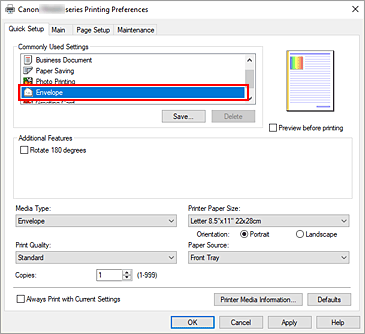
Velg Konvolutt (Envelope) fra Vanlig brukte innstillinger (Commonly Used Settings) i kategorien Hurtigformat (Quick Setup).
Velg papirstørrelsen
Når dialogboksen Konvoluttstørrelseinnstilling (Envelope Size Setting) vises, velger du Konvolutt kom 10 (Envelope Com 10) eller Konvolutt DL (Envelope DL) og klikker deretter på OK.
Angi retningen
Hvis du vil skrive ut adressaten liggende, velger du Liggende (Landscape) for Retning (Orientation).
 Merk
Merk- Hvis Konvolutt kom 10 (Envelope Com 10) eller Konvolutt DL (Envelope DL) er valgt for Skriverpapirstørrelse (Printer Paper Size), roterer skriveren papiret 90 grader til venstre for utskrift, uavhengig av innstillingen Roter 90 grader til venstre når retningen er [Liggende] (Rotate 90 degrees left when orientation is [Landscape]) for Egendefinerte innstillinger (Custom Settings) i Vedlikehold-kategorien.
Velg utskriftskvaliteten
Velg Høy (High) eller Standard for Utskriftskvalitet (Print Quality) i henhold til formålet.
Klikk på OK
Når du skriver ut, skrives informasjonen på konvolutten.
Merk
- Hvis papirinnstillingene i skriverdriveren er forskjellige fra papirinformasjonen registrert på skriveren, kan det oppstå en feil. Hvis du vil ha instruksjoner om hva du skal gjøre hvis en feil oppstår, kan du se "Papirinnstillinger."
Hvis du vil kontrollere gjeldende skriverinnstillinger, eller hvis du vil bruke skriverinnstillingene i skriverdriveren, klikker du på Skrivermediainformasjon... (Printer Media Information...) fra kategorien Hurtigformat (Quick Setup) og angir innstillingene i dialogboksen som vises.
Hvis du vil vite mer om papirinformasjonen som skal registreres på skriveren, kan du se følgende:
