
Beskrivelse av Canon IJ Printer Assistant Tool
I Canon IJ Printer Assistant Tool kan du utføre vedlikehold av skriveren eller endre innstillingene for skriveren.
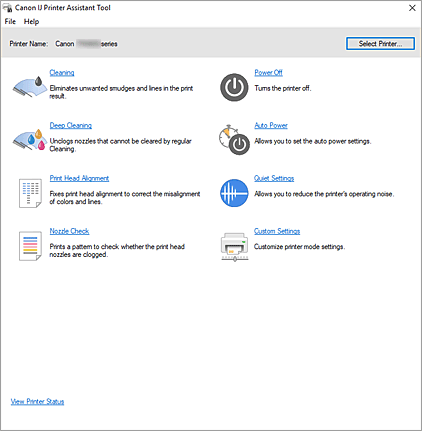
-
 Rengjør (Cleaning)
 -
Rengjør skrivehodet.
Med funksjonen for rengjøring av skrivehodet kan du rengjøre tette skrivehodedyser.
Rengjør skrivehodet hvis du ikke er fornøyd med utskriftsresultatene eller hvis en bestemt farge ikke skrives ut, selv om det er nok blekk. -
 Dyprensing (Deep Cleaning)
 -
Utfører en dyprensing.
Utfør en dyprensing når du har rengjort skrivehodet to ganger uten at problemet løses. Merk
Merk- Dyprensing (Deep Cleaning) bruker mer blekk enn funksjonen Rengjør (Cleaning).
Hvis du rengjør skrivehodene ofte, bruker du raskt opp skriverens blekkforsyning. Rengjør bare når det er nødvendig.
- Blekkgruppe (Ink Group)
-
Når du klikker på Rengjør (Cleaning) eller Dyprensing (Deep Cleaning), vises vinduet Blekkgruppe (Ink Group).
Velger blekkgruppen du vil rengjøre skrivehodet for.
Klikk på Elementer for første sjekk for å vise elementene du må kontrollere før du rengjør eller utfører en dyprensing.
- Dyprensing (Deep Cleaning) bruker mer blekk enn funksjonen Rengjør (Cleaning).
-
 Justering av skrivehodet (Print Head Alignment)
 -
Justering av skrivehodet korrigerer installasjonsposisjonene til skrivehodet og reduserer feiljustering av farger og linjer.
Juster skrivehodet straks du har installert skrivehodet.
Når du klikker på Justering av skrivehodet (Print Head Alignment), vises Dialogboksen Justering av skrivehodet. -
 Dysesjekk (Nozzle Check)
 -
Skriver ut et dysesjekkmønster.
Bruk denne funksjonen hvis utskriftene er svake eller en bestemt farge ikke skrives ut. Skriv ut et dysesjekkmønster, og kontroller om skrivehodet fungerer som det skal.
Hvis en bestemt farge er svak, eller hvis det finnes områder som ikke ble skrevet ut, klikker du på Rengjør (Cleaning) for å rengjøre skrivehodet.
Hvis du vil se en liste over elementer som du bør sjekke før du skriver ut dysesjekkmønsteret, klikker du på Elementer for første sjekk.- Utskrift av sjekkmønster (Print Check Pattern)
-
Denne funksjonen skriver ut et mønster som lar deg kontrollere om noen av blekkdysene er tette.
Klikk på Utskrift av sjekkmønster (Print Check Pattern). Når bekreftelsesmeldingen vises, klikker du på OK. Dialogboksen Mønstersjekk (Pattern Check) vises deretter.- Venstre punktgrafikk (bra)
- Skrivehodedysene er ikke tette.
- Høyre punktgrafikk (dårlig)
- Skrivehodedysene kan være tette.
- Avslutt (Exit)
- Lukker dialogboksen Mønstersjekk (Pattern Check).
- Rengjør (Cleaning)
-
Rengjør skrivehodet.
Rengjøring av skrivehodet fjerner eventuelle blokkeringer i skrivehodedysene.
Rengjør skrivehodet hvis utskriften er svak eller en bestemt farge ikke skrives ut selv om alle blekknivåer er tilstrekkelig høye.
-
 Avslåing (Power Off)
 -
Slår av skriveren fra Canon IJ Printer Assistant Tool.
Bruk denne funksjonen for å slå av skriveren hvis skriverens PÅ-knapp (strømknapp) er utenfor rekkevidde.
Når du har klikket denne knappen, må du trykke på skriverens PÅ-knapp (strømknapp) for å slå skriveren på igjen. Når du bruker denne funksjonen, kan du ikke slå på skriveren fra Canon IJ Printer Assistant Tool. -
 Automatisk avslåing (Auto Power)
 -
Åpner Dialogboksen Innstillinger for automatisk avslåing.
Angi innstillinger for å slå skriveren av/på automatisk. Bruk denne funksjonen for å endre innstillingene for automatisk av-/påslåing.Merk- Hvis skriveren er slått av, eller hvis kommunikasjon mellom skriveren og datamaskinen er deaktivert, kan det hende at en feilmelding vises fordi datamaskinen ikke kan hente skriverstatusen.
Hvis dette skjer, klikker du på OK for å vise de siste innstillingene som er angitt på datamaskinen.
- Hvis skriveren er slått av, eller hvis kommunikasjon mellom skriveren og datamaskinen er deaktivert, kan det hende at en feilmelding vises fordi datamaskinen ikke kan hente skriverstatusen.
-
 Stille innstillinger (Quiet Settings)
 -
Åpner Dialogboksen Stille innstillinger.
Ved hjelp av dialogboksen Stille innstillinger (Quiet Settings) kan du angi en innstilling som reduserer driftsstøyen fra skriveren. Denne modusen er nyttig hvis driftsstøyen fra skriveren er et problem, for eksempel hvis du skriver ut om natten. Bruk denne funksjonen for å endre stillemodusinnstillingen.Merk- Hvis skriveren er slått av, eller hvis kommunikasjon mellom skriveren og datamaskinen er deaktivert, kan det hende at en feilmelding vises fordi datamaskinen ikke kan hente skriverstatusen.
Hvis dette skjer, klikker du på OK for å vise de siste innstillingene som er angitt på datamaskinen.
- Hvis skriveren er slått av, eller hvis kommunikasjon mellom skriveren og datamaskinen er deaktivert, kan det hende at en feilmelding vises fordi datamaskinen ikke kan hente skriverstatusen.
-
 Egendefinerte innstillinger (Custom Settings)
 -
Åpner Dialogboksen Egendefinerte innstillinger.
Bruk denne funksjonen for å endre innstillingene for denne skriveren.Merk- Hvis skriveren er slått av, eller hvis kommunikasjon mellom skriveren og datamaskinen er deaktivert, kan det hende at en feilmelding vises fordi datamaskinen ikke kan hente skriverstatusen.
Hvis dette skjer, klikker du på OK for å vise de siste innstillingene som er angitt på datamaskinen.
- Hvis skriveren er slått av, eller hvis kommunikasjon mellom skriveren og datamaskinen er deaktivert, kan det hende at en feilmelding vises fordi datamaskinen ikke kan hente skriverstatusen.
- Vis skriverstatus (View Printer Status)
-
Starter Canon IJ Statusovervåker.
Bruk denne funksjonen når du vil kontrollere skriverstatusen og fremdriften til en utskriftsjobb.
Elementer for første sjekk (Initial Check Items) (Rengjør (Cleaning) / Dyprensing (Deep Cleaning))
Før du kjører Rengjør (Cleaning) eller Dyprensing (Deep Cleaning), kontrollerer du at skriveren er slått på og åpner dekselet til skriveren.
Kontroller disse elementene for hver blekkgruppe.
- Kontroller hvor mye blekk det er igjen i kassetten.
- Kontroller at du trykker inn blekkassetten til du hører et klikk.
- Hvis det er oransje tape på blekkassetten, tar du av alt.
Tape som blir igjen, hindrer blekk i å komme ut. - Kontroller at blekkassettene er satt inn på riktig sted.
Dialogboksen Justering av skrivehodet (Print Head Alignment)
Ved hjelp av denne dialogboksen kan du justere posisjonen for skrivehodet eller skrive ut den gjeldende innstillingen for skrivehodeposisjonen.
- Utfør (Start)
-
Justerer skrivehodet.
Justering av skrivehodet korrigerer installasjonsposisjonene til skrivehodet og reduserer feiljustering av farger og linjer.
Juster skrivehodet straks du har installert skrivehodet. - Skriv ut justeringsverdi (Print Alignment Value)
-
Klikk denne knappen for å kontrollere den gjeldende innstillingen for skrivehodeposisjonen.
Skriver ut den gjeldende innstillingen for skrivehodeposisjonen.
Dialogboksen Justering av skrivehodet (Print Head Alignment) (kjøretid)
Hvis du vil justere skrivehodeposisjonen manuelt, klikker du på Utfør (Start) i dialogboksen Justering av skrivehodet (Print Head Alignment) og følger instruksjonene som vises. Dialogboksen Justering av skrivehodet (Print Head Alignment) (kjøretid) vises deretter.
Ved hjelp av denne dialogboksen kan du kontrollere det utskrevne mønsteret og justere posisjonen for skrivehodet.
- Forhåndsvisningsvindu
-
Viser mønsteret for Justering av skrivehodet (Print Head Alignment) og kontrollerer posisjonen for det valgte mønsteret.
Du kan også endre innstillingen ved å klikke mønsteret på skjermen direkte. - Velg mønsternummeret
- Sammenlign de utskrevne justeringsmønstrene, og skriv inn mønsternummeret til mønsteret med minst fremtredende streker eller striper i den tilsvarende boksen.
Merk
- Hvis du ikke vet hvordan du skal analysere det utskrevne mønsteret, kan du se "Manuell justering av skrivehodet."
Elementer for første sjekk (Initial Check Items) (Dysesjekk (Nozzle Check))
Før du kjører Dysesjekk (Nozzle Check), kontrollerer du at skriveren er slått på og åpner dekselet til skriveren.
Kontroller disse elementene for hver blekkgruppe.
- Kontroller hvor mye blekk det er igjen i kassetten.
- Kontroller at du trykker inn blekkassetten til du hører et klikk.
- Hvis det er oransje tape på blekkassetten, tar du av alt.
Tape som blir igjen, hindrer blekk i å komme ut. - Kontroller at blekkassettene er satt inn på riktig sted.
Dialogboksen Innstillinger for automatisk avslåing (Auto Power Settings)
Når du klikker på Automatisk avslåing (Auto Power), vises dialogboksen Innstillinger for automatisk avslåing (Auto Power Settings).
Ved hjelp av denne dialogboksen kan du håndtere strømtilførselen til skriveren fra Canon IJ Printer Assistant Tool.
- Auto-påslåing (Auto Power On)
-
Velger innstillingen for auto-påslåing.
Velg Deaktiver (Disable) for å hindre at skriveren slås på automatisk når det sendes utskriftsdata til den.
Kontroller at skriveren er slått på, og klikk deretter på OK for å endre skriverens innstillinger.
Velg Aktiver (Enable) for å slå på skriveren automatisk når det sendes utskriftsdata til den. - Auto-avslåing (Auto Power Off)
-
Velg tiden du ønsker å angi fra listen. Hvis en operasjon for en skriverdriver eller skriver ikke utføres i løpet av det angitte tidsrommet, slås skriveren av.
 Viktig!
- Hvis du bruker skriveren ved å koble den til en telefonlinje via en modulærkabel, kan du angi Auto-avslåing (Auto Power Off), men strømmen blir ikke slått av automatisk.
Merk
- Hvis du aktiverer auto-påslåing, deaktiverer auto-avslåing eller forlenger overgangstiden for auto-avslåing, øker strømforbruket.
Dialogboksen Stille innstillinger (Quiet Settings)
Når du klikker på Stille innstillinger (Quiet Settings), vises dialogboksen Stille innstillinger (Quiet Settings).
Ved hjelp av dialogboksen Stille innstillinger (Quiet Settings) kan du angi en innstilling som reduserer driftsstøyen fra skriveren.
Velg dette alternativet hvis du vil at skriveren skal gi fra seg mindre lyd, for eksempel om kvelden.
Hvis du bruker denne funksjonen, kan det redusere utskriftshastigheten.
- Ikke bruk stillemodus (Do not use quiet mode)
- Velg dette alternativet når du ikke vil redusere driftsstøyen fra skriveren.
- Bruk alltid stillemodus (Always use quiet mode)
- Velg dette alternativet når du vil at skriveren skal gi fra seg mindre lyd.
- Bruk stillemodus i angitte timer (Use quiet mode during specified hours)
-
Velg dette alternativet når du vil redusere driftsstøyen fra skriveren i et gitt tidsrom.
Angi Starttid (Start time) og Sluttid (End time) for når stillemodusfunksjonen skal være aktivert. Hvis begge er angitt til samme tidspunkt, vil ikke stillemodus fungere.
Viktig!
- Du kan angi stillemodus fra betjeningspanelet på skriveren, Canon IJ Printer Assistant Tool eller ScanGear (skannerdriver).
Uansett hvordan du angir stillemodus, brukes denne modusen når du utfører operasjoner fra betjeningspanelet på skriveren eller skriver ut og skanner fra datamaskinen.
Dialogboksen Egendefinerte innstillinger (Custom Settings)
Når du klikker på Egendefinerte innstillinger (Custom Settings), vises dialogboksen Egendefinerte innstillinger (Custom Settings).
Bytt om nødvendig mellom ulike driftsmodi for skriveren.
- Forhindre papirslitasje (Prevents paper abrasion)
-
Skriveren kan øke avstanden mellom skrivehodet og papiret for å forhindre papirslitasje ved utskrift med høy tetthet.
Merk av for dette alternativet for å forhindre papirslitasje. - Juster hoder manuelt (Align heads manually)
-
Vanligvis er Justering av skrivehodet (Print Head Alignment) funksjonen i Canon IJ Printer Assistant Tool satt til automatisk hodejustering, men du kan endre dette til manuell hodejustering.
Hvis utskriftskvaliteten ikke er tilfredsstillende etter at du har justert skrivehodet automatisk, justerer du det manuelt.
Merk av i denne avmerkingsboksen for å endre til manuell justering av skrivehodet. - Forhindre dobbeltmating av papir (Prevent paper double-feed)
-
Merk av i denne avmerkingsboksen bare hvis flere ark med vanlig papir mates fra skriveren samtidig.
Viktig!
- Bruk av denne funksjonen reduserer utskriftshastigheten.
- Ventetid for blekktørking (Ink Drying Wait Time)
-
Du kan angi hvor lang tid skriveren skal vente før den begynner å skrive ut neste side. Hvis du flytter glidebryteren mot høyre, forlenges pausen, og hvis du flytter den mot venstre, forkortes pausen.
Øk ventetiden for blekktørking hvis utskrevne sider får flekker fordi neste side sendes ut før blekket på den forrige siden har tørket.
