
Mô tả Màn hình trạng thái Canon IJ
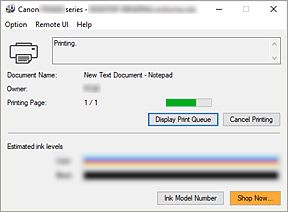
Màn hình trạng thái Canon IJ hiển thị trạng thái của máy in và tiến trình in. Trạng thái máy in được hiển thị bằng hình ảnh, biểu tượng và thông báo trong màn hình trạng thái.
Tính năng của màn hình trạng thái Canon IJ
Màn hình trạng thái Canon IJ có những chức năng sau:
-
- Hiển thị trạng thái máy in trên màn hình
-
Màn hình trạng thái hiển thị trạng thái máy in theo thời gian thực.
Bạn có thể kiểm tra tiến trình của mỗi tài liệu được in (công việc in). - Hiển thị nội dung lỗi và quy trình sửa lỗi
-
Màn hình trạng thái hiển thị thông tin bất kỳ lỗi nào xảy ra trên máy in.
Sau đó bạn có thể ngay lập tức kiểm tra phương án để thực hiện. - Hiển thị trạng thái mực
-
Hiển thị trạng thái mực.
Bạn có thể xác nhận loại hộp mực FINE và lượng mực.
Tổng quan về màn hình trạng thái Canon IJ
Màn hình trạng thái Canon IJ sử dụng ảnh, biểu tượng và thông báo để hiển thị trạng thái máy in và trạng thái mực.
Trong khi in, bạn có thể kiểm tra thông tin về tài liệu được in và tiến trình in.
Nếu lỗi xảy ra, màn hình trạng thái sẽ hiển thị nội dung lỗi và hướng dẫn cách sửa lỗi. Thực hiện theo các chỉ dẫn thông báo.
-
- Máy in
-
Màn hình trạng thái Canon IJ hiển thị biểu tượng khi xuất hiện cảnh báo hoặc lỗi đối với máy in.
 : Có cảnh báo.
 : Có lỗi thao tác.
 : Có thông báo về vấn đề gì đó mà không phải cảnh báo hay lỗi.
 : Đã xảy ra lỗi bắt buộc phải bảo dưỡng.
- Tên tài liệu(Document Name)
- Tên của tài liệu đang được in.
- Người sở hữu(Owner)
- Tên người sở hữu tài liệu đang được in.
- In trang(Printing Page)
- Số trang của trang hiện tại và bộ đếm tổng số trang.
- Hiển thị các mục chờ in(Display Print Queue)
- Mục chờ in sẽ kiểm soát tài liệu hiện tại và các tài liệu đang chờ in.
- Hủy in(Cancel Printing)
- Hủy in.
- Lượng mực ước tính(Estimated ink levels)
-
Hiển thị loại hộp mực FINE và lượng mực ước tính dưới dạng hình ảnh.
Ngoài ra, nếu lượng mực còn lại ít hoặc hết mực, biểu tượng hoặc thông báo sẽ xuất hiện (Cảnh báo lượng mực / Lỗi hết mực).
Di chuyển con trỏ trên ảnh để kiểm tra thông tin chi tiết như lượng mực còn lại và tên hộp mực FINE mà máy in có thể sử dụng.
Các màu được hiệu chỉnh để khớp với màu có lượng mực in còn lại ít nhất, sau đó tất cả các màu đều sẽ được hiển thị ở cùng mức mực.- Số model mực(Ink Model Number)
- Bạn có thể tra hộp mực FINE chính xác cho máy in của bạn.
- Menu Tùy chọn(Option)
-
Nếu thông báo máy in xuất hiện, chọn Bật Trình giám sát trạng thái(Enable Status Monitor) để khởi động màn hình trạng thái Canon IJ.
Chọn Bật Trình giám sát trạng thái(Enable Status Monitor), để sử dụng những lệnh sau:- Luôn hiển thị công việc hiện tại(Always Display Current Job)
- Hiển thị màn hình trạng thái Canon IJ bất cứ khi nào in tài liệu.
- Luôn hiển thị trên đầu(Always Display on Top)
- Hiển thị Màn hình trạng thái Canon IJ trước các cửa sổ khác.
- Hiển thị thông báo hướng dẫn(Display Guide Message)
-
Hiển thị thông báo hướng dẫn cho các thao tác cài đặt giấy phức tạp.
- Cách nạp giấy(How to load paper)
-
Hiển thị thông báo hướng dẫn nếu hướng dẫn khác không được hiển thị khi máy in bắt đầu in đối với các loại phương tiện khác ngoài giấy thường.
Để ẩn thông báo hướng dẫn này, chọn hộp kiểm Không hiển thị lại thông báo này(Do not show this message again).
Để hiển thị lại thông báo hướng dẫn, nhấp vào Cách nạp giấy trên Hiển thị thông báo hướng dẫn(Display Guide Message) trong menu Tùy chọn(Option) và bật cài đặt này.
- Tự động hiển thị cảnh báo(Display Warning Automatically)
-
- Khi xuất hiện cảnh báo sắp hết mực(When a Low Ink Warning Occurs)
- Đặt cửa sổ màn hình trạng thái Canon IJ bắt đầu như một pop up, và hiển thị cửa sổ ở phía trước các cửa sổ khác khi xuất hiện cảnh báo sắp hết mức.
- Hiển thị thông báo cập nhật phần mềm điều khiển(Display Firmware Update Notifications)
-
Sẽ hiển thị thông báo cập nhật phần mềm điều khiển.
Nếu có sẵn bản cập nhật phần mềm điều khiển, một hộp thoại sẽ hiển thị khi bắt đầu in.
Nếu thêm dấu kiểm vào Không hiển thị lại thông báo này(Do not show this message again) trong hộp thoại này, bạn có thể ngăn thông tin hiển thị lại. - Khởi động cùng Windows(Start when Windows is Started)
- Tự động khởi động màn hình trạng thái Canon IJ khi khởi động Windows.
- Menu UI từ xa(Remote UI)
-
Bạn có thể mở Giao diện người dùng từ xa của máy in.
Bạn có thể kiểm tra trạng thái máy in và vận hành chức năng bảo trì trên máy in khi kết nối và sử dụng máy qua mạng. Lưu ý
Lưu ý- Khi máy in được sử dụng qua kết nối USB, UI từ xa(Remote UI) sẽ không hiển thị.
- Thông tin máy in(Printer Information)
- Cho phép bạn kiểm tra thông tin chi tiết, chẳng hạn như trạng thái máy in, tiến trình in và lượng mực còn lại.
- Bảo trì(Maintenance)
- Cho phép bạn tiến hành bảo trì máy in và thay đổi cài đặt máy in.
- Tải xuống chứng nhận bảo mật(Download Security Certificate)
-
Hiển thị cửa sổ For secure communication.
Cửa sổ này cho phép bạn tải chứng nhận nguồn gốc, đăng ký tới trình duyệt, và tắt hiển thị cảnh báo.
- Menu Trợ giúp(Help)
- Chọn mục menu này để hiển thị thông tin trợ giúp cho màn hình trạng thái Canon IJ bao gồm thông tin phiên bản và bản quyền.
