
Nastavitev tiskanja ovojnic
Ovojnico vstavite v tiskalnik
Izberite vrsto papirja
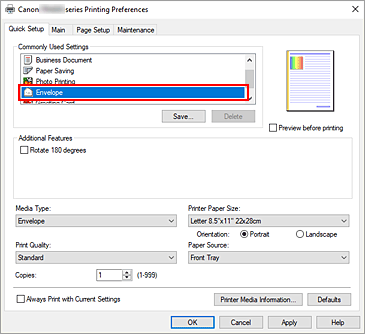
Izberite Ovojnica (Envelope) v možnosti Pogoste nastavitve (Commonly Used Settings) na kartici Hitra nastavitev (Quick Setup).
Izberite velikost papirja
Ko je prikazano pogovorno okno Nastavitev velikosti ovojnice (Envelope Size Setting), izberite možnost Standardna ovojnica 10 (Envelope Com 10) ali Ovojnica DL (Envelope DL) in kliknite V redu (OK).
Nastavite usmeritev
Če želite natisniti podatke o naslovniku vodoravno, za Usmeritev (Orientation) izberite Ležeče (Landscape).
 Opomba
- Če je v razdelku Velikost papirja v tiskalniku (Printer Paper Size) izbrana velikost Standardna ovojnica 10 (Envelope Com 10) ali Ovojnica DL (Envelope DL), tiskalnik pred tiskanjem zavrti papir za 90 stopinj v levo ne glede na nastavitev Zavrti za 90 stopinj v levo, ko je usmerjenost nastavljena na [Ležeče] (Rotate 90 degrees left when orientation is [Landscape]) iz razdelka Nastavitve po meri (Custom Settings) na kartici Vzdrževanje.
Izberite kakovost tiskanja
V možnosti Kakovost tiskanja (Print Quality) izberite Visoka (High) ali Standardno (Standard).
Kliknite V redu (OK)
Ko tiskate, se podatki natisnejo na ovojnico.
Opomba
- Če se nastavitve papirja v gonilniku tiskalnika razlikujejo od informacij o papirju, registriranih v tiskalniku, lahko pride do napake. Navodila za postopek, ki ga morate izvesti, če pride do napake, najdete v razdelku »Nastavitve papirja«.
Če želite preveriti trenutne nastavitve tiskalnika ali uporabiti nastavitve tiskanja v gonilnik tiskalnika, na kartici Hitra nastavitev (Quick Setup) kliknite Informacije o mediju v tiskalniku ... (Printer Media Information...) in v pogovornem oknu, ki se prikaže, določite nastavitve.
Za podrobnosti informacij o papirju, ki jih želite registrirati v tiskalniku, glejte:
