
Imprimarea broşurilor
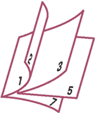
Funcţia de imprimare a broşurilor vă permite să imprimaţi date pentru o broşură. Datele sunt imprimate pe ambele feţe ale hârtiei. Acest tip de imprimare vă asigură că paginile pot fi colaţionate corespunzător, şi ordonate în funcţie de numărul paginii, când foile imprimate sunt îndoite şi capsate în partea de mijloc.
Deschideţi fereastra de configurare a driverului de imprimantă
Setaţi imprimarea de broşuri
Selectaţi Broşură (Booklet) din lista Aspect pagină (Page Layout) din fila Configurare pagină (Page Setup).
Setările curente sunt afişate în examinarea de setări din partea stângă a ferestrei.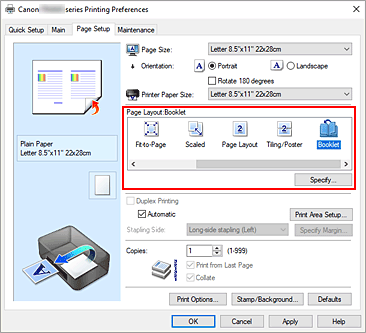
Selectaţi dimensiunea hârtiei de imprimat
Selectaţi dimensiunea hârtiei încărcate în imprimantă din lista Dimensiune hârtie imprimantă (Printer Paper Size).
Setaţi marginea pentru capsare şi lăţimea marginii
Faceţi clic pe Specificare... (Specify...) şi specificaţi marginea şi metoda de legare pentru broşura finalizată în Caseta de dialog Imprimare broşură, apoi faceţi clic pe OK.
Finalizarea configurării
Faceţi clic pe OK din fila Configurare pagină (Page Setup).
Când executaţi imprimarea, în mod automat documentul este întâi imprimat pe o faţă a unei coli de hârtie iar apoi pe faţa opusă.
Când imprimarea este finalizată, îndoiţi hârtia la mijlocul marginii şi realizaţi o broşură.
 Important
- Dacă doriţi să selectaţi Broşură (Booklet), selectați Hârtie simplă (Plain Paper) pentru Tip suport (Media Type) din fila Principal (Main).
 Notă
Notă
- Marcajul şi fundalul nu sunt imprimate pe foile goale introduse cu funcţia Inserare pagină goală (Insert blank page) de la imprimarea broşurilor.
