
A borítéknyomtatás beállítása
Töltsön borítékot a nyomtatóba
Nyissa meg a nyomtatóillesztő beállító ablakát.
Válassza ki a hordozó típusát.
Válassza ki a Boríték (Envelope) lehetőséget a Gyorsbeállítás (Quick Setup) lap Gyakran használt beállítások (Commonly Used Settings) listájából.
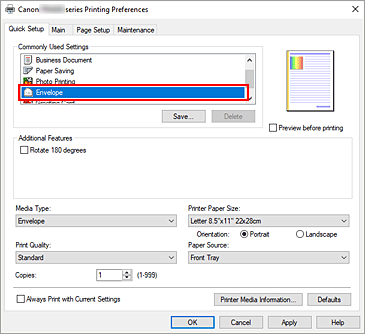
Válassza ki a papírméretet.
A megjelenő Borítékméret beállítása (Envelope Size Setting) párbeszédpanelen válassza a Boríték kereskedelmi 10 (Envelope Com 10) vagy a Boríték DL (Envelope DL) beállítást, majd kattintson az OK gombra.
Állítsa be a tájolást.
Ha vízszintesen szeretné kinyomtatni a címzett adatait, válassza a Tájolás (Orientation) módjának a Fekvő (Landscape) lehetőséget.
 Megjegyzés
- Ha a Nyomtató papírmérete (Printer Paper Size) menüpontnál a Boríték kereskedelmi 10 (Envelope Com 10) vagy a Boríték DL (Envelope DL) van kiválasztva, akkor a nyomtató a nyomtatáshoz a papírt 90 fokkal elforgatja balra, függetlenül az Karbantartás lap Egyéni beállítások (Custom Settings) pont Elforgatás 90 fokkal balra, ha a tájolás [Fekvő] (Rotate 90 degrees left when orientation is [Landscape]) értékétől.
Válassza ki a nyomtatás minőségét.
Céljainak megfelelően válassza ki a Nyomtatási minőség (Print Quality) beállításnál a Magas (High) vagy a Normál (Standard) értéket.
Kattintson az OK gombra
Nyomtatáskor a nyomtató a borítékra nyomtatja az adatokat.
Megjegyzés
- Ha a nyomtatóillesztőbeli papírbeállítások eltérnek a nyomtatóba bejegyzett papíradatoktól, akkor hibaüzenet jelenhet meg. A hiba esetén végrehajtandó teendőkre vonatkozóan lásd: „Papírbeállítások”.
Ha meg szeretné nézni a nyomtató aktuális beállításait, vagy ha érvényre szeretné juttatni a nyomtató beállításait a nyomtatóillesztőben, akkor kattintson a Gyorsbeállítás (Quick Setup) lap Nyomtató hordozóadatai... (Printer Media Information...) elemére, és a megjelenő párbeszédpanelen adja meg a beállításokat.
Arról hogy a papíradatokat hogyan lehet bejegyezni a nyomtatóba, itt olvashat:
