การปรับตำแหน่งหัวพิมพ์ ด้วยตนเอง
การจัดตำแหน่งหัวพิมพ์แก้ไขตำแหน่งการติดตั้งของหัวพิมพ์และลดความเพี้ยนของสีและลายเส้นลง
เครื่องพิมพ์นี้สนับสนุนวิธีการจัดตำแหน่งหัวพิมพ์สองวิธี: การจัดตำแหน่งหัวพิมพ์อัตโนมัติ และการจัดตำแหน่งหัวพิมพ์ด้วยตัวเอง
โดยปกติ เครื่องพิมพ์ถูกตั้งค่าสำหรับการจัดตำแหน่งหัวพิมพ์โดยอัตโนมัติ แต่หากผลการพิมพ์ไม่เป็นที่น่าพอใจ เช่น หากเส้นขอบไม่ได้รับการจัดแนว ให้ดำเนินการจัดตำแหน่งหัวพิมพ์ด้วยตัวเอง
ขั้นตอนในการจัดตำแหน่งหัวพิมพ์ด้วยตัวเองมีดังต่อไปนี้:
 ข้อสำคัญ
- จำเป็นต้องมีการพิมพ์เพื่อปรับตำแหน่งของหัวพิมพ์ อย่าเปิดฝาครอบหัวพิมพ์ขณะที่กำลังทำการพิมพ์อยู่ มิฉะนั้น การพิมพ์จะหยุดลง
 การจัดตำแหน่งหัวพิมพ์(Print Head Alignment)
ตรวจสอบให้แน่ใจว่าเครื่องพิมพ์เปิดอยู่ จากนั้นคลิก การตั้งค่าอื่นๆ(Other Settings)
ไดอะล็อกบ็อกซ์ การตั้งค่าอื่นๆ(Other Settings) จะเปิดขึ้น
 หมายเหตุ
- หากเครื่องพิมพ์ปิดอยู่หรือหากว่าการสื่อสารระหว่างเครื่องพิมพ์กับคอมพิวเตอร์ปิดใช้งานแล้ว ข้อความระบุข้อผิดพลาดอาจปรากฏขึ้นเนื่องจากคอมพิวเตอร์ไม่สามารถรวบรวมสถานะเครื่องพิมพ์ได้
หากเป็นเช่นนี้ กรุณาคลิก ตกลง(OK) เพื่อแสดงการตั้งค่าล่าสุดที่กำหนดไว้ในคอมพิวเตอร์ของคุณ
- หากเครื่องพิมพ์ปิดอยู่หรือหากว่าการสื่อสารระหว่างเครื่องพิมพ์กับคอมพิวเตอร์ปิดใช้งานแล้ว ข้อความระบุข้อผิดพลาดอาจปรากฏขึ้นเนื่องจากคอมพิวเตอร์ไม่สามารถรวบรวมสถานะเครื่องพิมพ์ได้
สลับการจัดตำแหน่งหัวพิมพ์เป็นแบบด้วยตัวเอง
เลือกเช็คบ็อกซ์ ดำเนินการจัดตำแหน่งหัวพิมพ์ด้วยตนเอง(Align heads manually)
ใช้การตั้งค่า
คลิก ตกลง(OK) และขณะที่ข้อความยืนยันปรากฏขึ้น ให้คลิก ตกลง(OK)
คลิก การจัดตำแหน่งหัวพิมพ์(Print Head Alignment)
ไดอะล็อกบ็อกซ์ การจัดตำแหน่งหัวพิมพ์(Print Head Alignment) จะเปิดขึ้น
ตั้งคานปรับความหนากระดาษไปทางขวา และป้อนกระดาษลงในเครื่องพิมพ์
ป้อนกระดาษธรรมดาขนาด A4 หรือ Letter สามแผ่นลงในเทรย์ด้านหลัง
ดำเนินการจัดตำแหน่งหัวพิมพ์
คลิก ปฏิบัติ(Start)
ทำตามขั้นตอนในข้อความที่ปรากฏขึ้นตรวจสอบลวดลายที่พิมพ์ออกมา
ในแต่ละฟิลด์ป้อนข้อมูล ป้อนหมายเลขของลวดลายที่มีเส้นหลากที่สังเกตเห็นได้น้อยที่สุดจากระหว่างลวดลายที่พิมพ์ออกมา
คุณยังสามารถป้อนหมายเลขลงในฟิลด์ป้อนโดยอัตโนมัติด้วยการคลิกลวดลายที่เกี่ยวข้องในภาพตัวอย่าง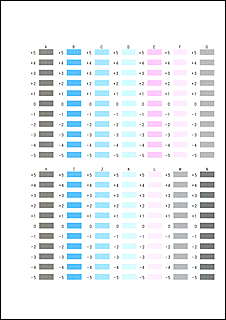
หลังจากการป้อนเสร็จสมบูรณ์ คลิก ตกลง(OK)
หมายเหตุ- หากลวดลายไม่ตรงกัน เลือกลวดลายเส้นแนวตั้งที่สังเกตเห็นได้น้อยที่สุด
(A) เส้นแนวตั้งที่สังเกตเห็นได้น้อยกว่า
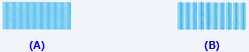
(B) เส้นแนวตั้งที่สังเกตเห็นได้มากกว่า
- หากลวดลายไม่ตรงกัน เลือกลวดลายเส้นแนวตั้งที่สังเกตเห็นได้น้อยที่สุด
ตรวจสอบข้อความที่แสดงขึ้นและคลิก ตกลง(OK)
ลวดลายที่สองจะถูกพิมพ์
ตรวจสอบลวดลายที่พิมพ์ออกมา
ในแต่ละฟิลด์ป้อนข้อมูล ป้อนหมายเลขของลวดลายที่มีแถบที่สังเกตเห็นได้น้อยที่สุดในลวดลายต่างๆ ที่พิมพ์ออกมา
คุณยังสามารถป้อนหมายเลขลงในฟิลด์ป้อนโดยอัตโนมัติด้วยการคลิกลวดลายที่เกี่ยวข้องในภาพตัวอย่าง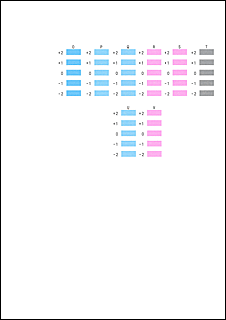
หลังจากการป้อนเสร็จสมบูรณ์ คลิก ตกลง(OK)
หมายเหตุ- หากลวดลายไม่ตรงกัน เลือกลวดลายที่มีแถบแนวนอนที่สังเกตเห็นได้น้อยที่สุด
(A) แถบแนวนอนที่สังเกตเห็นได้น้อยกว่า

(B) แถบแนวนอนที่สังเกตเห็นได้มากกว่า
- หากลวดลายไม่ตรงกัน เลือกลวดลายที่มีแถบแนวนอนที่สังเกตเห็นได้น้อยที่สุด
ตรวจสอบเนื้อหาข้อความ และคลิก ตกลง(OK)
ลวดลายการปรับหัวพิมพ์บนแผ่นที่สามจะถูกพิมพ์ออกมา
ตรวจสอบลวดลายที่พิมพ์ออกมา
ในแต่ละฟิลด์ป้อนข้อมูล ให้ป้อนหมายเลขของลวดลายที่เรียบที่สุดโดยมีเส้นริ้วน้อยที่สุดในขอบเขตที่ระบุด้วยลูกศรจากบรรดาลวดลายที่พิมพ์
คุณยังสามารถป้อนหมายเลขลงในฟิลด์ป้อนข้อมูลโดยอัตโนมัติได้ด้วยการคลิกที่ตำแหน่งของลวดลายที่เรียบที่สุดในการแสดงตัวอย่าง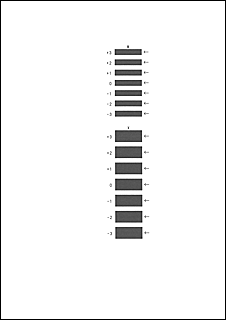
หลังจากการป้อนเสร็จสมบูรณ์ คลิก ตกลง(OK)
หมายเหตุ- หากลวดลายไม่ตรงกัน เลือกลวดลายที่มีลายเส้นแนวนอนที่สังเกตเห็นได้น้อยที่สุด
(A) ลายเส้นแนวนอนที่สังเกตเห็นได้น้อยกว่า

(B) ลายเส้นแนวนอนที่สังเกตเห็นได้มากกว่า
- หากลวดลายไม่ตรงกัน เลือกลวดลายที่มีลายเส้นแนวนอนที่สังเกตเห็นได้น้อยที่สุด
เสร็จสิ้นการปรับตำแหน่งหัวพิมพ์
คลิก ตกลง(OK)
การปรับตำแหน่งหัวพิมพ์เสร็จสมบูรณ์
หมายเหตุ
- หากต้องการพิมพ์และตรวจสอบการตั้งค่าปัจจุบัน ให้เปิดไดอะล็อกบ็อกซ์ การจัดตำแหน่งหัวพิมพ์(Print Head Alignment) และคลิก มูลค่าการจัดตำแหน่งพิมพ์(Print Alignment Value)

