Beskrivning av fliken Underhåll
På fliken Underhåll (Maintenance) kan du starta Canon IJ Printer Assistant Tool eller kontrollera status för skrivaren.
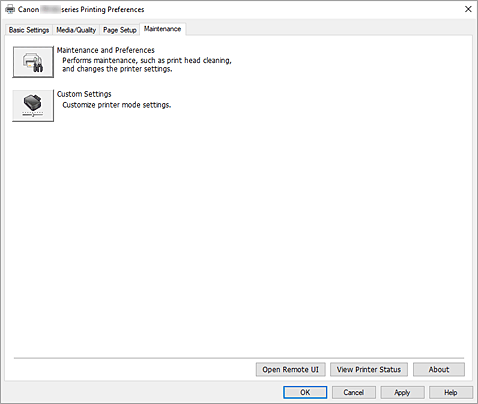
-
 Underhåll och inställningar (Maintenance and Preferences)
 -
Canon IJ Printer Assistant Tool startas.
Du kan utföra underhåll på skrivaren och ändra inställningarna för skrivaren. -
 Anpassade inställningar (Custom Settings)
 -
Öppnar Dialogrutan Anpassade inställningar.
Använd den här funktionen om du vill ändra skrivarens inställningar. Obs!
Obs!- Om skrivaren är avstängd eller om nätverkskommunikation mellan skrivaren och datorn är inaktiverad kan ett meddelande visas om att datorn inte kan hämta skrivarens status.
I så fall klickar du på OK. De senaste inställningarna som gjorts på datorn visas.
- Om skrivaren är avstängd eller om nätverkskommunikation mellan skrivaren och datorn är inaktiverad kan ett meddelande visas om att datorn inte kan hämta skrivarens status.
- Öppna fjärrgränssnitt (Open Remote UI)
- På den här menyn kan du utföra underhåll av skrivaren och ändra skrivarinställningar.
- Visa skrivarstatus (View Printer Status)
-
Startar Canon IJ-statusövervakaren.
Använd den här funktionen när du vill kontrollera skrivarens status och förloppet för ett utskriftsjobb. - Om (About)
-
Öppnar Dialogrutan Om.
Här anges skrivarens drivrutinsversion och upphovsrättsmeddelande.
Dessutom kan du ändra språk här.
Dialogrutan Anpassade inställningar (Custom Settings)
När du klickar på Anpassade inställningar (Custom Settings) visas dialogrutan Anpassade inställningar (Custom Settings).
Växla mellan olika driftlägen för enheten vid behov.
- Rotera 90 grader åt vänster när orienteringen är [Liggande] (Rotate 90 degrees left when orientation is [Landscape])
-
På fliken Utskriftsformat (Page Setup) kan du ändra rotationsriktning för Liggande (Landscape) i Orientering (Orientation).
Markera den här kryssrutan om du vill rotera utskriften 90 grader åt vänster. Viktigt!
- Ändra inte den här inställningen när utskriftsjobbet visas i listan med väntande utskrifter. Annars kan det hända att tecken utelämnas eller att layouten blir felaktig.
Obs!- Om Kuvert Com 10 (Envelope Com 10), Kuvert DL (Envelope DL), Yougata 4 105x235mm (Yougata 4 4.13"x9.25") eller Yougata 6 98x190mm (Yougata 6 3.86"x7.48") har valts för Sidstorlek (Page Size) på fliken Utskriftsformat (Page Setup) roterar skrivaren papperet 90 grader åt vänster för att skriva ut, oavsett om Rotera 90 grader åt vänster när orienteringen är [Liggande] (Rotate 90 degrees left when orientation is [Landscape]) är inställt.
- Identifiera inte om pappersinst. inte matchar vid utskrift från PC (Do not detect mismatched paper settings when printing from a computer)
-
Om du skriver ut dokument från datorn och pappersinställningarna i skrivardrivrutinen och den registrerade pappersinformationen i skrivaren inte stämmer överens, inaktiverar den här inställningen meddelandet och ger dig möjlighet att fortsätta utskriften.
Avmarkera den här kryssrutan om du vill aktivera identifiering av pappersinställningar som inte stämmer överens.
Dialogrutan Om (About)
När du klickar på Om (About) visas dialogrutan Om (About).
Den här dialogrutan visar skrivardrivrutinens version, upphovsrättsmeddelande och modullista. Du kan välja vilket språk som används och ändra det visade språket i inställningsfönstret.
- Moduler
- Visar en lista över skrivardrivrutinsmodulerna.
- Språk (Language)
-
Anger vilket språk du vill använda i fönstret Egenskaper för skrivardrivrutinen.
Viktigt!
- Om teckensnittet för visning av det valda språket inte har installerats i ditt system blir tecknen korrupta.
- Inställningar för att skicka data (Settings for Data Sending)
-
Om du klickar på Inställningar för att skicka data (Settings for Data Sending) visas dialogrutan Inställningar för att skicka data (Settings for Data Sending).
Om du inte godkänner alla uppgifter avmarkerar du den här kryssrutan.
Obs!
- Vissa skrivarfunktioner kan endast ställas in från fliken Underhåll (Maintenance) under skrivarens (Printer properties) egenskaper.
