Регулировка положения печатающей головки вручную
Функция выравнивания печатающих головок компенсирует неточность установки печатающей головки и уменьшает несовмещение цветов и линий.
Данный принтер поддерживает два способа выравнивания головок: автоматическое выравнивание и выравнивание вручную.
Обычно принтер настраивается на автоматическое выравнивание печатающих головок, однако при неудовлетворительных результатах печати (например, если границы не выровнены) выполните выравнивание головок вручную.
Процедура выравнивания печатающей головки вручную выполняется следующим образом:
 Внимание!
- Печать необходима для регулировки положения печатающей головки. Не открывайте крышку печатающей головки во время печати; в противном случае печать остановится.
 Выравнивание печатающих головок (Print Head Alignment)
Откройте Canon IJ Printer Assistant Tool
Убедитесь, что питание принтера включено, а затем щелкните Прочие параметры (Other Settings)
Откроется диалоговое окно Прочие параметры (Other Settings).
 Примечание.
- Если принтер выключен или отключен обмен данными между принтером и компьютером, на экране может появиться сообщение об ошибке, так как компьютер не может получить данные о состоянии принтера.
В этом случае щелкните OK, чтобы вывести на экран последние настройки, заданные на компьютере.
- Если принтер выключен или отключен обмен данными между принтером и компьютером, на экране может появиться сообщение об ошибке, так как компьютер не может получить данные о состоянии принтера.
Переключите на ручной режим выравнивания печатающей головки
Установите флажок Выравнивать головки вручную (Align heads manually).
Примените настройки.
Щелкните OK, а когда отобразится запрос на подтверждение, еще раз щелкните OK.
Щелкните Выравнивание печатающих головок (Print Head Alignment).
Откроется диалоговое окно Выравнивание печатающих головок (Print Head Alignment).
Передвиньте рычаг толщины бумаги вправо и загрузите бумагу в принтер
Загрузите три листа обычной бумаги формата A4 или Letter в задний лоток.
Выполните выравнивание печатающих головок
Щелкните Пуск (Start).
Выполните указание, появившееся на экране.Проверьте напечатанный шаблон
В каждом поле ввода введите номер шаблона с наименее видимыми вертикальными полосами среди всех распечатанных шаблонов.
Можно также вводить номера в поля ввода автоматически, щелкая соответствующие шаблоны в области просмотра.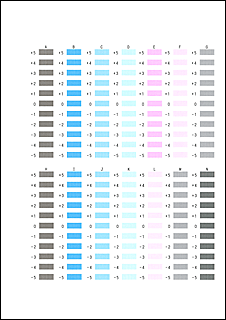
Завершив ввод данных, щелкните OK.
Примечание.- Если шаблоны не однородны, выберите шаблон с наименее видимыми вертикальными полосами.
(A) Менее видимые вертикальные полосы

(B) Более видимые вертикальные полосы
- Если шаблоны не однородны, выберите шаблон с наименее видимыми вертикальными полосами.
Проверьте отображаемое сообщение и щелкните OK
Будет напечатан второй образец.
Проверьте напечатанные шаблоны
В каждом поле ввода введите номер шаблона с наименее видимыми полосами среди всех распечатанных шаблонов.
Можно также вводить номера в поля ввода автоматически, щелкая соответствующие шаблоны в области просмотра.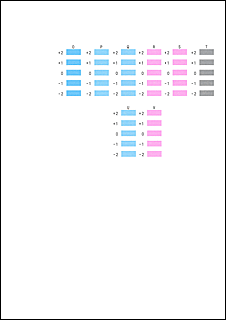
Завершив ввод данных, щелкните OK.
Примечание.- Если шаблоны не однородны, выберите шаблон с наименее видимыми горизонтальными полосами.
(A) Менее видимые горизонтальные полосы

(B) Более видимые горизонтальные полосы
- Если шаблоны не однородны, выберите шаблон с наименее видимыми горизонтальными полосами.
Прочитайте сообщение и щелкните OK
Выполняется печать шаблонов настройки печатающих головок на третьем листе.
Проверьте напечатанные шаблоны
В каждом поле ввода введите номер наиболее удачного из всех распечатанных шаблонов с наименее видимыми полосами на границах, указанных стрелками.
Можно также вводить номера в поля ввода автоматически, щелкая наиболее удачные шаблоны в области просмотра.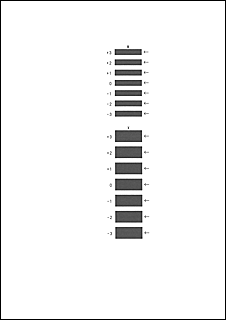
Завершив ввод данных, щелкните OK.
Примечание.- Если шаблоны не однородны, выберите шаблон с наименее видимыми горизонтальными полосами.
(A) Менее видимые горизонтальные полосы

(B) Более видимые горизонтальные полосы
- Если шаблоны не однородны, выберите шаблон с наименее видимыми горизонтальными полосами.
Завершите регулировку положения печатающих головок
Щелкните OK.
Регулировка печатающих головок завершена.
Примечание.
- Чтобы выполнить печать и проверить текущий параметр, откройте диалоговое окно Выравнивание печатающих головок (Print Head Alignment) и щелкните Напечатать значение выравнивания (Print Alignment Value).

