Veelgebruikte, aangepaste sjablonen opslaan op uw printer
Sla de afdrukgegevens van de aangepaste sjablonen op de printer op, zodat u vanaf de printer de documenten kunt afdrukken die u nodig hebt, zelfs als er geen computer is.
Afdrukgegevens opslaan
Voeg een vinkje toe bij Als aangepaste sjabloon opslaan op de printer (Save to the printer as a custom template) op het blad Medium/kwaliteit (Media/Quality).
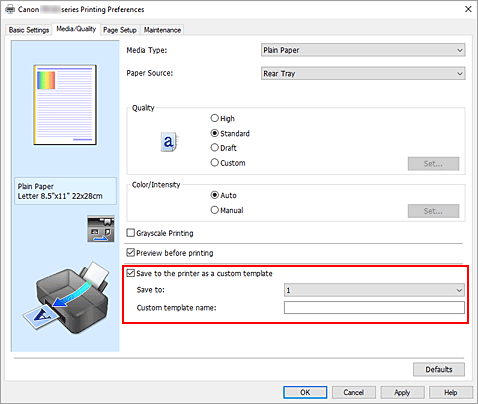
Stel de opslagbestemming en de naam van de aangepaste sjabloon in
Stel de volgende items in.
- Opslaan op (Save to)
-
Selecteer het opslagbestemmingsnummer van de aangepaste sjabloon van 1 tot 5.
 Belangrijk
- De afdrukgegevens kunnen niet worden opgeslagen als er een opgeslagen document in de opslagbestemming is.
Het wordt aanbevolen het bedieningspaneel van de printer te gebruiken om te controleren of er geen opgeslagen document in de opslagbestemming is, voordat u opslaat.
- De afdrukgegevens kunnen niet worden opgeslagen als er een opgeslagen document in de opslagbestemming is.
- Naam aangepaste sjabloon (Custom template name)
- Voer de naam in van de aangepaste sjabloon die u wilt opslaan. Voer een sjabloonnaam in van maximaal 64 alfanumerieke tekens (0-9, a-z, A-Z).
Klik op OK
Wanneer u afdrukt, worden de afdrukgegevens van de aangepaste sjabloon opgeslagen op de printer.
Belangrijk
- Afhankelijk van het formaat kunt u mogelijk bepaalde bestanden zoals foto's, afbeeldingen en documenten met ingesloten afbeeldingen, niet opslaan.
 Opmerking
- De afdrukgegevens van aangepaste sjablonen met meerdere pagina's kunnen ook worden opgeslagen.
- Zie 'Sjabloon afdrukken die op de printer is opgeslagen' voor instructies om de opgeslagen aangepaste sjablonen af te drukken of te verwijderen.
- Zelfs als u meerdere exemplaren instelt, zijn de opgeslagen afdrukgegevens van één exemplaar.
- U kunt voorkomen dat afdrukgegevens voor aangepaste sjablonen op uw printer worden opgeslagen. Als u dat doet, worden de gegevens niet opgeslagen en wordt het document niet afgedrukt, zelfs als Als aangepaste sjabloon opslaan op de printer (Save to the printer as a custom template) is ingeschakeld.
