A Canon IJ Printer Assistant Tool ismertetése
A Canon IJ Printer Assistant Tool segítségével elvégezheti a nyomtató karbantartását, illetve módosíthatja a nyomtató beállításait.
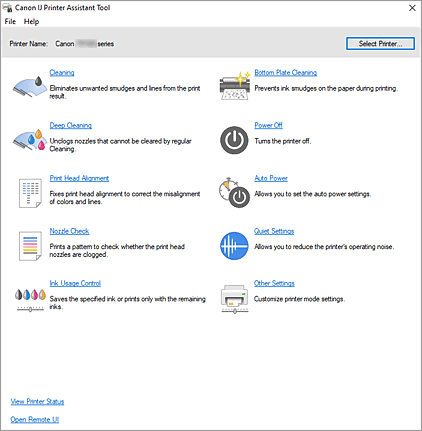
-
 Tisztítás (Cleaning)
 -
Nyomtatófej-tisztítást hajt végre.
A nyomtatófejre vonatkozó Tisztítás funkció lehetővé teszi az eltömődött nyomtatófej-fúvókák kitisztítását.
Hajtsa végre a Nyomtatófej-tisztítást, ha a nem kielégítő a nyomtatás eredménye, vagy ha egy bizonyos szín annak ellenére nem nyomtatódik ki, hogy elég tinta van. -
 Fokozott tisztítás (Deep Cleaning)
 -
Fokozott tisztítást hajt végre.
Akkor hajtsa végre a Fokozott tisztítást, ha a Tisztítás kétszeri alkalmazása sem oldotta meg a nyomtatófej-problémát. Megjegyzés
- A Fokozott tisztítás (Deep Cleaning) több tintát fogyaszt, mint a Tisztítás (Cleaning).
A nyomtatófejek gyakori tisztítása hamar elfogyasztja a nyomtatóban levő tintát. A Tisztítás funkciót csak akkor hajtsa végre, ha szükséges.
- Tintacsoport (Ink Group)
-
Amikor a Tisztítás (Cleaning) vagy a Fokozott tisztítás (Deep Cleaning) gombra kattint, megnyílik a Tintacsoport (Ink Group) ablak.
Válassza ki azt a tintacsoportot, amelynek a nyomtatófejét meg szeretné tisztítani.
A Tisztítás vagy a Fokozott tisztítás megkezdése előtt ellenőrzendő elemek megjelenítéséhez kattintson a Kezdeti elemellenőrzés gombra.
- A Fokozott tisztítás (Deep Cleaning) több tintát fogyaszt, mint a Tisztítás (Cleaning).
-
 Nyomtatófej-igazítás (Print Head Alignment)
 -
A Nyomtatófej-igazítás funkció kijavítja a nyomtatófej behelyezésekor keletkezett hibát, csökkentve a hibás vonalakat és színeket.
A nyomtatófej behelyezése után azonnal végezze el a nyomtatófej-igazítást.
Amikor a Nyomtatófej-igazítás (Print Head Alignment) gombra kattint, megjelenik a Nyomtatófej-igazítás párbeszédpanel. -
 Fúvókaellenőrzés (Nozzle Check)
 -
Egy fúvóka-ellenőrző mintát nyomtat ki.
Akkor használja ezt a funkciót, ha a nyomtatás halvány, vagy ha egy bizonyos szín nem jelenik meg. Nyomtassa ki a fúvóka-ellenőrző mintát, és ellenőrizze, hogy a nyomtatófej megfelelően működik-e.
Ha valamelyik szín nyomtatási eredménye halvány, vagy bizonyos részek hiányoznak a nyomatról, akkor a nyomtatófej megtisztításához kattintson a Tisztítás (Cleaning) gombra.
Kattintson a Kezdeti elemellenőrzés gombra azon elemek listájának megtekintéséhez, amelyeket a fúvóka-ellenőrző minta nyomtatása előtt meg kell néznie.- Ellenőrző minta nyomtatása (Print Check Pattern)
-
Ez a funkció egy fúvóka-ellenőrző mintát nyomtat ki, amelyen Ön ellenőrizheti, hogy nem tömődtek-e el a nyomtatófej fúvókái.
Kattintson az Ellenőrző minta nyomtatása (Print Check Pattern) gombra. Amikor megjelenik a megerősítést kérő üzenet, kattintson az OK gombra. Ezután megjelenik a Minta ellenőrzése (Pattern Check) párbeszédpanel.- Bal oldali kép (megfelelő)
- A nyomtatófej fúvókái nincsenek eltömődve.
- Jobb oldali kép (nem megfelelő)
- Lehet, hogy a nyomtatófej fúvókái el vannak tömődve.
- Kilépés (Exit)
- Bezárja a Minta ellenőrzése (Pattern Check) párbeszédpanelt.
- Tisztítás (Cleaning)
-
Nyomtatófej-tisztítást hajt végre.
A Nyomtatófej-tisztítás funkció megszünteti a nyomtatófej fúvókáinak eltömődését.
Ha a nyomtatás halvány, vagy ha bizonyos színek annak ellenére nem nyomtatódnak ki, hogy az összes tinta szintje elég magas, akkor hajtsa végre a Tisztítás funkciót.
-
 Tintafelhasználás ellenőrzése (Ink Usage Control)
 -
Megnyitja a Tintafelhasználás ellenőrzése párbeszédpanel.
Tintát takaríthat meg, ha a betett tintatartályok közül meghatározza, melyik tintatartályokat szeretné használni, vagy ha csökkenti a felhasznált fekete tinta mennyiségét.Megjegyzés- Ha a nyomtató ki van kapcsolva, vagy ha a kommunikáció a nyomtató és a számítógép között le van tiltva, akkor egy hibaüzenet jelenhet meg, mivel a számítógép nem tud adatot gyűjteni a nyomtató állapotáról.
-
 Alsó tálca tisztítása (Bottom Plate Cleaning)
 -
Elvégzi a nyomtató alsó tálcájának tisztítását.
Kétoldalas nyomtatás előtt végezze el az Alsó tálca tisztítása (Bottom Plate Cleaning) műveletet, így elkerülheti a papírlap hátoldalának összemaszatolódását.
Akkor is hajtsa végre az Alsó tálca tisztítása (Bottom Plate Cleaning) műveletet, ha a papír bepiszkolódását nem a nyomtatott adatok, hanem valami más okozta. -
 Kikapcsolás (Power Off)
 -
Kikapcsolja a nyomtatót a Canon IJ Printer Assistant Tool alkalmazásból.
Ezt a funkciót használhatja a nyomtató kikapcsolására, amikor nem tudja megnyomni a nyomtató BE gombját (BE/KI gomb), mert éppen nincs a nyomtató közelében.
Ha újra be szeretné kapcsolni a nyomtatót, miután erre a gombra kattintott, akkor nyomja meg a nyomtató BE gombját (BE/KI gomb). Ha ezt a funkciót használja, nem tudja majd bekapcsolni a nyomtatót a Canon IJ Printer Assistant Tool alkalmazásból. -
 Automatikus tápellátás (Auto Power)
 -
Megnyitja az Automatikus KI/BE kapcsolás beállítások párbeszédpanel.
A nyomtató automatikus ki- és bekapcsolására használható beállítások megadására szolgál. Ezt a funkciót használhatja, ha módosítani szeretné az automatikus ki- és bekapcsolás beállításait.Megjegyzés- Ha a nyomtató ki van kapcsolva, vagy ha a kommunikáció a nyomtató és a számítógép között le van tiltva, akkor egy hibaüzenet jelenhet meg, mivel a számítógép nem tud adatot gyűjteni a nyomtató állapotáról.
Ha ez történik, akkor a számítógépen megadott legfrissebb beállítások megjelenítéséhez kattintson az OK gombra.
- Ha a nyomtató ki van kapcsolva, vagy ha a kommunikáció a nyomtató és a számítógép között le van tiltva, akkor egy hibaüzenet jelenhet meg, mivel a számítógép nem tud adatot gyűjteni a nyomtató állapotáról.
-
 Csendes beállítások (Quiet Settings)
 -
Megnyitja a Csendes beállítások párbeszédpanel.
A Csendes beállítások (Quiet Settings) párbeszédpanelen olyan beállítást adhat meg, amellyel csökkentheti a nyomtató működési zaját. Ez a mód olyan esetben lehet nagyon hasznos, amikor a nyomtató működési zaja zavarhat másokat, például éjszakai nyomtatás esetén. Ezt a műveletet végezze el, ha módosítani szeretné a csendes mód beállítást.Megjegyzés- Ha a nyomtató ki van kapcsolva, vagy ha a kommunikáció a nyomtató és a számítógép között le van tiltva, akkor egy hibaüzenet jelenhet meg, mivel a számítógép nem tud adatot gyűjteni a nyomtató állapotáról.
Ha ez történik, akkor a számítógépen megadott legfrissebb beállítások megjelenítéséhez kattintson az OK gombra.
- Ha a nyomtató ki van kapcsolva, vagy ha a kommunikáció a nyomtató és a számítógép között le van tiltva, akkor egy hibaüzenet jelenhet meg, mivel a számítógép nem tud adatot gyűjteni a nyomtató állapotáról.
-
 Egyéb beállítások (Other Settings)
 -
Megnyitja az Egyéb beállítások párbeszédpanel.
Ezt a funkciót használhatja, ha módosítani szeretné a nyomtató beállításait.Megjegyzés- Ha a nyomtató ki van kapcsolva, vagy ha a kommunikáció a nyomtató és a számítógép között le van tiltva, akkor egy hibaüzenet jelenhet meg, mivel a számítógép nem tud adatot gyűjteni a nyomtató állapotáról.
Ha ez történik, akkor a számítógépen megadott legfrissebb beállítások megjelenítéséhez kattintson az OK gombra.
- Ha a nyomtató ki van kapcsolva, vagy ha a kommunikáció a nyomtató és a számítógép között le van tiltva, akkor egy hibaüzenet jelenhet meg, mivel a számítógép nem tud adatot gyűjteni a nyomtató állapotáról.
- Nyom.állapot megtek. (View Printer Status)
-
Elindítja a Canon IJ állapotmonitort.
Ezt a funkciót használja, ha ellenőrizni szeretné a nyomtató állapotát és a nyomtatási feladat előrehaladását. - Távoli felhasználói felület megnyitása (Open Remote UI)
- Ebben a menüben a nyomtató karbantartását végezheti el, és módosíthatja a beállításait.
Kezdeti elemellenőrzés (Initial Check Items) (Tisztítás (Cleaning)/Fokozott tisztítás (Deep Cleaning))
A Tisztítás (Cleaning), illetve a Fokozott tisztítás (Deep Cleaning) végrehajtása előtt ellenőrizze, hogy a nyomtató be van kapcsolva, és nyissa fel a nyomtató fedelét.
Ellenőrizze az alábbi elemeket minden egyes tintánál.
- Ellenőrizze a maradék tinta mennyiségét a tartályban.
- Ellenőrizze, hogy teljesen benyomta-e a tintatartályt, amíg kattanó hangot nem hallott.
- Ha narancssárga szalag van a tintatartályra ragasztva, teljesen húzza le.
A szalag maradványai akadályozhatják a tintaadagolást. - Ellenőrizze, hogy a tintatartályokat a megfelelő helyzetükben szerelték-e be.
Nyomtatófej-igazítás (Print Head Alignment) párbeszédpanel
Erről a párbeszédpanelről beigazíthatja a behelyezett nyomtatófej pozícióját, illetve kinyomtathatja a nyomtatófej helyzetének aktuális beállítási értékét.
- Indítás (Start)
-
Beigazítja a nyomtatófejet.
A Nyomtatófej-igazítás funkció kijavítja a nyomtatófej behelyezésekor keletkezett hibát, csökkentve a hibás vonalakat és színeket.
A nyomtatófej behelyezése után azonnal végezze el a nyomtatófej-igazítást. - Igazítási érték nyomtatása (Print Alignment Value)
-
Erre a gombra kattintva megnézheti a nyomtatófej helyzetének aktuális beállítási értékét.
Kinyomtatja a nyomtatófej helyzetének aktuális beállítási értékét.
Nyomtatófej-igazítás (Print Head Alignment) párbeszédpanel (futásidejű)
Ha kézzel szeretné beállítani a nyomtatófej pozícióját, akkor kattintson a Nyomtatófej-igazítás (Print Head Alignment) párbeszédpanel Indítás (Start) gombjára, és hajtsa végre az üzenetekben megjelenő utasításokat. Ezután megjelenik a Nyomtatófej-igazítás (Print Head Alignment) párbeszédpanel (futásidejű).
Ezen a párbeszédpanelen ellenőrizheti a kinyomtatott mintát, és beállíthatja a nyomtatófej helyzetét.
- Előnézet ablak
-
Megjeleníti a Nyomtatófej-igazítás (Print Head Alignment) mintaképét, és ellenőrzi a kiválasztott minta helyzetét.
A beállítást úgy is módosíthatja, hogy közvetlenül a képernyőn lévő mintaképre kattint. - A mintaszám kiválasztása
- Hasonlítsa össze a kinyomtatott igazítási mintákat, és írja be annak a mintának a számát a megfelelő mezőbe, amelyiken a legkevésbé látszanak csíkok vagy sávok.
Megjegyzés
- Ha nem tudja, hogyan kell elemezni a kinyomtatott mintát, olvassa el a „Kézi nyomtatófej-igazítás” című fejezetet.
Kezdeti elemellenőrzés (Initial Check Items) (Fúvókaellenőrzés (Nozzle Check))
A Fúvókaellenőrzés (Nozzle Check) végrehajtása előtt ellenőrizze, hogy a nyomtató be van kapcsolva, és nyissa fel a nyomtató fedelét.
Ellenőrizze az alábbi elemeket minden egyes tintánál.
- Ellenőrizze a maradék tinta mennyiségét a tartályban.
- Ellenőrizze, hogy teljesen benyomta-e a tintatartályt, amíg kattanó hangot nem hallott.
- Ha narancssárga szalag van a tintatartályra ragasztva, teljesen húzza le.
A szalag maradványai akadályozhatják a tintaadagolást. - Ellenőrizze, hogy a tintatartályokat a megfelelő helyzetükben szerelték-e be.
Tintafelhasználás ellenőrzése (Ink Usage Control) párbeszédpanel
Ha a Tintafelhasználás ellenőrzése (Ink Usage Control) elemre kattint, megjelenik a Tintafelhasználás ellenőrzése (Ink Usage Control) párbeszédpanel.
- Nyomtatás így (Print With)
-
Adja meg, hogy a behelyezett tintatartályok közül melyik tintatartályt kívánja használni.
Válasszon a következők közül: Minden szín (alapértelmezett) (All Colors (Default)), Minden a PGBK kivételével (fekete) (All Except PGBK (Black)), Csak PGBK (fekete) (Only PGBK (Black)). Fontos
- A következő beállítások esetén nem működik a Csak PGBK (fekete) (Only PGBK (Black)) funkció, mert a nyomtató nem a PGBK (fekete) tintatartályt fogja használni a dokumentumok nyomtatásához.
- A Adathordozó/minőség (Media/Quality) lap Hordozótípus (Media Type) beállításánál nem a Normál papír (Plain Paper), a Boríték (Envelope), az Ink Jet Hagaki (A), a Hagaki K (A), a Hagaki (A) vagy a Hagaki érték van kiválasztva
- A Szegély nélküli nyomtatás (Borderless Printing) van kiválasztva az Oldalbeállítás (Page Setup) lapon
- Ne vegye ki a nem használt tintatartályt. A készülék nem tud nyomtatni, ha ki van véve valamelyik tintatartály.
Megjegyzés- Ha kikapcsolja a nyomtatót, a beállítások inicializálva lesznek, és visszatérnek a Minden szín (alapértelmezett) (All Colors (Default)) értékre.
- A következő beállítások esetén nem működik a Csak PGBK (fekete) (Only PGBK (Black)) funkció, mert a nyomtató nem a PGBK (fekete) tintatartályt fogja használni a dokumentumok nyomtatásához.
- Fekete tinta kímélése (Save Black Ink)
-
A fekete tinta felhasználását szabályozza nyomtatás közben. E funkció segítségével takarékoskodhat a fekete tintával.
A funkció használatához válassza az Adathordozó/minőség (Media/Quality) lap Hordozótípus (Media Type) beállításánál a Normál papír (Plain Paper) értéket, majd a Minőség (Quality) értékét állítsa Normál (Standard) értékre.Fontos- A Fekete tinta kímélése (Save Black Ink) funkció nem működik, ha:
- Az Adathordozó/minőség (Media/Quality) lap Hordozótípus (Media Type) beállításánál nem a Normál papír (Plain Paper) papírtípus van kiválasztva
- A Szegély nélküli nyomtatás (Borderless Printing) van kiválasztva az Oldalbeállítás (Page Setup) lapon
- A Kétoldalas nyomtatás (Kézi) (2-sided Printing (Manual)) vagy Füzetnyomtatás (kézi) (Booklet Printing (Manual)) van kiválasztva az Oldalbeállítás (Page Setup) lap Egyoldalas/kétoldalas/füzetnyomt. (1-sided/2-sided/Booklet Printing) részén
- Ha a Nyomtatás így (Print With) beállításnál a Minden a PGBK kivételével (fekete) (All Except PGBK (Black)) lehetőség van kiválasztva
- A Fekete tinta kímélése (Save Black Ink) funkció nem működik, ha:
Automatikus KI/BE kapcsolás beállítások (Auto Power Settings) párbeszédpanel
Amikor az Automatikus tápellátás (Auto Power) gombra kattint, megjelenik az Automatikus KI/BE kapcsolás beállítások (Auto Power Settings) párbeszédpanel.
Ez a párbeszédpanel lehetővé teszi, hogy a nyomtató tápellátását a Canon IJ Printer Assistant Tool segítségével kezelje.
- Auto. be (Auto Power On)
-
Kiválasztja az automatikus bekapcsolást.
A Letiltva (Disable) lehetőség választásával megakadályozhatja az automatikus bekapcsolási funkció működését.
Ellenőrizze, hogy a nyomtató be van-e kapcsolva, majd a nyomtató beállításainak módosításához kattintson az OK gombra.
Akkor adja meg az Engedélyezve (Enable) beállítást, ha azt szeretné, hogy a nyomtató automatikusan bekapcsolódjon, amikor nyomtatási adat érkezik.Fontos- Az Auto. be (Auto Power On) funkció csak a hálózati adapter használata esetén működik.
- Auto. ki (Auto Power Off)
-
Válassza ki a listáról a beállítani kívánt időpontot. Ha nem végeznek műveletet a nyomtató-illesztőprogramban vagy a nyomtatón a kiválasztott időn belül, a nyomtató kikapcsol.
- Hálózati adapter esetén (When Using AC Adapter)
- Válassza ki a következő lehetőségek közül, hogy mennyi ideig maradjon bekapcsolva a nyomtató hálózati adapter használata esetén: Letiltva (Disable)/15 perc (15 minutes)/30 perc (30 minutes)/60 perc (60 minutes)/120 perc (120 minutes)/240 perc (240 minutes).
- Akkumulátor esetén (When Using Battery)
- Válassza ki a következő lehetőségek közül, hogy mennyi ideig maradjon bekapcsolva a nyomtató az akkumulátor használata esetén: 5 perc (5 minutes)/10 perc (10 minutes)/15 perc (15 minutes)/30 perc (30 minutes).
Fontos- A Letiltva (Disable) lehetőség nem választható ki az Akkumulátor esetén (When Using Battery) beállításnál.
Megjegyzés
- Az automatikus bekapcsolás, az automatikus kikapcsolás letiltása vagy az automatikus kikapcsolás átállási idejének meghosszabbítása növeli az áramfogyasztást.
Csendes beállítások (Quiet Settings) párbeszédpanel
Amikor a Csendes beállítások (Quiet Settings) gombra kattint, megjelenik a Csendes beállítások (Quiet Settings) párbeszédpanel.
A Csendes beállítások (Quiet Settings) párbeszédpanelen olyan beállítást adhat meg, amellyel csökkentheti a nyomtató működési zaját.
Akkor válassza ezt a beállítást, ha csökkenteni szeretné a nyomtató működési zaját éjszaka vagy más körülmények között.
Ez a funkció csökkentheti a nyomtatási sebességet.
- Csendes mód kikapcsolása (Do not use quiet mode)
- Akkor válassza ezt a lehetőséget, ha a nyomtatót normális hangerejű működési zajokkal szeretné használni.
- Csendes mód mindig (Always use quiet mode)
- Akkor válassza ezt a lehetőséget, ha a nyomtató működési zajait csökkenteni szeretné.
- Csendes mód adott időben (Use quiet mode during specified hours)
-
Akkor válassza ezt a lehetőséget, ha a nyomtató működési zajait csökkenteni szeretné egy meghatározott időszakban.
Adja meg a Kezdés (Start time) és a Vége (End time) értéket az aktiválni kívánt csendes módhoz. Ha ezek azonos értékűek, akkor a csendes mód nem kapcsol be.
Fontos
- A csendes módot a nyomtató kezelőpaneljéről vagy a Canon IJ Printer Assistant Tool eszközből állíthatja be.
Függetlenül attól, hogy mivel állítja be a csendes módot, a mód beállításai érvénybe lépnek, amikor műveletet végez a nyomtató kezelőpaneljén, illetve amikor a számítógépről nyomtat.
Egyéb beállítások (Other Settings) párbeszédpanel
Amikor az Egyéb beállítások (Other Settings) gombra kattint, megjelenik az Egyéb beállítások (Other Settings) párbeszédpanel.
Ha szükséges, váltson a nyomtató működésének különböző módjai között.
- Fejek igazítása manuálisan (Align heads manually)
-
A Canon IJ Printer Assistant Tool Nyomtatófej-igazítás (Print Head Alignment) funkciója általában automatikus fejigazításra van beállítva, de ez kézi fejigazításra módosítható.
Ha az automatikus nyomtatófej-igazítás végrehajtása után nem kielégítő a nyomtatási minőség, hajtson végre kézi nyomtatófej-igazítást.
A kézi fejigazításhoz jelölje be ezt a négyzetet. - Tintaszáradási idő (Ink Drying Wait Time)
-
Beállíthatja azt az időt, amíg a nyomtató pihen a következő oldal nyomtatásának megkezdése előtt. A csúszka jobbra húzásával növekszik, balra húzásával csökken a szünet hossza.
Ha az éppen nyomtatott oldalt a következő oldal megszáradása előtt készítette, s az emiatt foltos lett, növelje meg a tintaszáradási időt.
